Base de Conhecimento
Transfira arquivos
Last Modified 4 de mar. de 2024
Com a transferência de arquivos do TeamViewer (Classic), você pode enviar anexos grandes demais para seu e-mail, transferir arquivos para seu servidor de mídia ou compartilhar grandes quantidades de dados sem um servidor FTP.
A transmissão é segura (criptografada), rápida e direta (peer-to-peer).
Este artigo se aplica a todos os usuários do TeamViewer (Classic).
Como transferir arquivos
Para transferir arquivos via TeamViewer (Classic), siga as instruções abaixo:
- Abra o TeamViewer (Classic).
- Navegue até a guia Controle remoto.
- Selecione Transferência de arquivo usando o menu suspenso acima do campo ID do parceiro.
- Insira a ID do parceiro (ou alias) do dispositivo remoto e clique em Conectar.
- Você será solicitado a fornecer a Acesso Fácil para o dispositivo remoto, será conectado diretamente e poderá iniciar a transferência de arquivos.
- Digite a senha do dispositivo remoto e clique em Log On.
Como transferir arquivos em uma sessão remota
Para transferir arquivos durante uma sessão de controle remoto, siga as instruções abaixo:
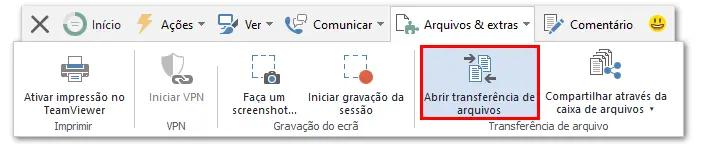
- Clique em Arquivos e Extras.
- No campo Transferência de arquivos, clique em Abrir transferência de arquivos.
Outros métodos de transferência de arquivos
Transfira arquivos pela lista de Computadores e Contatos
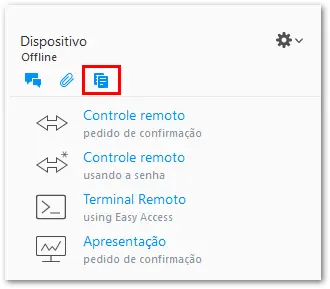
Na lista Computadores e contatos, selecione o dispositivo ou usuário desejado e selecione o ícone Transferência de arquivo localizado abaixo do alias do dispositivo/usuário.
Envie arquivos
Você pode enviar arquivos para um dispositivo ou usuário específico de dentro de Computadores e contatos sem conexão:
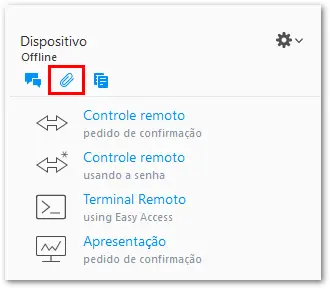
- Selecione o ícone de clipe de papel abaixo do alias do dispositivo/usuário.
- Selecione os arquivos que deseja enviar
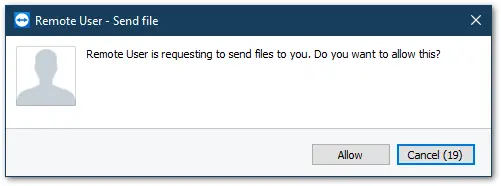
- Um prompt aparece para o usuário remoto perguntando se ele aceita a transferência do arquivo
Uma notificação aparecerá após a conclusão, indicando uma transferência de arquivo bem-sucedida.

Arrastar e soltar (somente Windows)
Para dispositivos Windows, é possível transferir arquivos em uma sessão de Controle Remoto arrastando e soltando os arquivos do dispositivo remoto para o seu dispositivo ou vice-versa.
Compartilhe arquivos diretamente com contatos ou computadores (somente macOS)
Para compartilhar rapidamente arquivos com contas e dispositivos em sua lista de Computadores e contatos, arraste e solte um arquivo de seu mac para o nome da conta ou dispositivo em sua lista.
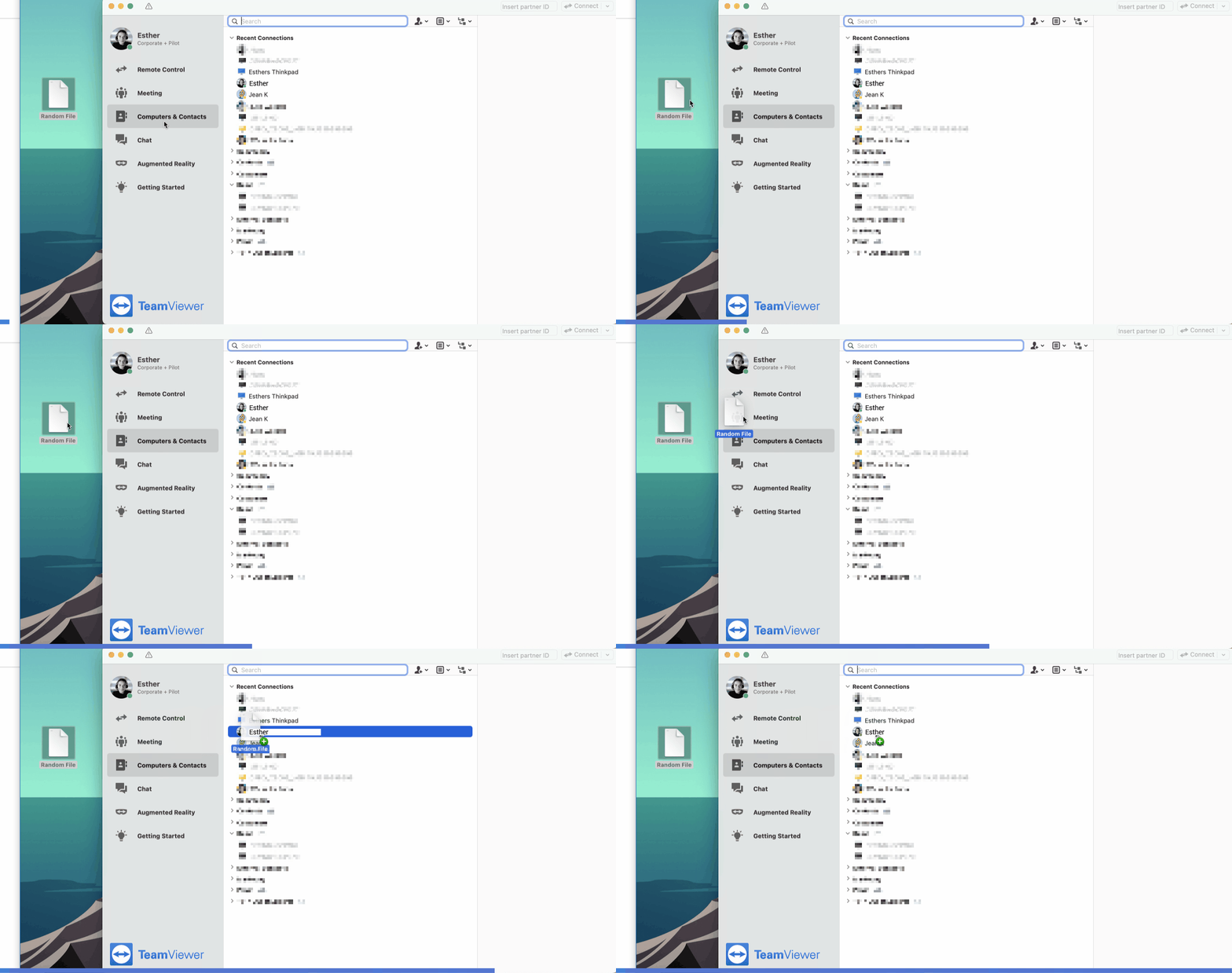
O TeamViewer (Classic) envia uma solicitação de envio de arquivo para a conta ou dispositivo selecionado, perguntando se eles aceitam os arquivos que você está enviando. É possível usar esse recurso para enviar arquivos para dispositivos macOS e Windows.