TeamViewerは、スクリーンリーダーをご使用のユーザーのリモートセッションの体験を向上させるために、新しいアクセシビリティ機能強化を導入しています。これらのアップデートにより、主要なセッションイベントが明確にアナウンスされ、視覚障害のあるユーザーがリモートサポート中に情報を入手し、制御しやすくなります。
この記事は、Windowsを実行し、TeamViewer 15.69 以降を使用しているすべてのTeamViewerユーザーに適用されます。
着信リモートセッションの Windows 通知を有効にする方法
デバイス上のリモートセッションのWindows通知を有効にするには:
- TeamViewer クライアントを開きます 。
- 設定(⚙)に移動します。
- デバイス セクション内で、通知をクリックします 。
- 「Windows 通知」と「着信セッション向けのWindows 通知 」をオンにします。
リモートセッション中のスクリーンリーダーのサポート
TeamViewerは、スクリーンリーダーユーザー向けのサポートを強化して、よりアクセスしやすいリモートセッションの体験を保証します。
セッション開始のお知らせ
リモートセッションが開始されると、スクリーンリーダーはセッションの開始をアナウンスします。
サポーターの識別
誰かがデバイスに接続するとすぐに、スクリーンリーダーがその人の名前を読み上げます。
セッション切り替え通知
セッションがデバイスまたはユーザー間で切り替わると、スクリーンリーダーが変更をアナウンスします。
セッションを終了するためのキーボードショートカット
キーボードショートカット Ctrl + Alt + F8 を使用してセッションを終了し、迅速かつ個別に制御できます。
セッション終了のお知らせ
セッションが終了すると、スクリーンリーダーはセッションが閉じたことをアナウンスします。
セッション終了ホットキーの設定方法
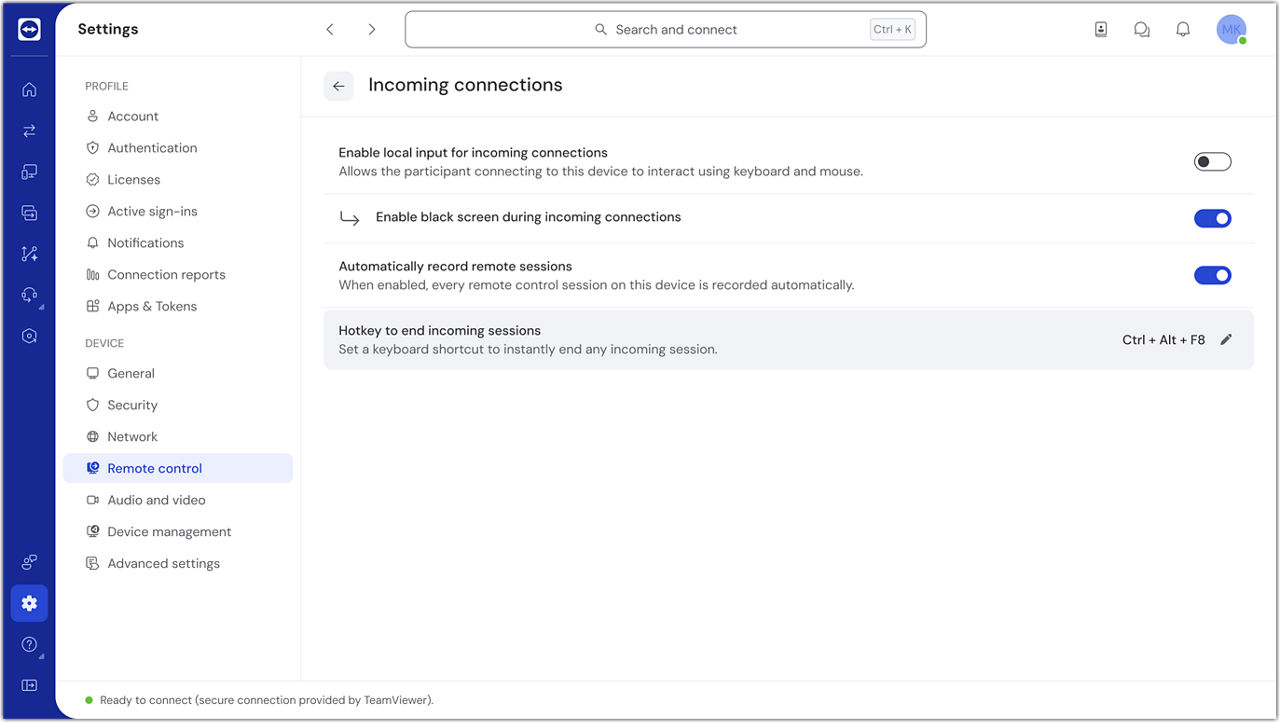
リモートコントロールセッションを終了するためのキーボードショートカットをカスタマイズするには、以下の手順に従ってください:
- TeamViewer のフルクライアントを開きます。
- 設定(⚙)に移動します。
- デバイスセクション内のリモートコントロールを選択します。
- セッション設定に進みます。
- 着信接続に移動します。
- 着信セッションを終了するホットキーをクリックします。
- 使用したいキーを順番に押して、ホットキーを定義します。
- 保存をクリックします。
重要な注意事項:
- Ctrl + Alt + Delete のようなシステム予約済みのショートカットは使用できません。
- 特殊文字(例:Ä、Ö)や英語以外の文字はサポートされていません。
- ホットキーは英字のみで表示されます。
- セッション開始時の通知に、設定されたホットキーが表示されます。