Saiba como baixar e instalar o TeamViewer Remote em seus dispositivos.
Dica: O TeamViewer Remote também está disponível na web. Você pode acessar o web app via https://web.teamviewer.com/.
Como baixar o TeamViewer Remote
- Acesse https://www.teamviewer.com/download.
- Clique no botão de download localizado à direita do TeamViewer Full Client. O download do TeamViewer Remote será iniciado.
- Quando o download estiver concluído, acesse sua pasta Download e clique duas vezes no arquivo baixado.
Como instalar o TeamViewer Remote
- Windows
- macOS
- Abra TeamViewer_Setup.exe clicando no arquivo baixado (clique simples ou duplo, dependendo da sua configuração).
- Quando o pop-up Abrir arquivo - aviso de segurança aparecer, continue com a instalação clicando em Executar. Certifique-se de verificar se o editor aparece como TeamViewer Germany GmbH.
- Selecione Instalação padrão em Como você deseja prosseguir? e clique em Aceitar - próximo. A instalação será iniciada.
- Clique na caixa de seleção para aceitar o TeamViewer EULA e DPA.
- Clique em Continuar para finalizar a instalação.
Client de 32 bits ou 64 bits
O TeamViewer fornece versões de 32 bits e 64 bits de nossos clients de desktop no Windows, macOS e Linux.
Você deve instalar a versão que corresponda à arquitetura do seu sistema operacional:
- Para sistemas operacionais de 32 bits, você deve instalar a versão de 32 bits do TeamViewer Remote
- Para sistemas operacionais de 64 bits, recomendamos instalar a versão de 64 bits do TeamViewer Remote - no entanto, a versão de 32 bits também funcionará em um sistema operacional de 64 bits.
Observações:
- Não é possível executar as versões de 32 e 64 bits do TeamViewer Remote no mesmo computador. Uma versão deve ser desinstalada antes de instalar a outra.
- As versões de 64 bits do TeamViewer Remote permitem que mais memória do computador seja usada, se necessário. Isso é especialmente benéfico para cenários de uso intenso com várias sessões do TeamViewer em execução simultaneamente, conectando-se a sistemas remotos com monitores de alta resolução.
- Se você atualizar de uma versão de 32 bits para uma de 64 bits, sua ID do TeamViewer permanecerá a mesma.
- O download do TeamViewer.dmg começa automaticamente depois de clicar no botão de download. Dependendo da configuração do seu dispositivo, você encontrará o download na parte inferior da janela do navegador ou na pasta Downloads do seu computador.
- Abra o TeamViewer.dmg clicando no arquivo (clique simples ou duplo, dependendo da sua configuração) e, em seguida, clique no ícone Instalar TeamViewer Remote.
- Agora você pode instalar o software TeamViewer Remote em seu dispositivo.
Clients disponíveis
O TeamViewer fornece os seguintes clients:
- Windows
- macOS
- Linux
Versões de 64 bits e 32 bits de todos os clients do TeamViewer.
Versões de 64 bits de todos os clients TeamViewer.
Observação: Não fornecemos versões de 32 bits no macOS porque o sistema operacional em si só existe em 64 bits.
Versões de 32 bits e 64 bits de todos os clients TeamViewer para todas as distribuições Linux suportadas.
Como mudar o TeamViewer de 32 bits para 64 bits no Windows
Para mudar da versão de 32 bits para a versão de 64 bits do TeamViewer Full Client, siga estas etapas:
- Desinstale a versão de 32 bits - não marque a caixa Remover configurações.
- Baixe a versão de 64 bits no site do TeamViewer.
- Instale a versão de 64 bits seguindo as instruções na tela.
- Por favor, não se esqueça de entrar novamente com sua conta se você já usou uma antes!
Observação: Não há atualização automática da versão de 32 bits para a de 64 bits. Você pode decidir por conta própria se deseja mudar para a versão de 64 bits, desde que tenha uma edição de 64 bits do Windows.
Como verificar se o Windows é de 32 bits ou 64 bits
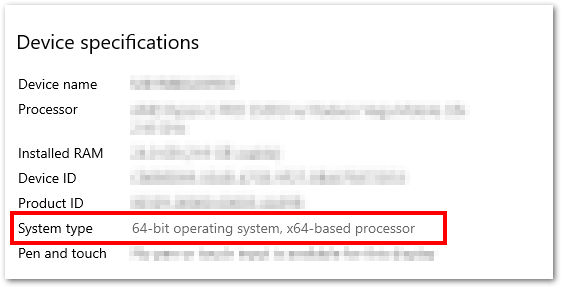
Para verificar se o Windows é de 32 ou 64 bits, siga as instruções abaixo:
- Windows 10 & 8.1
- Windows 7
Selecione o botão Iniciar e, em segida, selecione Configurações ➜ Sistema ➜ Sobre. À direita, em Especificações do dispositivo, consulte Tipo de sistema.
Selecione o botão Iniciar, clique com o botão direito em Computador e selecione Propriedades. Em Sistema, veja o tipo de sistema.
Caminhos de registro
As versões de 32 bits e 64 bits do TeamViewer usam diferentes caminhos de registro. Ao mudar de 32 bits para 64 bits, todas as configurações de registro existentes são copiadas para o novo caminho.
IMPORTANTE: Se você estiver usando scripts para fornecer configurações específicas para novas instalações, adapte cuidadosamente seus scripts ao caminho de registro correto:
- Caminho do registro de 64 bits:
- Caminho do registro de 32 bits:
HKEY_LOCAL_MACHINE\SOFTWARE\TeamViewer
HKEY_LOCAL_MACHINE\SOFTWARE\Wow6432Node\TeamViewer