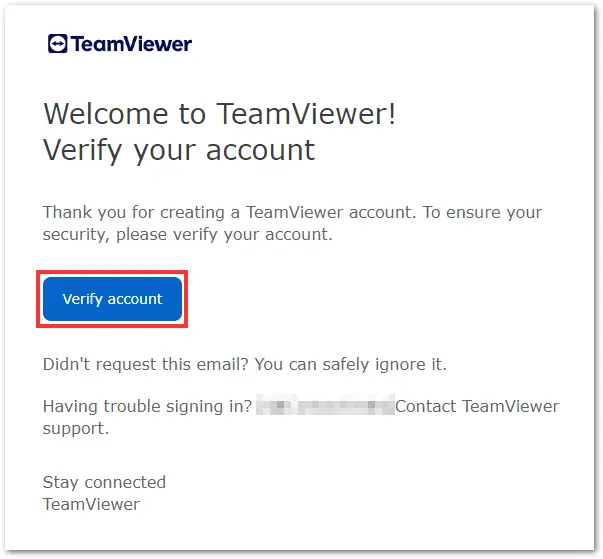
Abre el correo electrónico de activación de la licencia que se envió a la cuenta de correo electrónico utilizada para la compra. Haz clic en Activar (Activate).
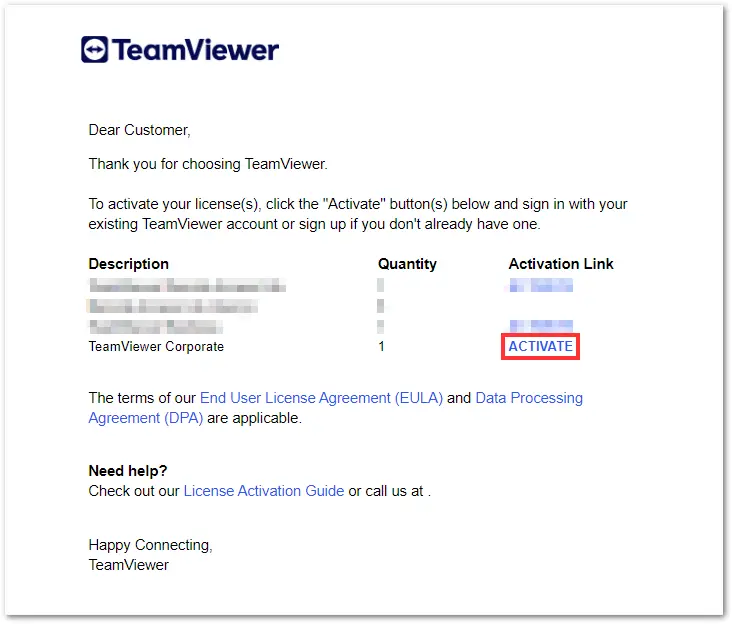
Nota: Si has adquirido más de un producto, cada licencia debe activarse individualmente.
Última modificación: 25 nov 2025
Las licencias Premium y Corporate son ideales para equipos que ofrecen acceso remoto y asistencia a gran escala. En este artículo explicamos cómo activar la licencia Premium o Corporate.
Este artículo se aplica a tod@s l@s clientes de TeamViewer Remote que hayan adquirido una licencia Premium o Corporate.
Nota importante para l@s clientes que compraron después del 20 de marzo de 2024: Si eres un cliente nuevo y no tienes una cuenta de TeamViewer, solo tendrás que configurar una contraseña después de hacer clic en el botón Confirmar cuenta en el correo electrónico de confirmación del pedido. Esto creará automáticamente tu cuenta de TeamViewer y activará la licencia. Una vez realizado este paso, puedes comenzar a utilizar inmediatamente tu licencia Premium o Corporate iniciando sesión con tu cuenta de TeamViewer a través del full client de TeamViewer or a través de la aplicación web https://web.teamviewer.com/.
Para activar tu licencia Premium/Corporate, sigue las instrucciones a continuación (en inglés):
También puedes seguir nuestra guía paso a paso aquí:
Abre el correo electrónico de activación de la licencia que se envió a la cuenta de correo electrónico utilizada para la compra. Haz clic en Activar (Activate).
Nota: Si has adquirido más de un producto, cada licencia debe activarse individualmente.
Aparecerá una página de activación que te solicitará que confirmes la activación en la cuenta mostrada. Haz clic en Activar (Activate).
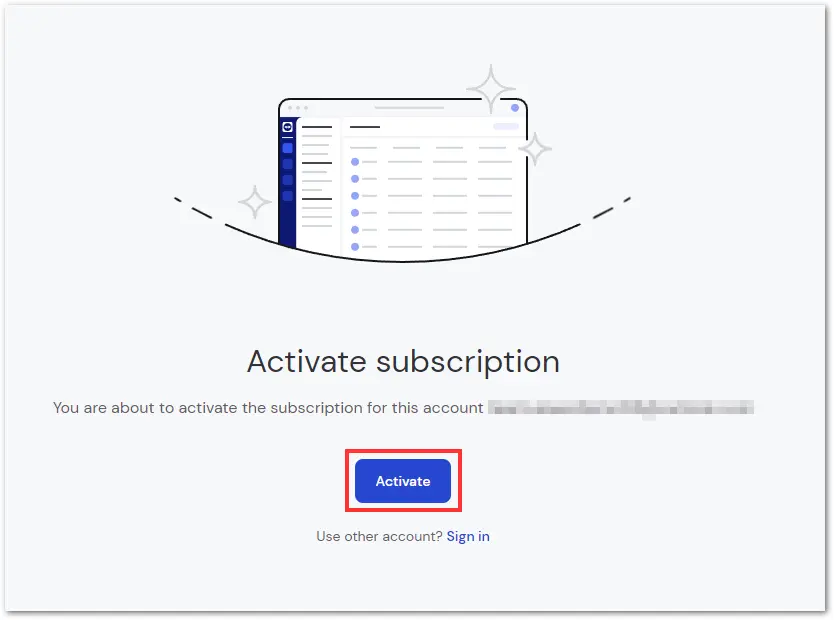
Nota: Si quieres activar la licencia en una cuenta diferente, haz clic en Iniciar sesión (Sign in) en la parte inferior de la página.
Aparecerá una ventana emergente. Haz clic en Continuar.
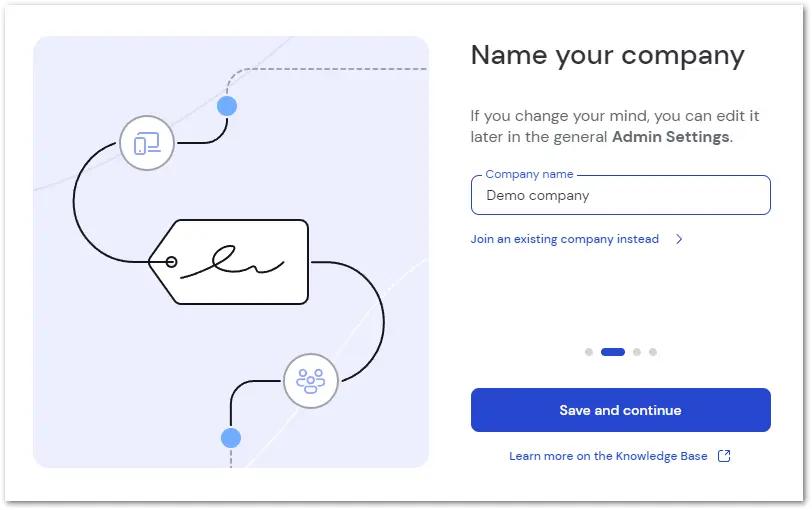
Ahora, introduce un nombre de empresa (company name) y haz clic en Guardar y continuar (Save and continue).
Ahora, descarga e instala TeamViewer en su dispositivo.
Consulta el artículo a continuación para obtener los pasos detallados:
Si deseas desplegar TeamViewer en tu infraestructura de IT, consulta nuestras guías de despliegue a continuación:
La mejor manera de conectarse a un dispositivo remoto depende de tu configuración y caso de uso. TeamViewer ofrece opciones flexibles que se adaptan a diferentes escenarios: