
Base de connaissance
Activer le dépannage Tia dans TeamViewer
Date de dernière modification: 16 oct. 2026
Tia (TeamViewer Intelligent Agent) aide les équipes de support à résoudre plus efficacement les problèmes techniques pendant les sessions à distance. Les administrateurs peuvent activer les fonctionnalités de Tia pour leur organisation et décider quels modes de dépannage sont disponibles pour les utilisateurs. Selon le mode affecté, Tia peut fournir des conseils de dépannage, effectuer des diagnostics et aider à la résolution des problèmes. Tia est disponible directement dans les sessions à distance TeamViewer.
Cet article s’applique aux administrateurs TeamViewer qui configurent le dépannage Tia pour les connexions vers des appareils gérés des licences suivantes : Premium, Corporate, Tensor et TeamViewer ONE (Standard, Advanced et Enterprise).
Modes Tia disponibles
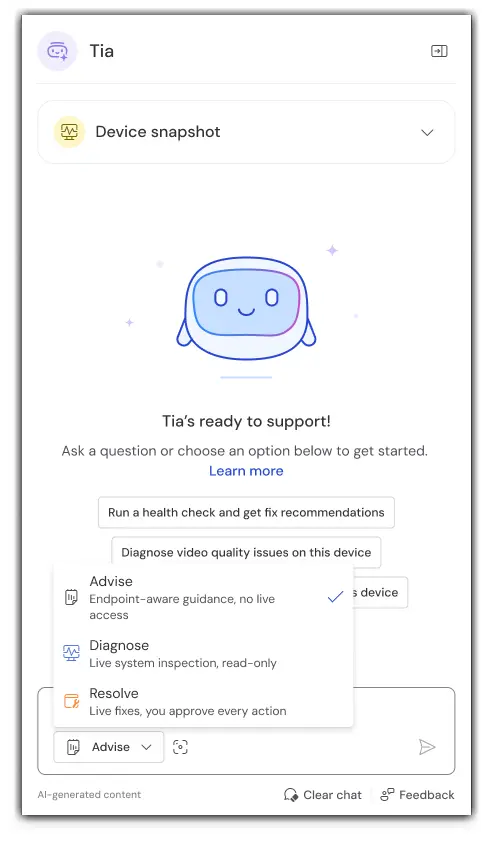
Tia comprend trois modes de dépannage offrant différents niveaux d’assistance.
Mode Conseiller (Basique)
Le mode Conseiller (Advise) fournit des conseils de dépannage basés sur le contexte de l’appareil et les sources de connaissances disponibles, y compris les précédentes informations sur les sessions (Session Insights). Il s’agit d’une expérience de type chatbot.
Mode Diagnostiquer (Avancé)
Le mode Diagnostiquer (Diagnose) fournit des diagnostics en temps réel et en lecture seule de l’appareil distant à l’aide d’outils de dépannage. Ces outils peuvent être soit des scripts approuvés du TeamViewer Tool Catalog, soit des scripts ad hoc générés par Tia lorsqu’aucun outil approprié du catalogue n’est disponible. Tous les outils utilisés en mode Diagnostic sont en lecture seule et n’apportent aucune modification à l’appareil.
Mode Résolution (Avancé)
Le mode Résoudre (Resolve) étend les diagnostics avec des capacités de remédiation. Les utilisateurs doivent approuver toute action modifiant le système avant son exécution.
Dans ce mode, Tia utilise des scripts TeamViewer approuvés chaque fois que possible pour résoudre les problèmes. Si aucun script approprié n’est disponible, Tia peut générer et proposer un script personnalisé pour le problème spécifique.
L’utilisation de scripts ad hoc modifiant le système doit être explicitement activée par les administrateurs et n’est pas incluse par défaut dans le mode de résolution de bout en bout. Comme ces scripts sont générés par l’IA et peuvent apporter des modifications à un appareil, ils doivent être examinés attentivement avant leur exécution.
Exigences
Les fonctionnalités Tia disponibles dépendent de votre licence et de la configuration du terminal.
- Le mode Conseiller est disponible pour les clients Business, Premium, Corporate, Tensor et TeamViewer ONE lors de la connexion à des appareils Mac et Windows.
- Les modes Diagnostiquer et Résoudre sont disponibles pour les clients Premium, Corporate, Tensor et TeamViewer ONE. Les modes Diagnostiquer et Résoudre nécessitent des appareils gérés. L’appareil distant doit être enregistré auprès de votre entreprise, et le client TeamViewer Remote doit déjà être installé. Pour plus d’informations sur les appareils gérés, veuillez consulter ici.
- Les modes Diagnostiquer et Résoudre nécessitent également un add-on, le client d’automatisation TeamViewer, qui se connecte uniquement localement au client TeamViewer Remote.
Comment déployer le Client d’automatisation TeamViewer
- Ouvrez les Paramètres d’administration.
- Accédez à TeamViewer IA.
- Cliquez sur Tia en cours de session (Tia Troubleshooting).
- Cliquez sur Gérer le déploiement (Manage deployment).
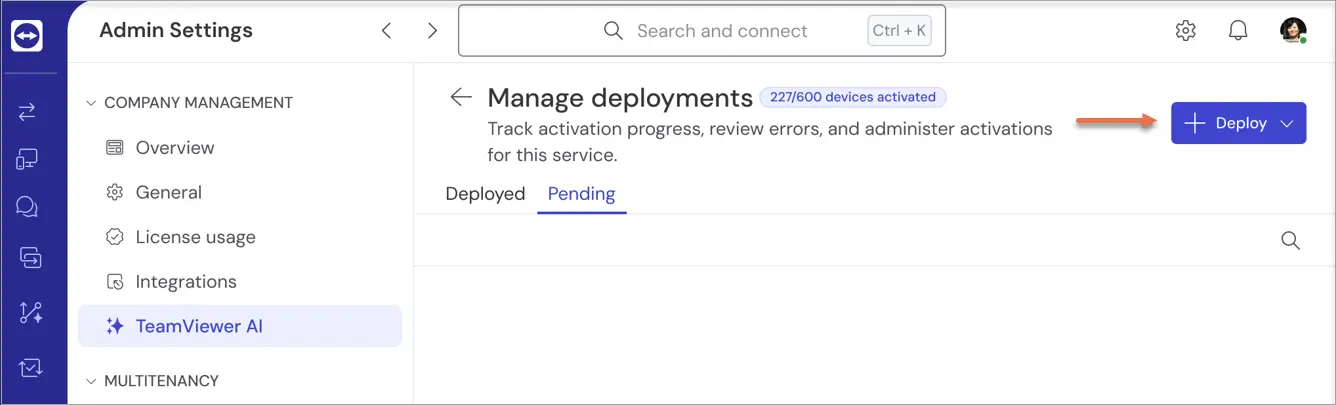
- Sélectionnez l'onglet En attente (Pending) puis cliquez sur Déployer (Deploy).
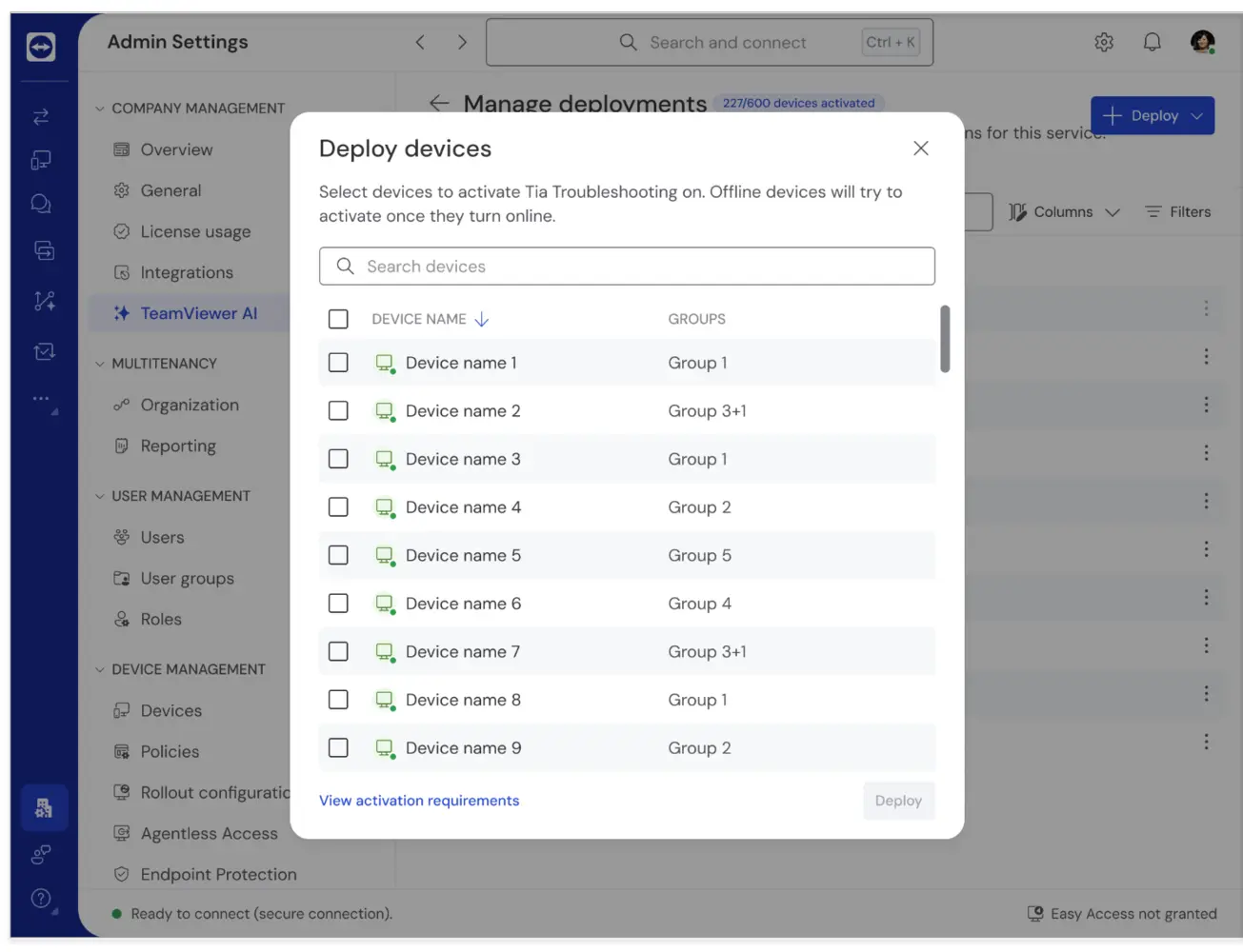
- Sélectionnez les groupes d'appareils ou les appareils que vous souhaitez que le Client d'automatisation TeamViewer déploie, puis cliquez sur Déployer (Deploy).
- Cliquez sur les trois points pour affecter des utilisateurs à des packages Tia.
- Sélectionnez Gérer les utilisateurs (Manage users).
- Continuez en sélectionnant les utilisateurs ou groupes d'utilisateurs souhaités.
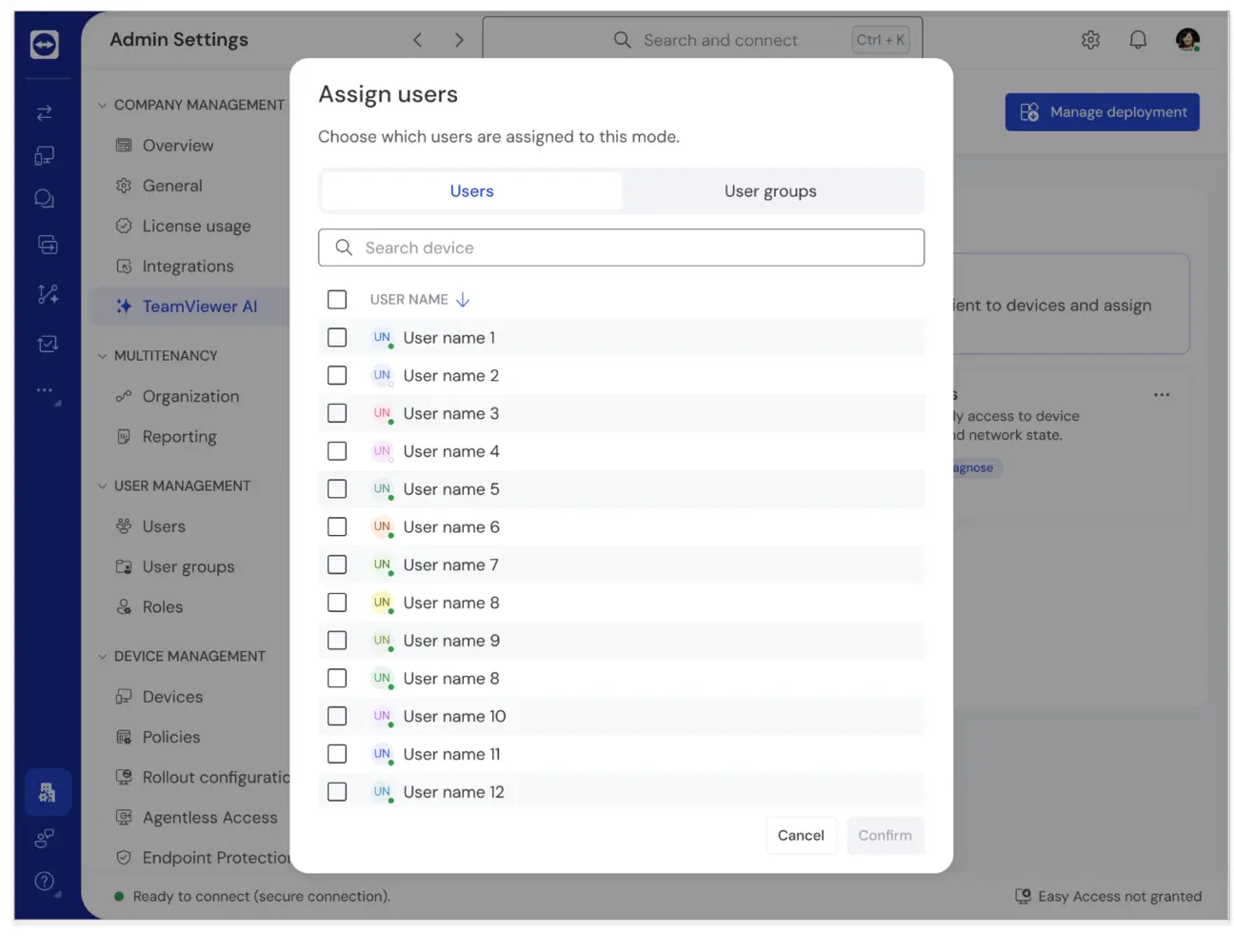
10. Cliquez sur Confirmer.
Comment affecter des modes Tia
Une fois la configuration client requise terminée, les administrateurs peuvent affecter des fonctionnalités Tia aux utilisateurs et aux groupes d’utilisateurs. Trois modes sont disponibles, le mode d’entrée de gamme étant attribué par défaut. Les administrateurs peuvent décider quel mode chaque utilisateur ou groupe reçoit.
Restreindre l’accès à Tia sur les appareils sensibles
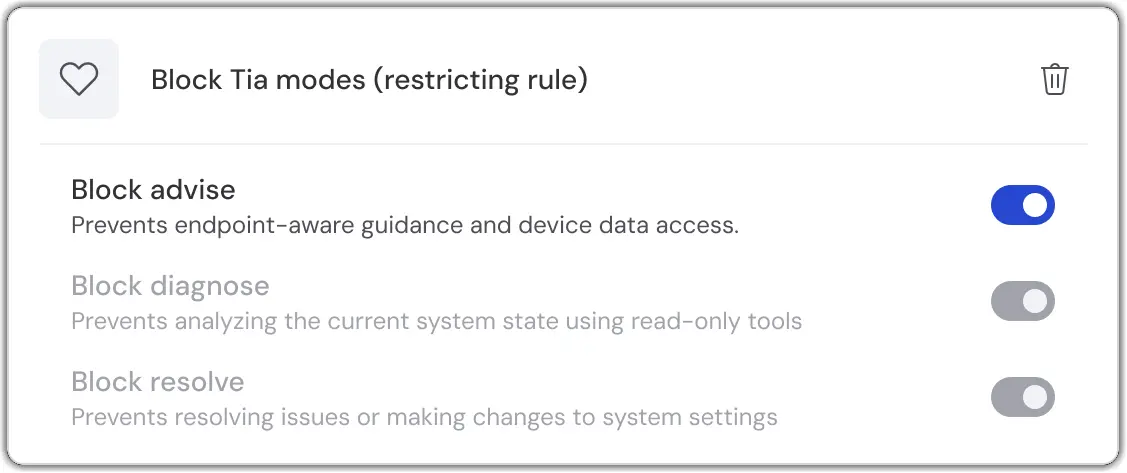
Les organisations peuvent utiliser la stratégie de restriction Block Tia Modes (Bloquer les modes Tia) pour contrôler ou empêcher l’accès à Tia sur certains appareils gérés.
Cette stratégie peut aider à protéger :
- Les appareils des dirigeants ou des VIP
- Les serveurs de production
- Les appareils d’atelier
- Les systèmes de technologie opérationnelle (OT)
- Les appareils soumis à des exigences réglementaires
Examiner l’activité Tia
Pour les organisations ayant des exigences en matière de conformité et d’audit, Tia fournit des pistes d’audit pour le dépannage des activités effectuées lors des sessions à distance.
Lorsque les informations de sessions sont activées, les administrateurs peuvent examiner l’activité de dépannage via les :
- Rapports de connexion
- Pages de présentation des informations de sessions
Les pistes d’audit aident les organisations à répondre aux exigences de responsabilité et de gouvernance.
Note : Le dépannage Tia est actuellement disponible en anglais. D’autres langues seront prises en charge dans une prochaine version, permettant aux utilisateurs d’interagir avec le dépannage Tia et de recevoir des réponses dans la langue de leur choix.
Pour plus d’informations sur l’utilisation de Tia pendant des sessions à distance, consultez Utiliser Tia pour résoudre les problèmes informatiques