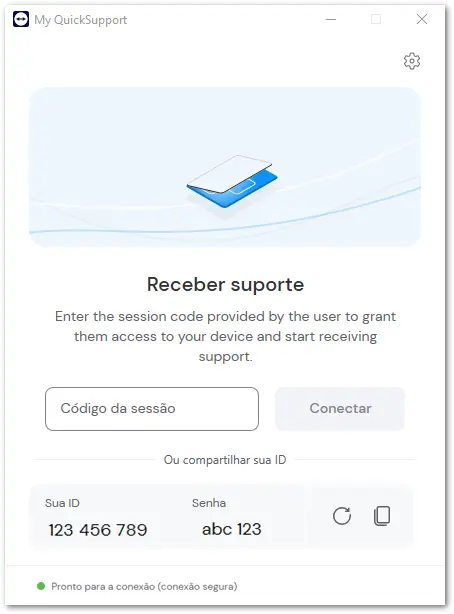
TeamViewer QuickSupport é um programa executável que não requer instalação. Ele permite que os usuários concedam acesso temporário aos seus dispositivos, possibilitando que os especialistas se conectem com usuários remotos para acesso assistido e suporte remoto espontâneo.
Você também pode gerar um módulo QuickSupport personalizado que contenha seu próprio logotipo e texto para aumentar o reconhecimento de sua marca e dar um toque pessoal às interações com seus clientes.
Este artigo se aplica a todos os usuários do TeamViewer. O QuickSupport personalizado aplica-se somente aos titulares de licenças Business, Premium, Corporate ou Tensor.
Como usar o QuickSupport para suporte remoto
Para saber como os usuários podem conceder acesso a seus dispositivos usando QuickSupport, siga as instruções do artigo:
Como criar um QuickSupport
Para criar um QuickSupport personalizado, siga as instruções abaixo:
- Interface do TeamViewer Remote
- Interface do TeamViewer (Classic)
- Em configurações de administração.
- Em Gerenciamento de dispositivos, clique em Módulos personalizados.
- Clique em Criar módulo personalizado.
- Clique em QuickSupport desktop.
- (Opcional) Personalize o seu QuickSupport de acordo com a identidade, marca e a voz de sua empresa.
- Dê um nome ao seu QuickSupport personalizado.
- Adicione um título à barra de aplicativos.
- Digite uma descrição (o texto será exibido na interface personalizada do QuickSupport ).
- Carregue o logotipo de sua empresa.
- Altere a cor do botão Conectar.
- Personalize seu URL QuickSupport de acordo com suas necessidades.
- Clique em Salvar.
- Será gerado um URL dedicado para seu QuickSupport. Você pode personalizar esse URL clicando no menu de três pontos (⋮) e em Editar.
- Digite o nome do URL personalizado desejado e clique em Salvar.
- Para confirmar a criação do novo URL personalizado, clique em Entendi.
Você criou com sucesso seu site personalizado QuickSupport.
- Faça login via https://login.teamviewer.com/.
- Selecione Desenvolver e implementar.
- Clique no botão + .
- Selecione QuickSupport.
- Um menu aparecerá com as diferentes configurações que você pode escolher para seu módulo QuickSupport personalizado (por exemplo, cor, texto, nome, etc.).
- Depois de terminar de selecionar a configuração do módulo personalizado, clique em Salvar e OK.
Como compartilhar e baixar o QuickSupport personalizado
Depois de criar o QuickSupport personalizado, você pode compartilhar o link com o usuário remoto para iniciar uma sessão de suporte remoto com ele.
Para obter o link de download personalizado do QuickSupport, siga as etapas abaixo:
- Interface do TeamViewer Remote
- Interface do TeamViewer (Classic)
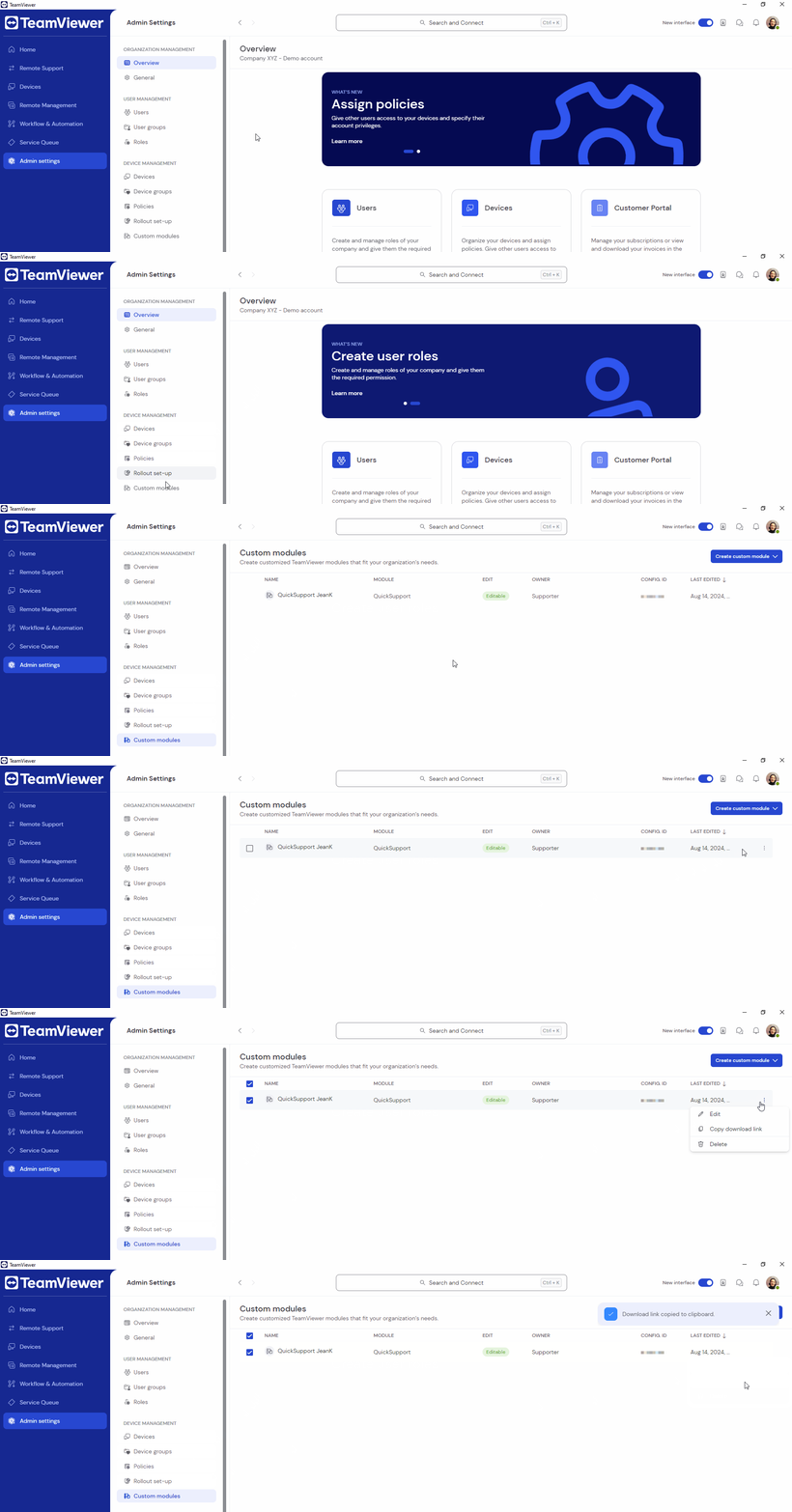
- Em https://web.teamviewer.com/ entre com sua conta TeamViewer.
- Clique em Configurações de administração.
- Em Gerenciamento de dispositivos, clique em Módulos personalizados.
- Passe o mouse sobre seu QuickSupport personalizado e clique nos três pontos (⋮).
- Clique em Copiar link de download.
Agora você pode compartilhar este link de download com o usuário remoto.
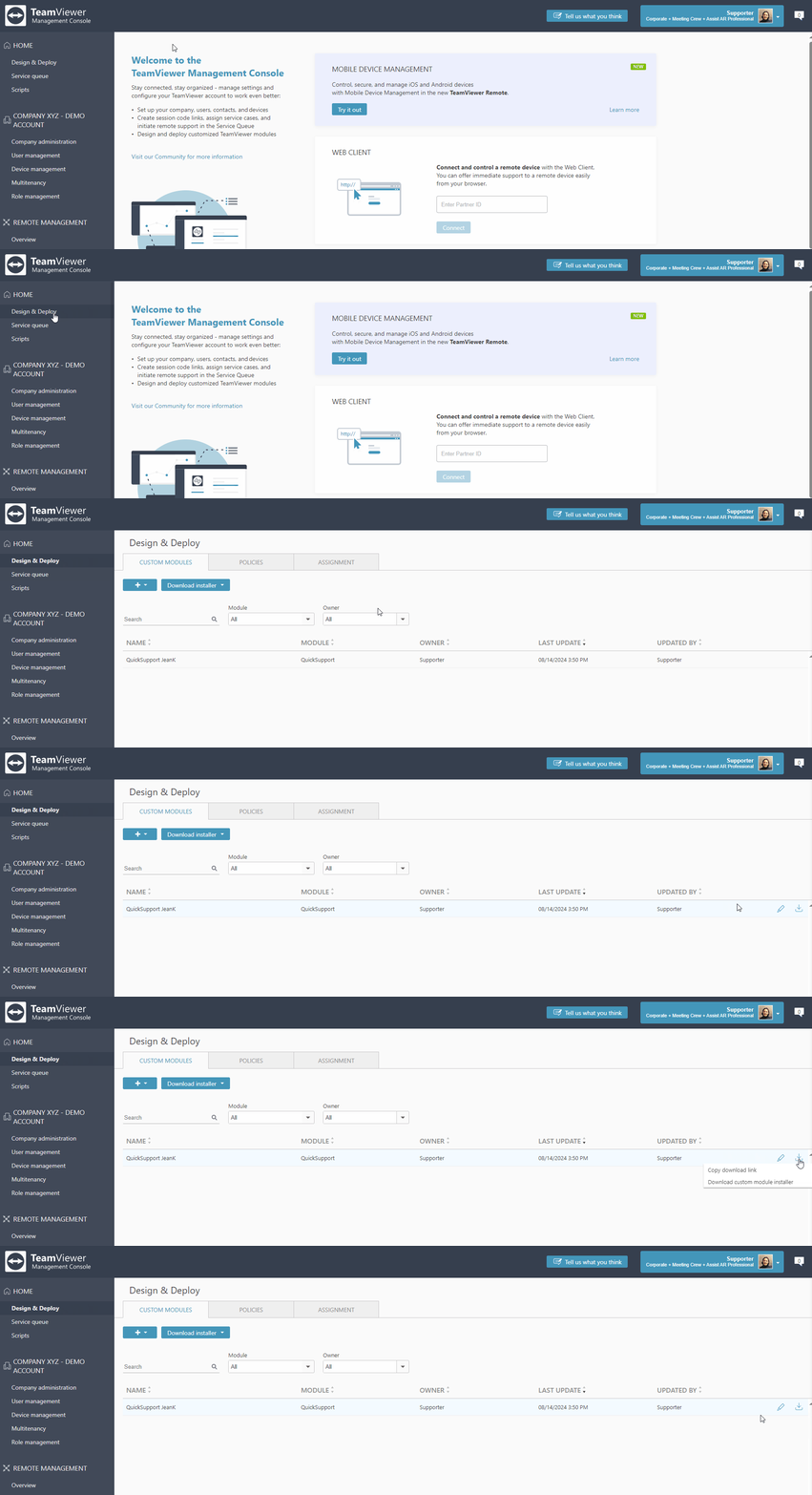
- Entre na sua conta TeamViewer via https://login.teamviewer.com/.
- Em Desenvolver e implementar, passe o mouse sobre seu QuickSupport personalizado e clique no ícone de download.
- Clique em Copiar link de download.
Agora você pode compartilhar este link de download com o usuário remoto.
O usuário remoto precisa baixar e executar seu QuickSupport personalizado para poder iniciar sua sessão de suporte. Para baixar o QuickSupport personalizado, certifique-se de que o usuário remoto siga as etapas:
- Abra o link do QuickSupport personalizado que o técnico de suporte lhe enviou no seu navegador. Seu navegador iniciará o download automaticamente.
- Assim que o download for concluído, execute o arquivo do QuickSupport. O módulo aparecerá e permitirá que o técnico de suporte se conecte ao seu dispositivo.