
Base de Conhecimento
Forneça suporte remoto - Acesso autônomo
Last Modified 10 de ago. de 2026
Conectar-se a um dispositivo remoto sem nenhuma confirmação do lado remoto pode ser útil em determinados cenários em que você precisa acessar um dispositivo sem precisar que alguém aceite a solicitação de conexão. Neste artigo, explicaremos como configurar e conectar-se a um dispositivo remoto por meio de acesso autônomo também conhecido por acesso não supervisionado ou Acesso Fácil.
Este artigo se aplica a todos os usuários do TeamViewer.
Selecione as instruções de acordo com o aplicativo sendo usado em seu dispositivo remoto: nenhum aplicativo do TeamViewer instalado, TeamViewer Host instalado, ou TeamViewer Full Client instalado.
1º Passo: Instale o TeamViewer Host
Para se conectar ao seu dispositivo remoto sem precisar de confirmação, você deve primeiro instalar o TeamViewer Host no seu dispositivo remoto. Você pode instalar o TeamViewer Host de duas formas:
Via QuickSupport (Recomendado) - Instale o TeamViewer Host por meio de uma sessão do QuickSupport
Observação: Este método de instalação é relevante apenas para usuários licenciados. Os usuários de licença gratuita devem instalar o Host manualmente, conforme descrito no próximo capítulo.
Recomendamos a instalação do Host por meio de uma sessão QuickSupport.
Isso lhe dará a capacidade de configurar o acesso autônomo em um dispositivo remoto a partir do seu dispositivo local. O único requisito para este método é que alguém no lado remoto aceite a sessão de entrada do QuickSupport.
Observação: Se você não conseguir que alguém aceite a sessão de QuickSupport recebida, será necessário instalar o Host manualmente, conforme explicado no capítulo abaixo.
Para instalar o Host por meio de uma sessão QuickSupport, siga as instruções abaixo:
- Conecte-se ao dispositivo remoto iniciando uma sessão usando o QuickSupport. Para mais informações sobre como proceder, leia este artigo.
- Na barra de ferramentas da sessão remota, clique em Arquivos e extras, passe o mouse sobre Instalar TeamViewer remotamente e selecione Instalar TeamViewer Host.
- Você será solicitado a confirmar. Clique em Instalar módulo Host.
- Você será informado de que o TeamViewer fechará e instalará a nova versão. Clique em OK ou deixe a contagem regressiva terminar automaticamente.
- Você será perguntado se deseja se reconectar automaticamente ao dispositivo remoto assim que o Host for instalado. Clique em Aguardar parceiro.
- Aguarde um momento até que o Host seja instalado no dispositivo remoto. Assim que terminar, você será solicitado a se reconectar ao dispositivo remoto. Clique em Reconectar.
Você instalou o TeamViewer Host com sucesso em seu dispositivo remoto.
Via website - Instale o TeamViewer Host manualmente pela nossa página da web
Para instalar o TeamViewer Host manualmente, siga as instruções abaixo:
- Baixe o TeamViewer Host em nossa página de downloads: https://www.teamviewer.com/download/portal/macos/
- Acesse a pasta de download de seu dispositivo e abra o arquivo Host baixado: TeamViewer_Host_Setup.exe
- Clique em Próximo para iniciar a instalação.
- Quando a instalação for concluída, marque a caixa Aceito o EULA e o DPA e clique em Continuar.
A janela será fechada e o TeamViewer Host estará sendo executado em segundo plano. Você pode abri-lo na bandeja do Windows.
Você instalou com sucesso o site TeamViewer Host.
2º Passo: Configure o acesso não supervisionado no dispositivo remoto
Agora que o TeamViewer Host está instalado em seu dispositivo remoto, você deve configurar o acesso não supervisionado. Siga as instruções abaixo:
- Abra o TeamViewer Host.
- Clique em Gerenciar este dispositivo.
- Entre com sua conta TeamViewer.
Para obter mais informações sobre como fazer login na sua conta, leia este artigo: Faça login com sua conta.
Você configurou com sucesso o acesso autônomo no seu dispositivo remoto.
3º Passo: Conecte-se ao dispositivo remoto
Depois de configurar o acesso não supervisionado em seu dispositivo remoto, você poderá se conectar a ele sem precisar de confirmação do lado remoto. Para se conectar ao seu dispositivo remoto, siga as instruções abaixo:
- Faça login na sua conta pela web.teamviewer.com ou pelo TeamViewer Full client.
- Vá para a lista de dispositivos, selecione o dispositivo ao qual deseja se conectar e clique em Conectar.
Agora você está conectado ao seu dispositivo remoto.
1º Passo: Configure o acesso autônomo no seu dispositivo remoto
O TeamViewer Host fica instalado em seu dispositivo remoto o que permite configurar o acesso autônomo. Siga as instruções abaixo para configurar o seu TeamViewer Host:
- Abra o TeamViewer Host.
- Clique em Gerenciar este dispositivo.
- Entre com suas credenciais do TeamViewer.
Para obter mais informações sobre como fazer login na sua conta, leia este artigo: Faça login com sua conta.
Você configurou com sucesso o acesso autônomo no seu dispositivo remoto.
2º Passo: Conecte-se ao dispositivo remoto
Depois de configurar o acesso auônomo no seu dispositivo remoto, você pode se conectar a ele sem precisar de confirmação do lado remoto. Para se conectar ao seu dispositivo remoto, siga as instruções abaixo:
- Sign in to your account via web.teamviewer.com or the TeamViewer Remote client.
- Go to the Device list, select the device you want to connect to, and click Connect.
You are now connected to your remote device.
1º Passo: Configure o acesso autônomo no seu dispositivo remoto
Como o TeamViewer Full Client está instalado no seu dispositivo remoto, agora você pode gerenciar este dispositivo configurando o acesso autônomo por meio das configurações do TeamViewer. Siga as instruções abaixo:
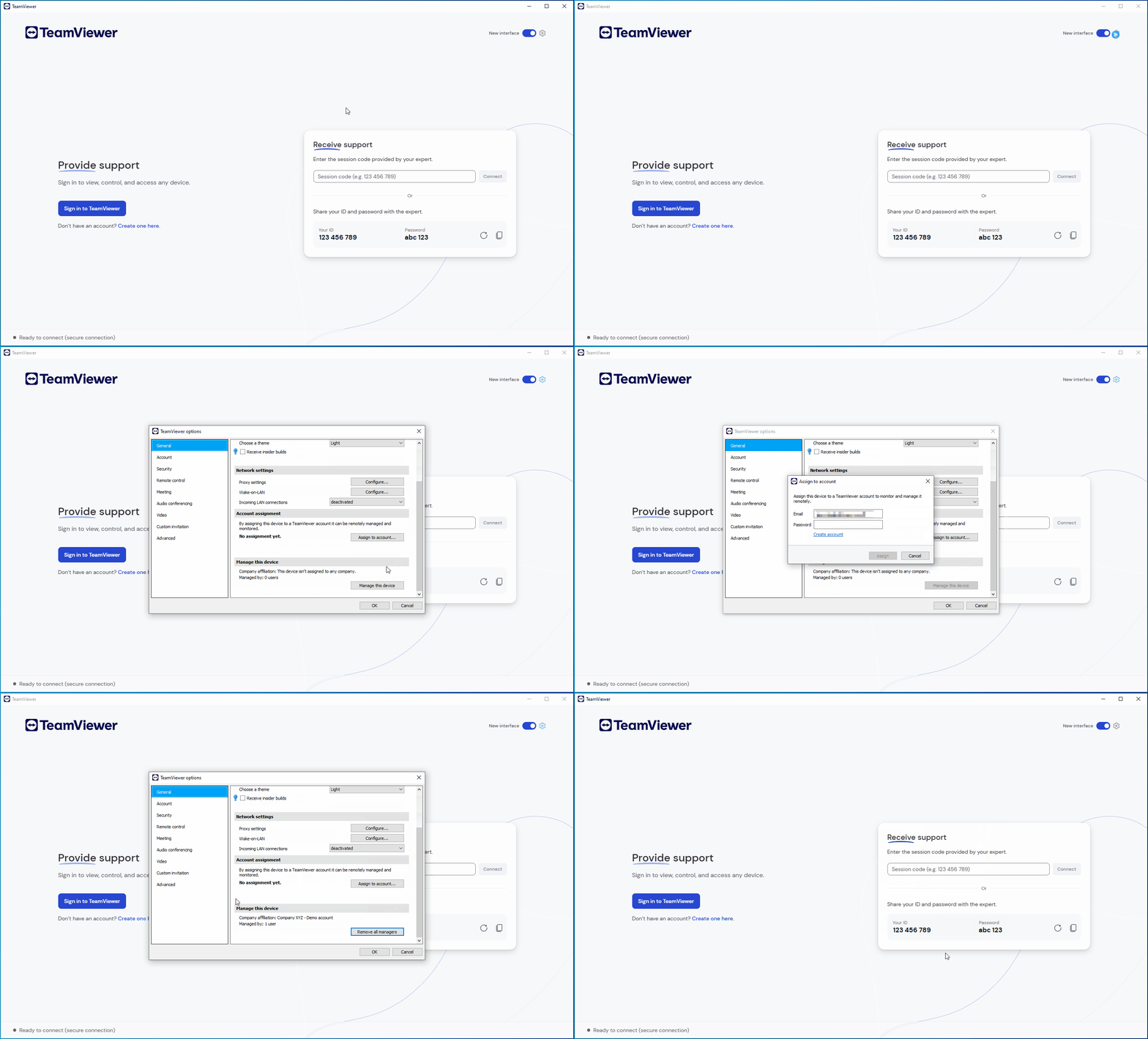
- Abra o TeamViewer.
- Clique em Configurações (⚙) no canto superior direito da interface.
- Na guia Geral, role para baixo até a seção Gerenciar este dispositivo e clique em Gerenciar este dispositivo.
- Entre com sua conta TeamViewer.
Para obter mais informações sobre como fazer login na sua conta, leia este artigo: Faça login com sua conta.
Você configurou com sucesso o acesso autônomo no seu dispositivo remoto.
2º Passo: Conecte-se ao dispositivo remoto
Depois de configurar o acesso autônomo no seu dispositivo remoto, você pode se conectar a ele sem precisar de confirmação do lado remoto. Para se conectar ao seu dispositivo remoto, siga as instruções abaixo:
- Entre na sua conta via web.teamviewer.com ou pelo TeamViewer Full Client.
- Vá para a lista de dispositivos, selecione o dispositivo ao qual deseja se conectar e clique em Conectar.
Agora você está conectado ao seu dispositivo remoto.