TeamViewer Monitoring permet aux utilisateurs d’exécuter des scripts à distance, d’ajouter des scripts existants et d’en créer de nouveaux à distance. Cette fonctionnalité offre de nombreux avantages :
- Flexibilité
La création de scripts à distance permet aux professionnels de l’informatique et aux développeurs de travailler depuis n’importe quel endroit disposant d’un accès à Internet. L’élimination du besoin d’un bureau physique ou d’un poste de travail dédié permet des opérations transparentes pour les équipes distantes ou hybrides. Que ce soit à la maison, en déplacement ou dans un autre fuseau horaire, vous pouvez écrire, modifier et déployer des scripts sans interruption, ce qui améliore la productivité globale. - Collaboration
Une plate-forme centralisée de création et de stockage de scripts favorise la collaboration d’équipe, même lorsque les membres sont dispersés géographiquement. Plusieurs membres de l’équipe peuvent contribuer, réviser et affiner les scripts en temps réel, ce qui permet des processus de développement plus rapides et plus efficaces. Cette approche collaborative garantit que les scripts sont optimisés pour répondre aux besoins changeants de l’entreprise et minimise les efforts redondants. - Efficacité et adaptabilité
La création ou la modification rapide de scripts pour un déploiement immédiat est cruciale dans les environnements informatiques dynamiques. Qu’il s’agisse de répondre à une panne système, d’automatiser une tâche urgente ou de s’adapter à une exigence organisationnelle soudaine, la création de scripts à distance permet aux équipes de rester agiles et réactives. Cette adaptabilité réduit les temps d’arrêt et permet à l’organisation de faire face aux défis inattendus avec un minimum de perturbations.
Dans cet article, nous allons découvrir comment ajouter manuellement des scripts à l’outil Automatisation et informations et créer des scripts avec notre Script Writer basé sur les services Azure OpenAI (ChatGPT).
Cet article s’applique à tous les utilisateurs de TeamViewer Monitoring.
Comment ajouter ou charger un script manuellement
1. Identifiez-vous à votre compte via https://web.teamviewer.com/ ou TeamViewer Remote full client.
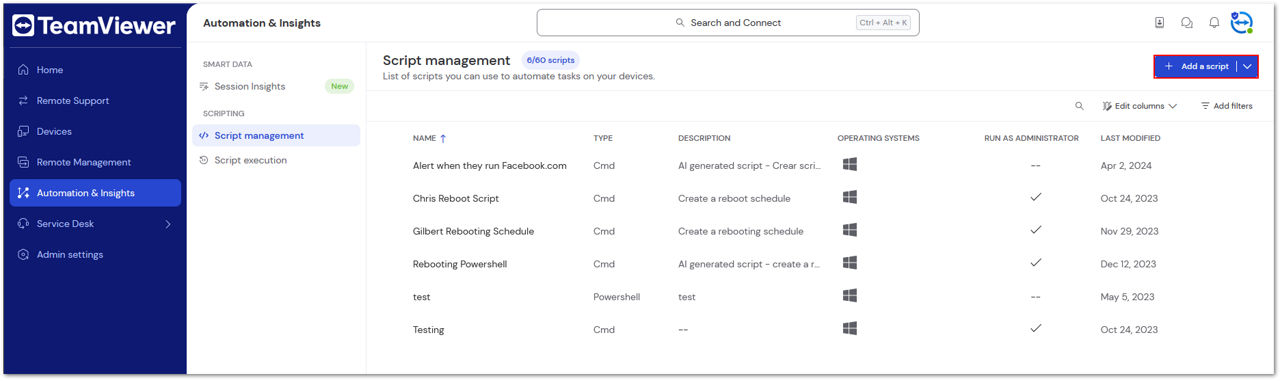
2. Allez dans le menu Automation & Insights (Automatisation et informations).
3. Sélectionnez Script Management (Gestion des scripts) et cliquez sur le bouton + Add a script (+ Ajouter un script) dans le coin supérieur droit.
4. Insérez le script dans le champ dédié ou chargez un script via le bouton Upload a script (Charger un script) puis cliquez sur Charger.
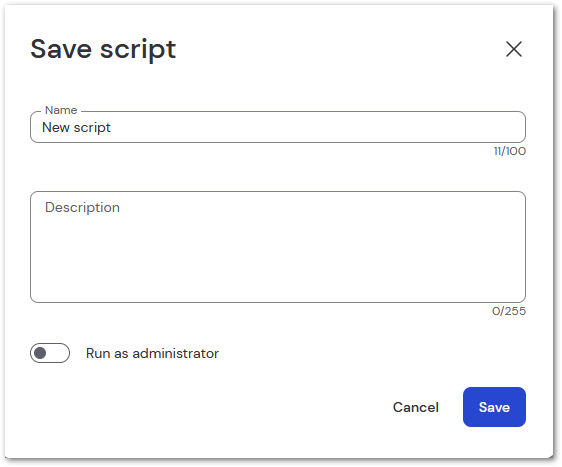
5. Saisissez un nom et une description, choisissez si vous souhaitez que le script soit exécuté en tant qu’administrateur, puis cliquez sur Save (Enregistrer).

Comment créer un script à l’aide de l'Éditeur de scripts
Pour créer un script avec l'Éditeur de scripts, veuillez suivre les instructions ci-dessous :
Tout d'abord, veuillez vous assurer que les Fonctionnalités IA sont bien activées :
1. Identifiez-vous avec votre compte TeamViewer via https://web.teamviewer.com/.
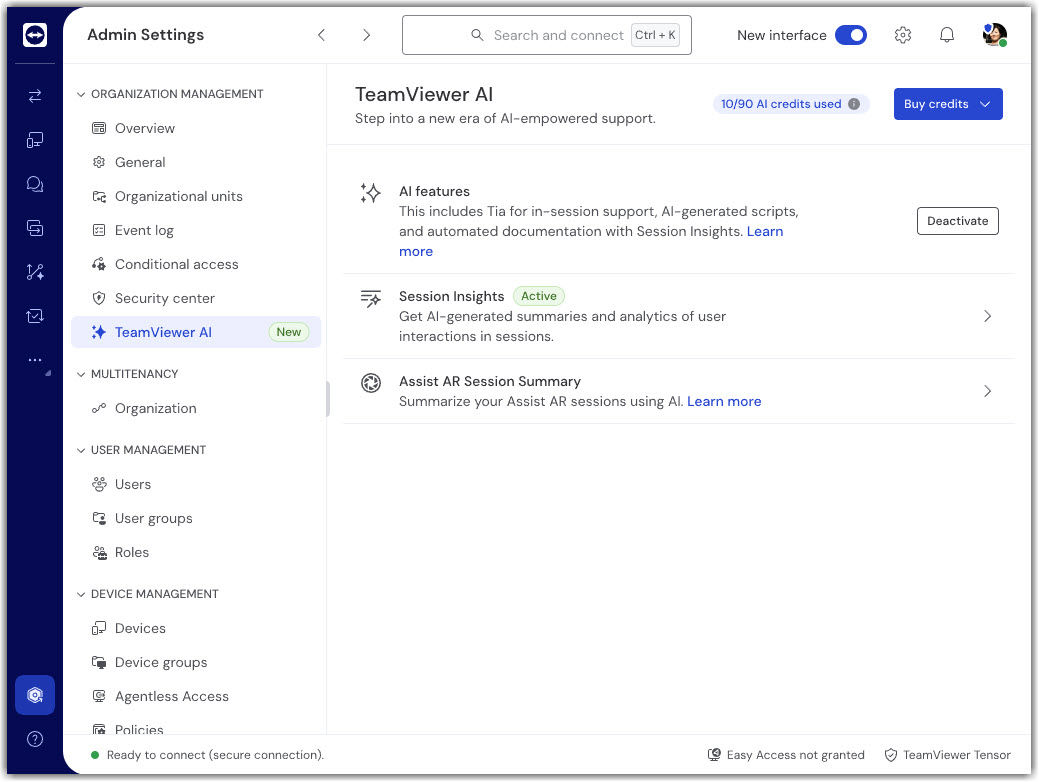
2. Cliquez sur Admin settings (Paramètres d’administration).
3. Dans la section Organization Management (Gestion de l'organisation), cliquez sur TeamViewer AI (TeamViewer IA).
4. Les fonctionnalités d'IA sont activées par défaut. Assurez-vous que les fonctionnalités d'IA sont bien activées. Si ce n'est pas le cas, cliquez sur Activate (Activer).
L'éditeur de script est disponible dès lors que les fonctionnalités d'IA sont activées ; aucune activation supplémentaire n'est nécessaire.
Pour créer un script à l’aide de du Script Writer (Éditeur de scripts), veuillez suivre les instructions ci-dessous :
1. Connectez-vous à votre compte via https://web.teamviewer.com/ ou TeamViewer Remote full client.
2. Allez dans le menu Automation & Insights (Automatisation et informations).
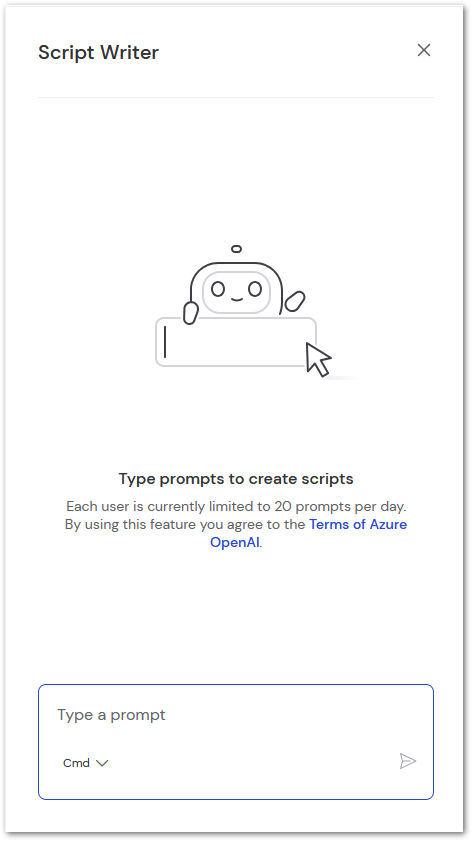
3. Cliquez sur le menu déroulant à côté du bouton + Ajouter un script , puis cliquez sur Use Script Writer (Utiliser l'éditeur de scripts).

4. Dans le champ dédié, décrivez le script que l'éditeur de script doit créer puis cliquez sur le bouton Envoyer.
5. Le script sera automatiquement créé et inséré dans le champ du script. Pour enregistrer le script, cliquez sur Save (Enregistrer).
6. Saisissez un nom et une description, choisissez si vous souhaitez que le script soit exécuté en tant qu’administrateur, puis cliquez sur Save (Enregistrer).
Partage de scripts d’entreprise
TeamViewer prend en charge le partage de scripts entre les membres de l’entreprise, ce qui permet une collaboration efficace et une gestion centralisée des scripts.
Comment partager des scripts
Partagez des scripts existants :
-
Sélectionnez le(s) script(s) que vous souhaitez partager.
-
Cliquez sur Partager le script dans la barre supérieure.
Création directe de scripts d’entreprise :
Lors de l’enregistrement d’un nouveau script, choisissez le type de script Company (Société) pour le rendre accessible à tous les membres autorisés de l’entreprise.
Emplacement des scripts partagés
Les scripts partagés sont répertoriés sous l’onglet Company (Société) dans la Gestion des scripts.
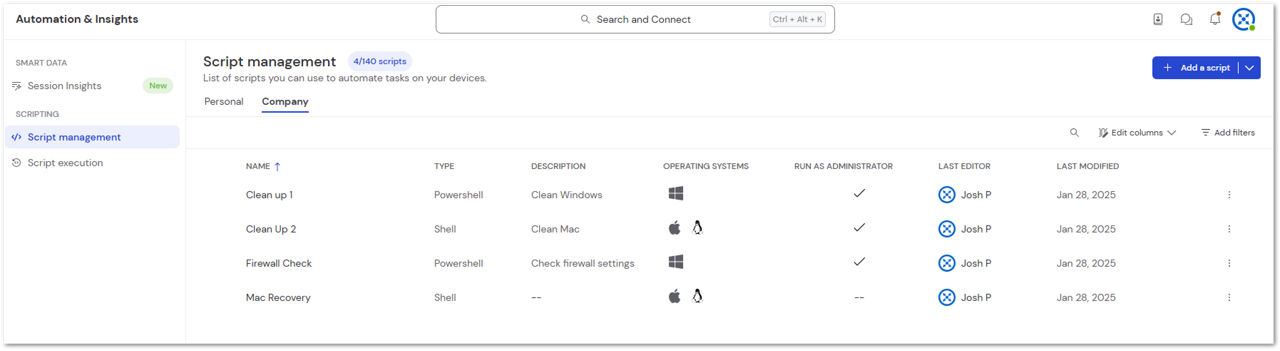
- L’exécution d’un script d’entreprise crée un enregistrement dans l’onglet Company (Société) sous Script Management (Exécution du script).
Gestion de l’accès aux scripts d’entreprise
Les autorisations pour les scripts d’entreprise peuvent être gérées via les paramètres de rôle d'utilisateur :
-
Gérer les scripts d'entreprise : Permet aux utilisateurs de créer, mettre à jour, supprimer et partager des scripts d'entreprise (accorde automatiquement l'accès en lecture).
-
Exécuter les scripts de l'entreprise : Permet aux utilisateurs d'exécuter les scripts de l'entreprise (accorde automatiquement l'accès en lecture).
-
Afficher les scripts de l'entreprise : Permet aux utilisateurs de voir les scripts de l'entreprise.
Exécuter des scripts à distance
Vous pouvez désormais exécuter ces scripts sans établir de session à distance sur vos appareils distants. Pour savoir comment procéder, veuillez vous référer à cet article :