
Base de connaissance
Rôles d'utilisateur
Date de dernière modification: 8 déc. 2025
Les rôles d'utilisateur définissent les rôles spécifiques que les administrateurs de l'organisation peuvent créer. Les rôles d'utilisateur prescrivent les services que l'utilisateur est autorisé à visualiser, à modifier et à contrôler. Un utilisateur peut se voir affecter plusieurs rôles. Les autorisations qui s'appliquent à un utilisateur sont la somme de toutes les autorisations de tous les rôles affectés.
Les rôles d'utilisateur améliorent votre productivité et votre sécurité en :
- Fournissant une vue d'ensemble de la configuration de l'utilisateur
- Facilitant l'affectation des autorisations aux utilisateurs et réduire la probabilité d'erreur
- Réduisant le risque que les utilisateurs aient accès à des fonctionnalités auxquelles ils ne devraient pas avoir accès
C'est pourquoi nous vous recommandons vivement de créer des rôles d'utilisateur personnalisés pour votre organisation.
Note : Vous pouvez créer jusqu'à 100 rôles d'utilisateur.
Cet article s'applique aux administrateurs de l'entreprise ayant le droit de gérer les administrateurs et les paramètres de l'organisation.
Comment créer des rôles d'utilisateur
Pour créer un rôle d'utilisateur, veuillez suivre les instructions ci-dessous :
- Cliquez sur Paramètres d'administration dans la partie gauche de l'interface de TeamViewer Remote.
- Dans le menu Gestion des utilisateurs, cliquez sur Rôles.
- Cliquez sur le bouton + Créer un nouveau rôle.
- Saisissez un nom de rôle puis cliquez sur Continuer.
- Sélectionnez toutes les autorisations que votre rôle doit contenir et cliquez sur Continuer.
- (Facultatif) Si vous avez déjà créé des utilisateurs, vous pouvez leur affecter le rôle et cliquer sur Enregistrer. Vous pourrez également affecter le rôle ultérieurement.
- Cliquez sur Enregistrer.
Vous avez créé un rôle avec succès.
Comment affecter un rôle d'utilisateur à plusieurs utilisateurs
Pour affecter un rôle d'utilisateur à plusieurs utilisateurs, veuillez suivre les instructions ci-dessous :
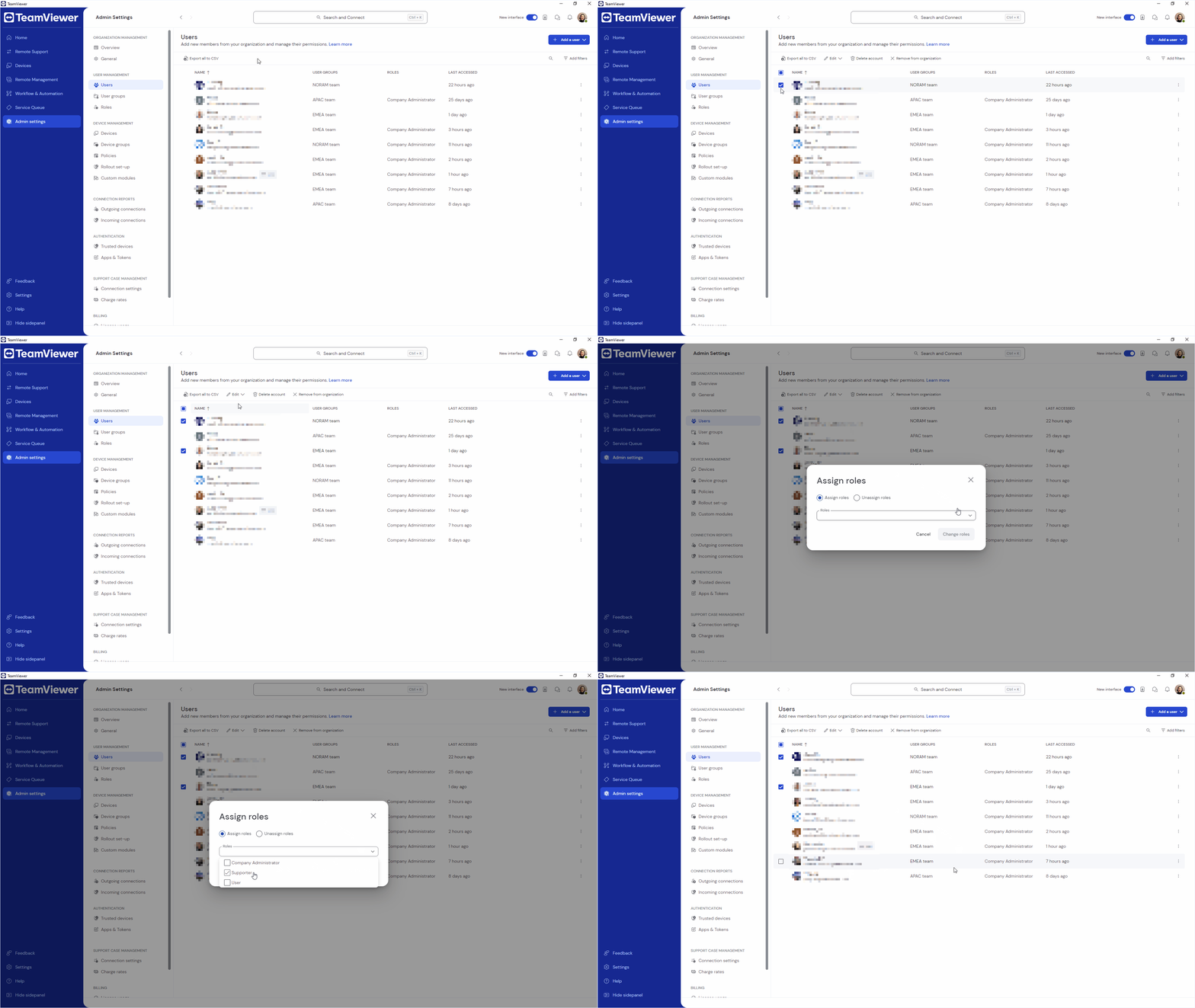
- Cliquez sur Paramètres d'administration.
- Dans le menu Gestion des utilisateurs, cliquez sur Utilisateurs.
- Sélectionnez les utilisateurs auxquels vous souhaitez affecter le rôle.
- Cliquez sur Éditer.
- Cliquez sur Affectation des rôles.
- Assurez-vous que la case Affecter des rôles soit cochée et sélectionnez le rôle que vous souhaitez affecter.
- Cliquez sur Modifier les rôles.
Comment affecter un rôle d'utilisateur à un seul utilisateur
Pour affecter un rôle d'utilisateur à un seul utilisateur, veuillez suivre les instructions ci-dessous :
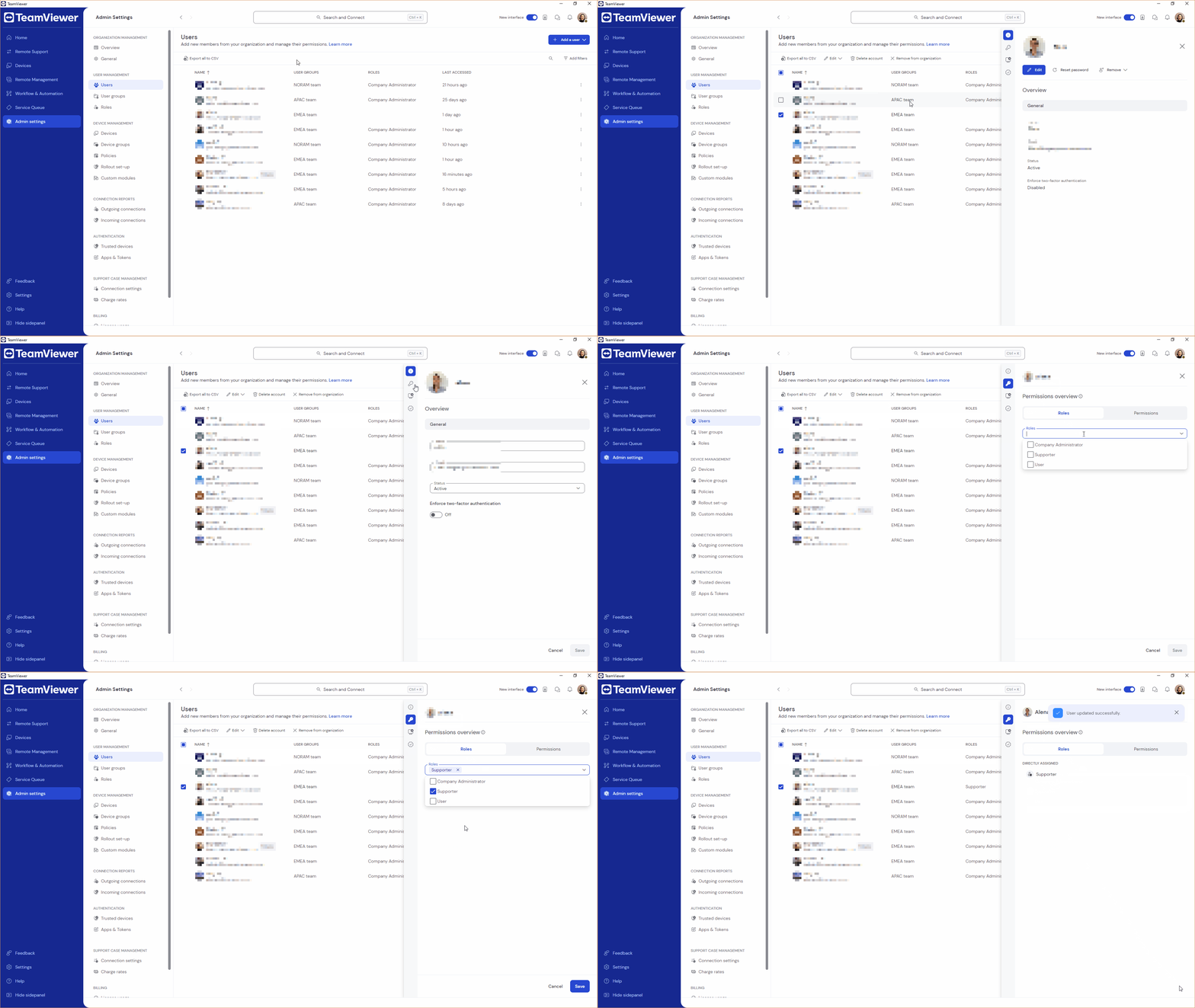
- Cliquez sur Paramètres d'administration.
- Dans le menu Gestion des utilisateurs, cliquez sur Utilisateurs.
- Sélectionnez l'utilisateur auquel vous souhaitez affecter un rôle.
- Cliquez sur Éditer.
- Allez dans l'onglet Vue d'ensemble des autorisations. Ouvrez le menu déroulant en cliquant dessus.
- Sélectionnez le ou les rôles que vous souhaitez affecter à l'utilisateur.
- Cliquez sur Enregistrer.
Comment vérifier l'autorisation du rôle d'un utilisateur ?
Pour vérifier l'autorisation du rôle d'un utilisateur, veuillez suivre les instructions ci-dessous :
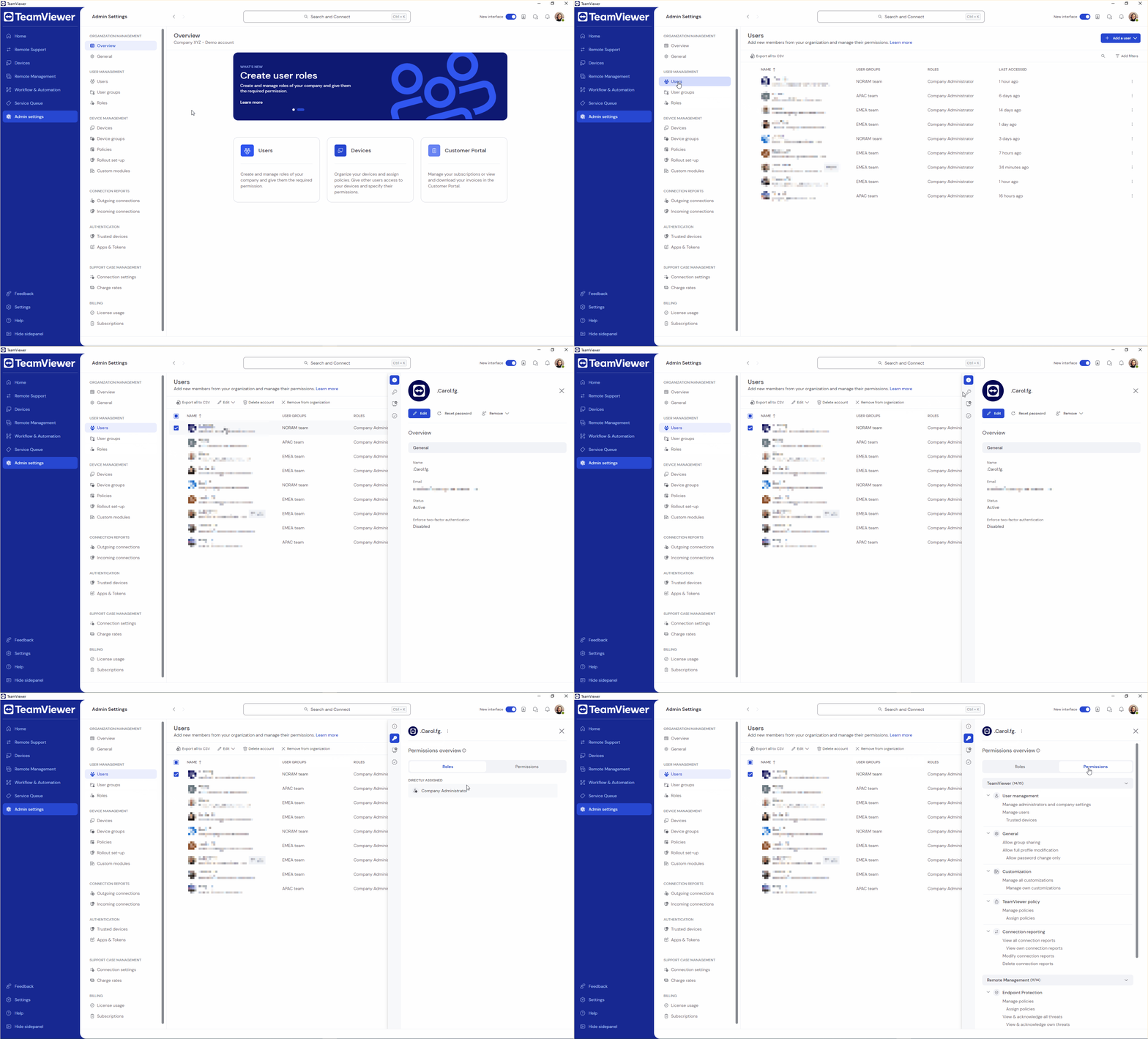
- Cliquez sur Paramètres d'administration.
- Dans le menu Gestion des utilisateurs, cliquez sur Utilisateurs.
- Cliquez sur l'utilisateur que vous souhaitez vérifier.
- Dans le volet, cliquez sur l'icône Vue d'ensemble des autorisations.
Vous verrez tous les rôles d'utilisateurs et autorisations affectés dans les onglets respectifs.
Définir un rôle d'utilisateur par défaut
Les rôles d'utilisateur par défaut aident les administrateurs à gérer efficacement les autorisations des utilisateurs. Ils offrent un moyen structuré de contrôler les autorisations des utilisateurs. Grâce aux rôles d'utilisateur par défaut, les nouveaux utilisateurs obtiennent les autorisations adéquates dès qu'ils sont ajoutés à votre entreprise, ce qui simplifie la gestion des utilisateurs et renforce la sécurité.
Note : Le rôle d'utilisateur par défaut s'applique également aux utilisateurs que vous avez ajoutés via l'API et le SCIM.
Pour définir un rôle d'utilisateur par défaut, sélectionnez le rôle d'utilisateur souhaité puis cliquez sur Définir par défaut.
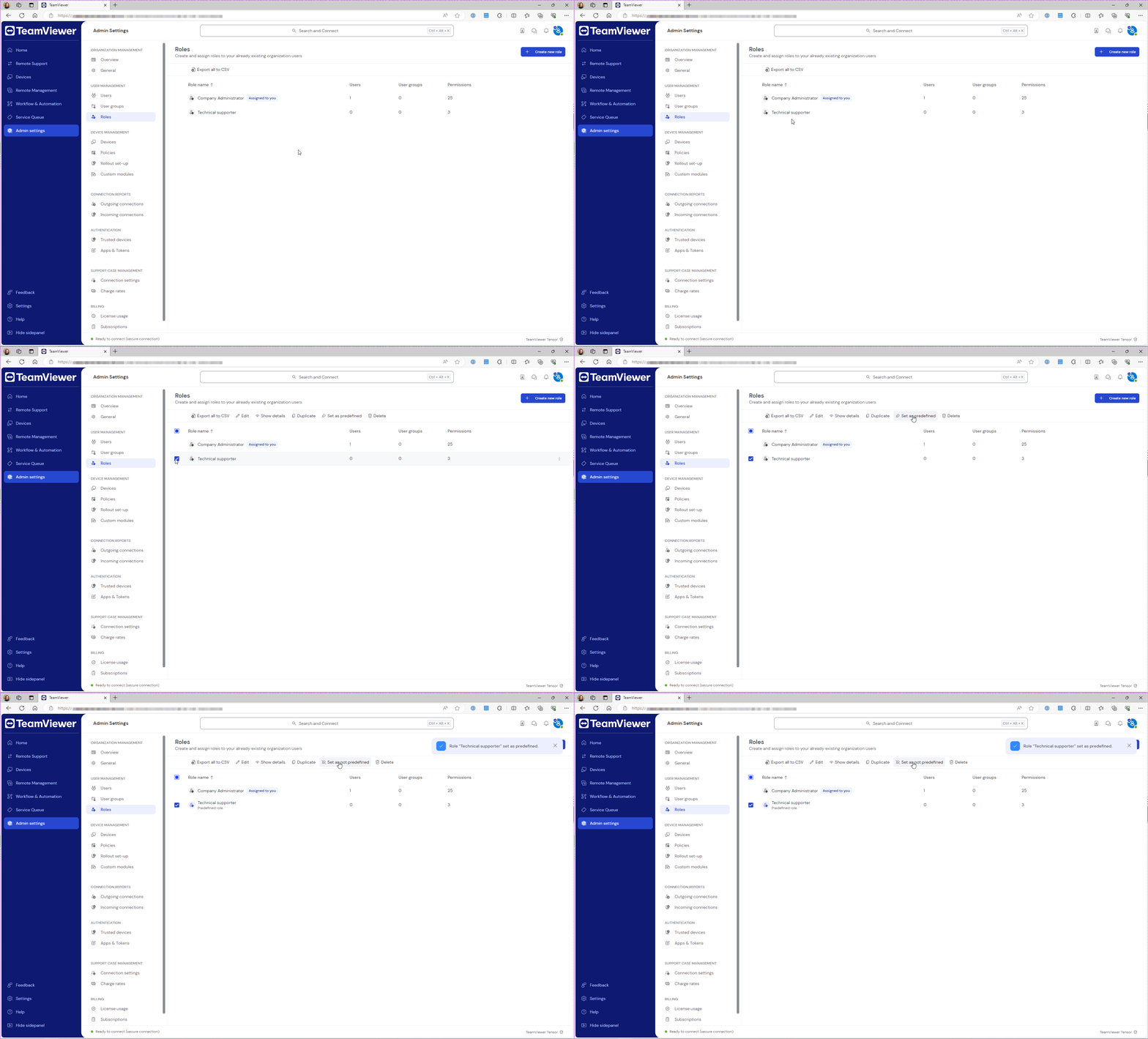
Tous les utilisateurs qui rejoignent votre entreprise se verront affecter ce rôle d'utilisateur par défaut.