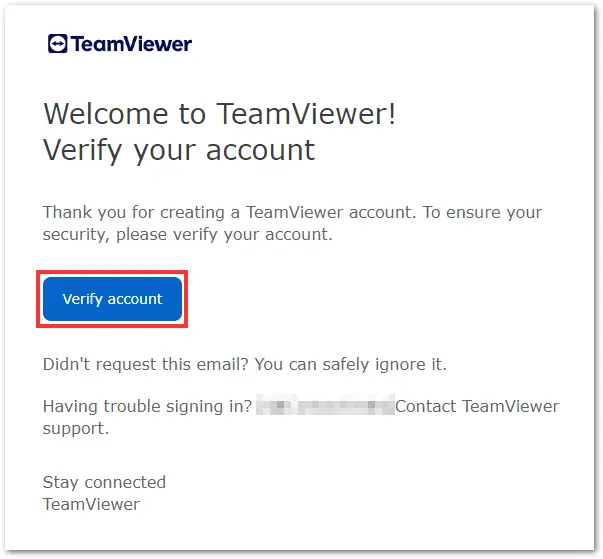
Ouvrez l'e-mail d'activation de licence qui a été envoyé au compte e-mail utilisé pour acheter la licence. Cliquez sur Activate (Activer).
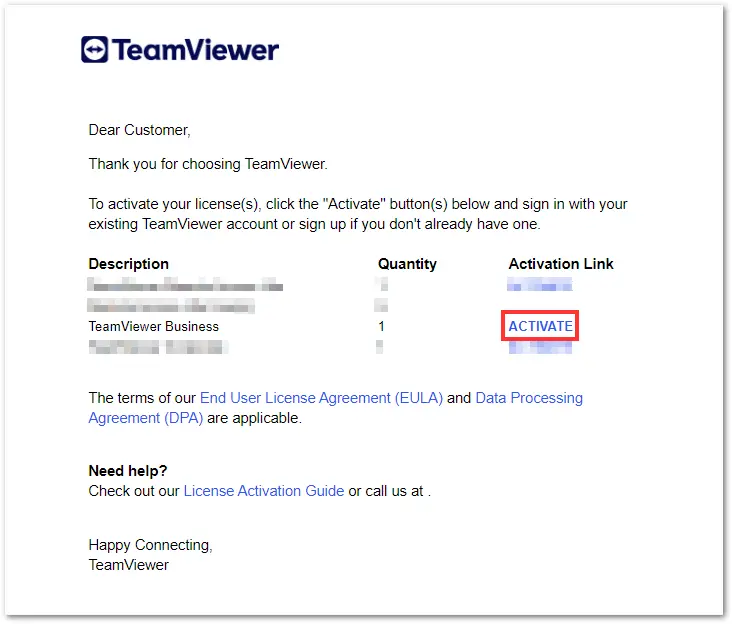
Note : Si vous avez acheté plus d'un produit, chaque licence doit être activée individuellement.
Date de dernière modification: 26 nov. 2025
La licence Business est la licence idéale pour les personnes qui souhaitent se connecter depuis un maximum de 3 appareils à un nombre illimité d'appareils distants, et ce, à tout moment. Vous trouverez plus d'informations ici. Nous vous expliquons ici comment activer votre licence Business.
Cet article s'applique à tous les clients de TeamViewer Remote qui ont acheté une licence Business.
Note importante pour les clients qui ont acheté leur licence après le 20 mars 2024 : Si vous êtes un nouveau client et que vous n'avez pas de compte TeamViewer, il vous suffira de configurer un mot de passe après avoir cliqué sur le bouton Confirmer le compte dans l'e-mail de confirmation de la commande. Cela créera automatiquement votre compte TeamViewer et activera la licence. Une fois cette étape effectuée, vous pouvez immédiatement commencer à utiliser votre licence Business en vous connectant avec votre compte TeamViewer via le client complet TeamViewer.
Pour activer votre licence Business, veuillez suivre les instructions de la vidéo ci-dessous :
Vous pouvez également suivre notre guide étape par étape ici :
Ouvrez l'e-mail d'activation de licence qui a été envoyé au compte e-mail utilisé pour acheter la licence. Cliquez sur Activate (Activer).
Note : Si vous avez acheté plus d'un produit, chaque licence doit être activée individuellement.
Une page d'activation s'affiche et vous demande de confirmer l'activation du compte affiché. Cliquez sur Activate (Activer).
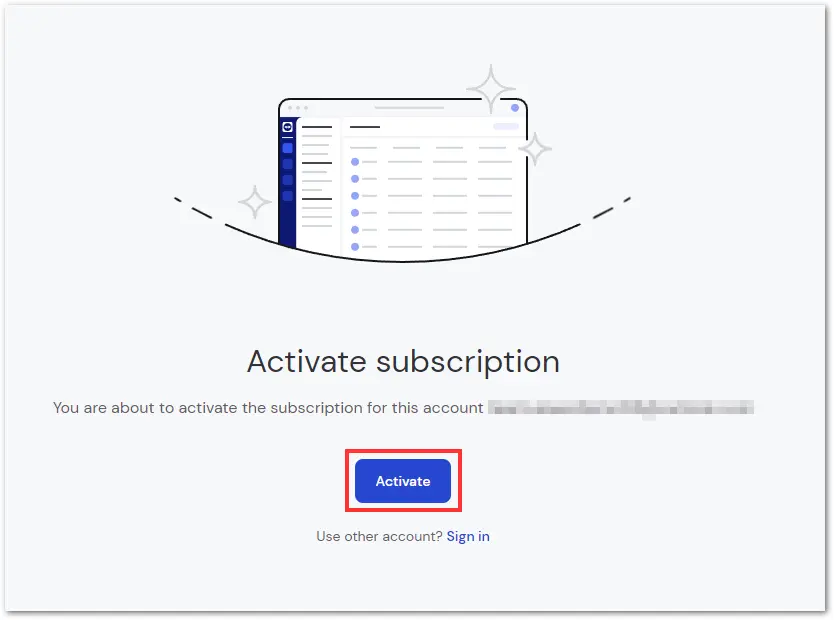
Note : Si vous souhaitez activer la licence sur un autre compte, cliquez sur Se connecter en bas de la page.
Une fenêtre contextuelle d'accueil s'affiche. Cliquez sur Continuer.
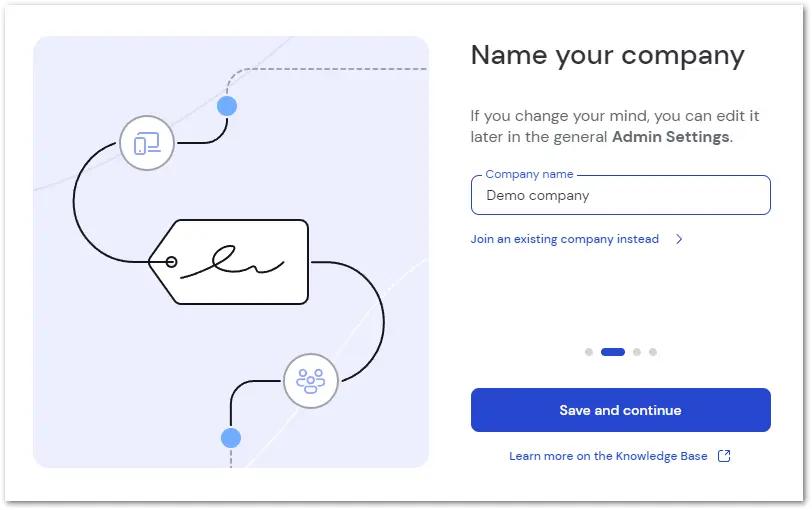
Saisissez maintenant un nom d'entreprise, puis cliquez sur Save and continue (Enregistrer et continuer).
Maintenant, téléchargez et installez TeamViewer sur votre appareil.
Veuillez vous reporter à l'article ci-dessous pour connaître les étapes détaillées :
La meilleure façon de se connecter à un appareil distant dépend de votre configuration et de votre cas d'utilisation. TeamViewer offre des options flexibles adaptées à différents scénarios :
Pour activer la licence sur un appareil, vous devez vous identifier avec votre compte TeamViewer dans le full client sur l'appareil concerné.
Pour savoir quels sont les appareils sous licence :
1. Identifiez-vous dans le TeamViewer full client avec votre compte sous licence.
2. Cliquez sur votre photo de profil dans le coin supérieur droit de l'interface puis cliquez sur Edit profile (Modifier le profil).
3. Sous l'onglet Licences, tous les appareils sous licence s'affichent.
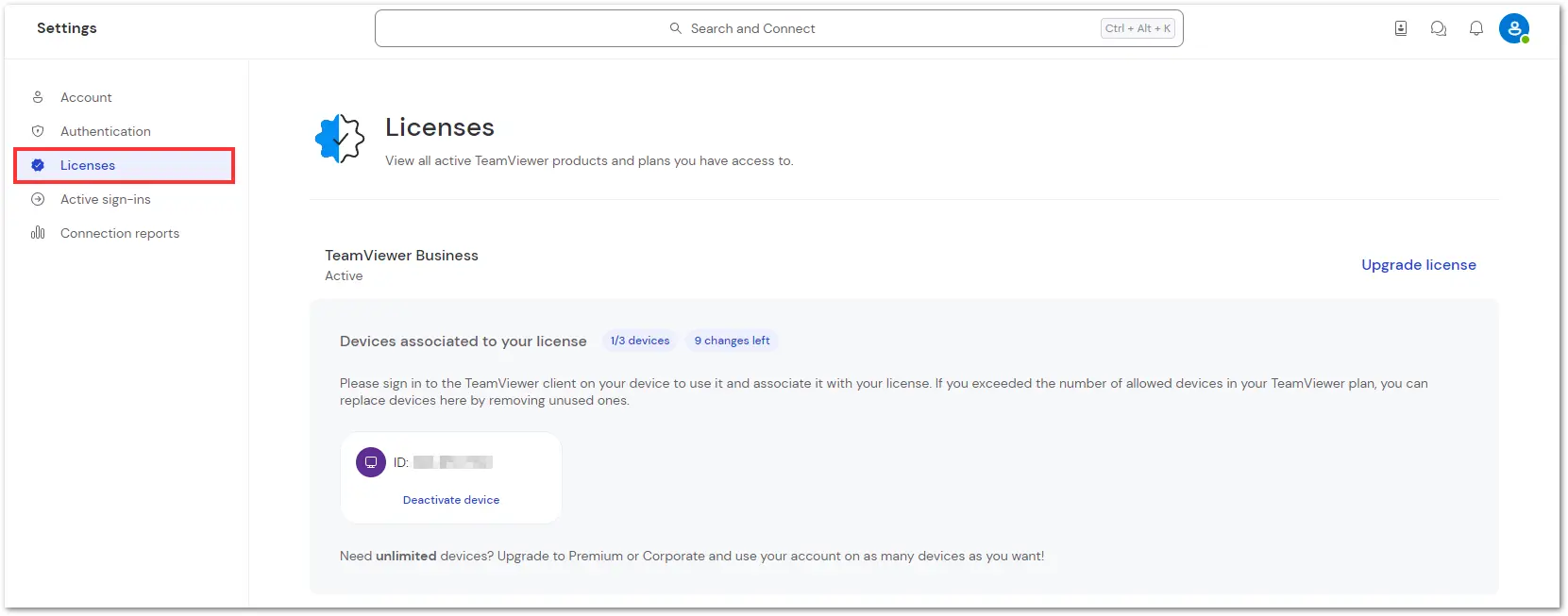
Maintenant que vous avez activé votre licence, vous devez définir les appareils que vous utiliserez pour établir des connexions sortantes.
La licence Business vous permet d'activer jusqu'à trois appareils et d'établir un nombre illimité de connexions sortantes à partir de ces trois appareils différents.
Pour activer un appareil :

Notes :
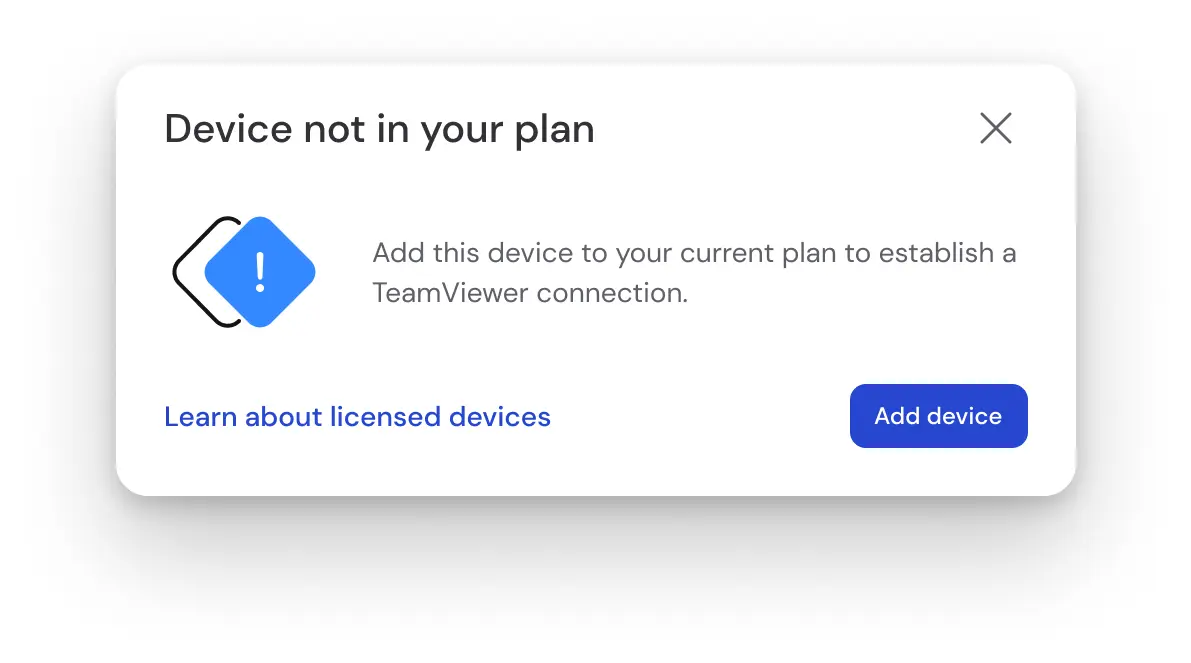
Si vous avez besoin de libérer de l'espace pour un autre appareil, vous pouvez désactiver un appareil dans les paramètres de votre profil.
Pour désactiver un appareil :
1. Allez dans les Paramètres.
2. Dans la section Profile, cliquez sur Licences.
3. Dans la section Appareils associés à votre licence, vous pouvez désactiver n'importe quel appareil en cliquant sur Désactiver.
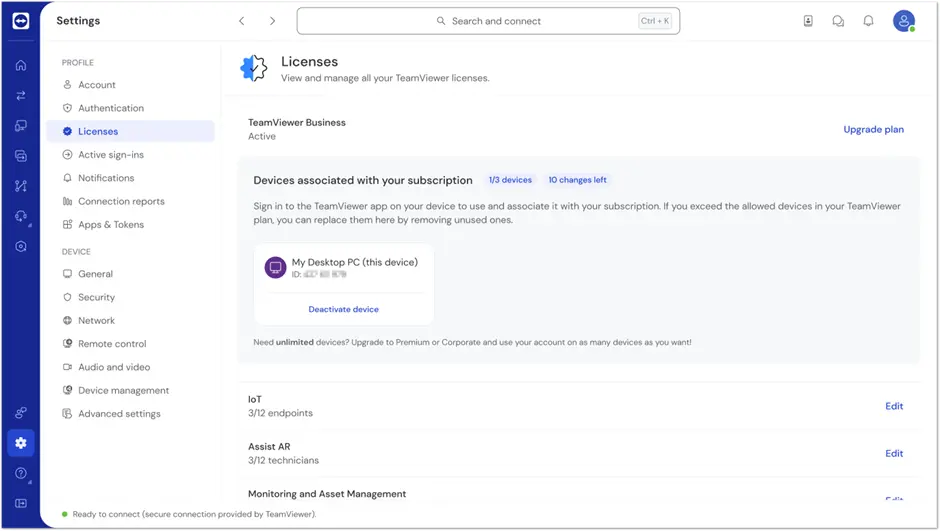
Note importante : Vous pouvez changer d'appareil jusqu'à 10 fois par période de renouvellement. Si vous avez dépassé le nombre de changements d'appareil autorisé, envisagez de passer à une licence supérieure.