
Base de connaissance
Utiliser TeamViewer Remote en LAN
Date de dernière modification: 27 mars 2025
Vous pouvez établir et recevoir des sessions de contrôle à distance directement au sein de votre réseau local (LAN) en utilisant des adresses IP ou, si le réseau utilise la résolution DNS, le nom de l'ordinateur.
Par défaut, la fonction pour les connexions LAN entrantes est désactivée car certains logiciels pare-feu peuvent ne pas l'autoriser.
Si vous souhaitez recevoir une connexion d'un autre ordinateur via votre réseau local, vous devez d'abord activer cette fonction sur votre ordinateur.
Note : Aucun serveur TeamViewer n'est impliqué dans les connexions LAN. Par conséquent, un chiffrage symétrique ordinaire sans échange de clés publiques/privées est utilisé.
Cet article s'applique à tous les utilisateurs de TeamViewer Remote.
Comment autoriser les connexions LAN entrantes sur votre appareil
Sur TeamViewer Remote full client
Pour autoriser les connexions LAN entrantes sur TeamViewer Remote full client, veuillez suivre les instructions ci-dessous :
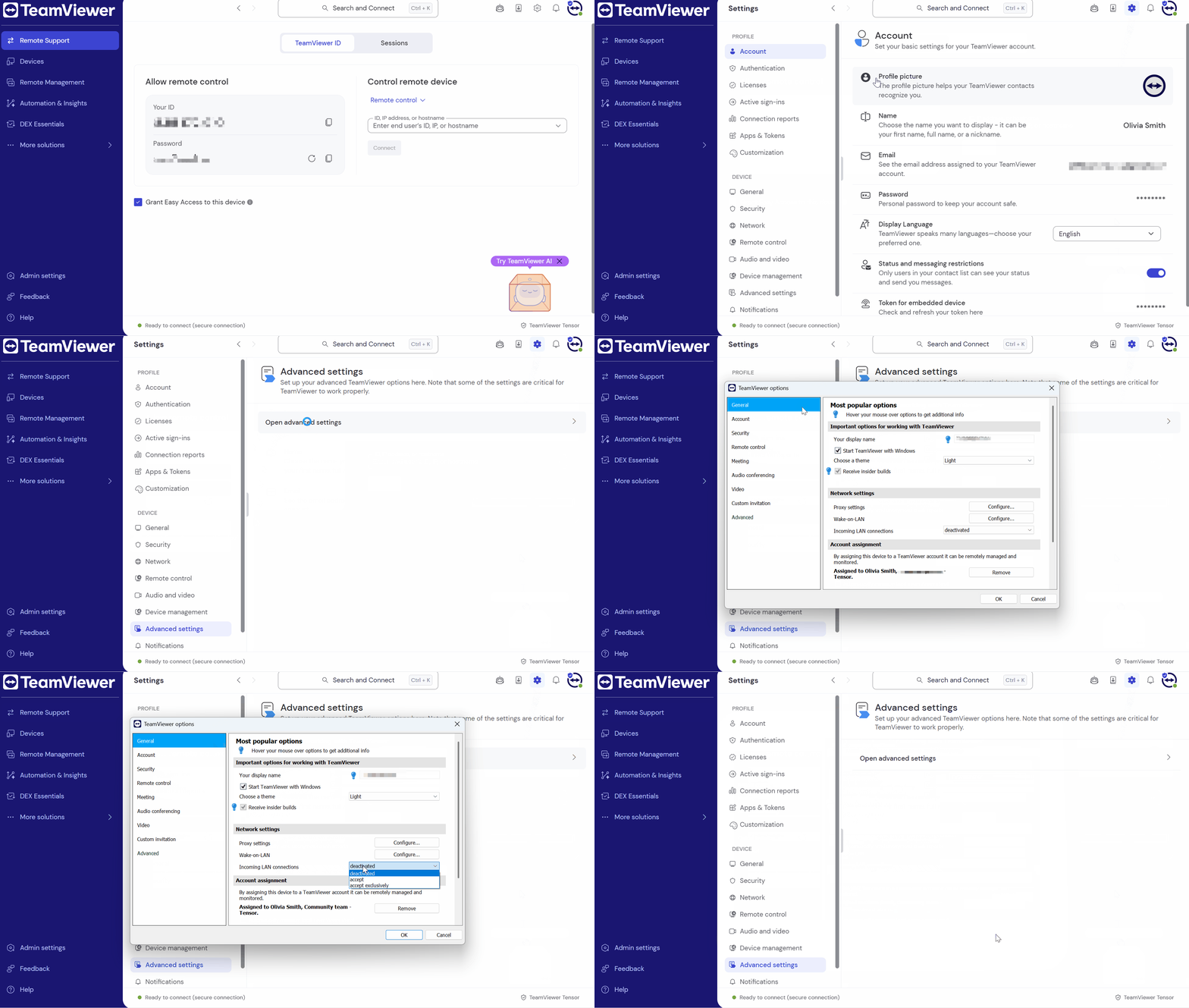
- Cliquez sur l'icône des Paramètres dans le coin supérieur droit de l'interface.
- Cliquez sur Paramètres avancés dans le menu latéral gauche.
- Cliquez sur Ouvrir les paramètres avancés.
- Allez dans l'onglet Général.
- Sous Paramètres réseau, recherchez Connexions LAN entrantes.
- Sélectionnez Accepter ou Accepter exclusivement dans le menu déroulant.
- Cliquez sur OK pour confirmer.
Vous avez activé avec succès le mode LAN sur votre appareil.
Sur TeamViewer Host
Pour autoriser les connexions LAN entrantes sur TeamViewer Host , veuillez suivre les instructions ci-dessous :
- Cliquez sur l'icône des Paramètres dans le coin supérieur droit de l'application.
- Allez dans l'onglet Général dans le menu latéral gauche.
- Sous Paramètres réseau, recherchez Connexions LAN entrantes.
- Sélectionnez Accepter ou Accepter exclusivement.
- Pour autoriser le contrôle de votre appareil en partageant votre ID et votre mot de passe, cliquez sur Partager l'ID TeamViewer.
Vous avez activé avec succès le mode LAN sur votre appareil.
Accepter vs. Accepter exclusivement
Si vous choisissez Accepter exclusivement, TeamViewer se déconnectera d'internet, cela signifie qu'il ne sera plus possible de se connecter avec votre compte et d'utiliser les fonctionnalités de TeamViewer Remote basées sur le cloud.
De plus, TeamViewer Remote affichera l'adresse IP interne de votre ordinateur dans la fenêtre principale de votre application TeamViewer Remote. La personne qui souhaite se connecter à vous via le réseau local peut saisir cette adresse IP dans le champ ID du participant/IP du participant (ce dernier n'apparaît que si la personne qui souhaite se connecter est également sur "Accepter exclusivement") sur son propre client TeamViewer pour se connecter à vous.
Si vous choisissez Accepter, TeamViewer restera connecté à internet et les connexions régulières utilisant l'ID TeamViewer seront toujours possibles. Dans ce cas, pour recevoir une connexion LAN d'un autre ordinateur, vous devez trouver votre adresse IP interne à donner à l'autre personne.
Lorsque vous êtes déconnecté, vous pouvez trouver votre adresse IP interne dans l'interface de démarrage dans la section Partager votre ID ou IP.
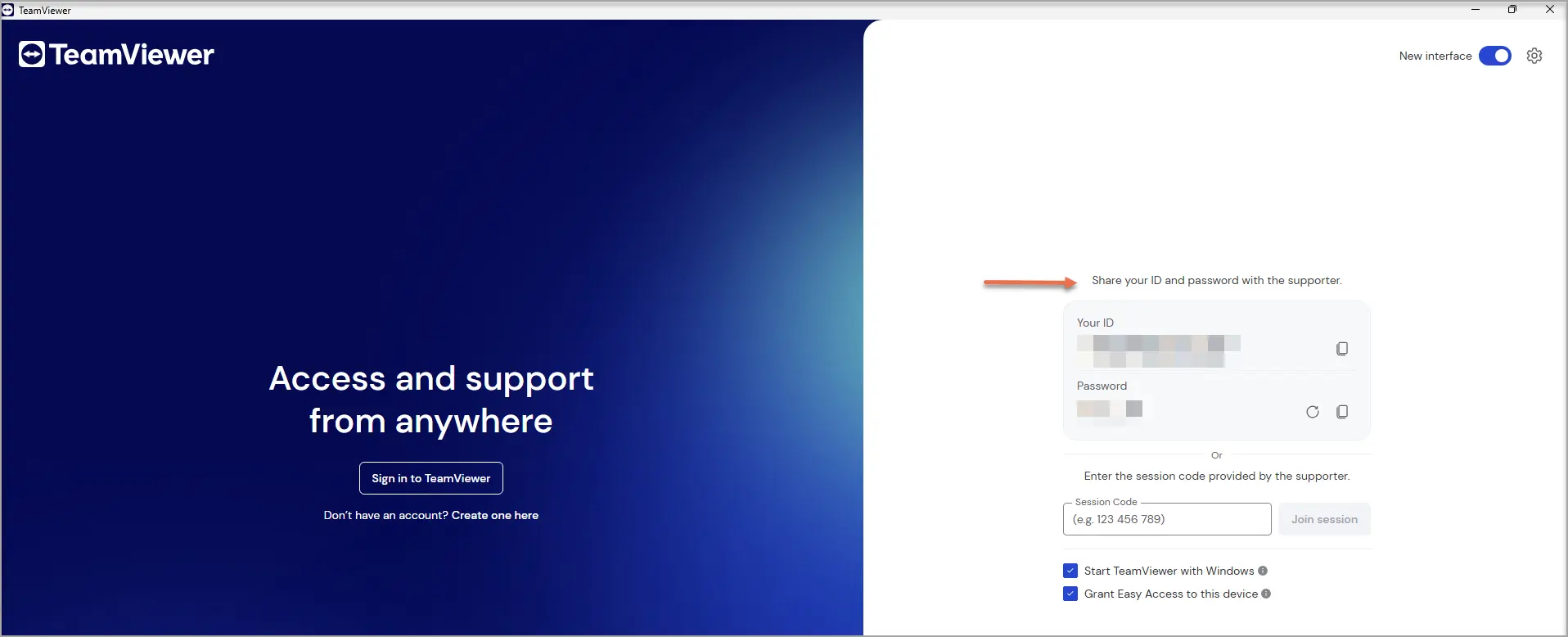
Lorsque vous êtes connecté, vous pouvez facilement trouver votre adresse IP interne en ouvrant l'invite de commandes et en tapant : ipconfig
Votre adresse IP interne s'y affichera sous la forme d'une "Adresse IPv4".
Notes :
- Pour démarrer la connexion LAN TeamViewer, assurez-vous que les deux ordinateurs soient sur le même réseau.
- Les connexions LAN ne sont pas incluses dans les rapports de connexion.
- Pour démarrer une connexion en mode LAN, assurez-vous que les deux ordinateurs sont connectés au même réseau.
- Ouvrez TeamViewer Remote full client.
- Saisissez l'adresse IP de l'appareil distant dans le champ ID du partenaire.
- Cliquez sur Connecter.
- Saisissez le mot de passe TeamViewer de l'appareil distant.
- Cliquez sur Connecter.
Vous avez réussi à vous connecter à l'ordinateur distant directement en mode LAN sans utiliser Internet.
Note pour les utilisateurs de macOS 15 Sequoia : Si les connexions directes sortantes aux appareils du réseau local ne fonctionnent pas, vérifiez que TeamViewer a activé l'accès au réseau local. Vous pouvez le vérifier dans Paramètres système ➜ Confidentialité et sécurité ➜ Réseau local.