ナレッジベース
サービス ポータル
最終変更: 2025/05/20
サービス ポータルを使用すると、組織はエンド ユーザーにサポートまたはサービス リクエストを作成するための単一の連絡先を提供できます。送信されたリクエストはチケットとして保存され、さらなる管理と配布のためにサービス デスクにルーティングされます。
サービス ポータルには URL からアクセスできます。有効な TeamViewer アカウントが必要です。
サービス ポータルにはナレッジ ベースもホストされており、エンド ユーザーは、よくある質問 (FAQ) を網羅した公開記事にすばやくアクセスできます。これにより、セルフ サービスが可能になり、ユーザーが自主的に問題を解決できるようになり、サポート チケットが削減され、効率が向上します。
この記事は、Premium、Corporate、または Tensor ライセンスを持つすべての TeamViewer のお客様に適用されます。
サービス ポータルの作成方法
サービス ポータルにアクセスするには、以下の手順に従ってください:
- https://web.teamviewer.com にアクセスし、TeamViewer アカウントでサインインします。
- 管理者設定に移動します。
- サービスデスク セクションで、サービス ポータルをクリックします。
- 新しいサービス ポータルをクリックします。
- サービス ポータルの名前を定義します。名前は管理者にのみ表示されます。
- エンド ユーザーが使用する URL を追加します。
- (オプション) 説明を追加することもできます。
- 保存をクリックします。
- トグルをクリックしてサービス ポータルを有効にします。
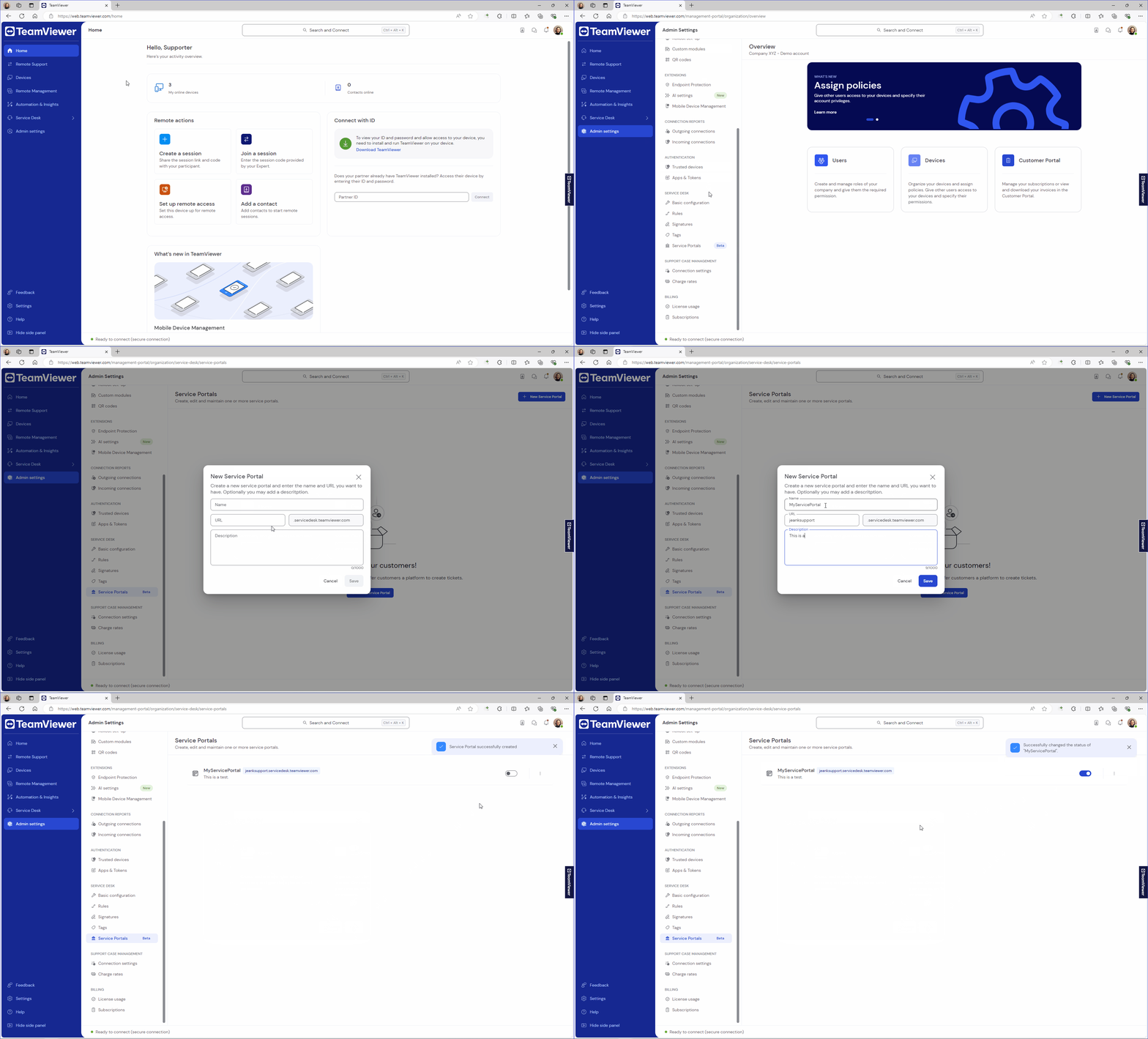
これで、URL をエンド ユーザーと共有できます。エンド ユーザーはこの URL からチケットを作成したり、チケット履歴を表示したりできます。
エンド ユーザーがサービス ポータルにアクセスする方法
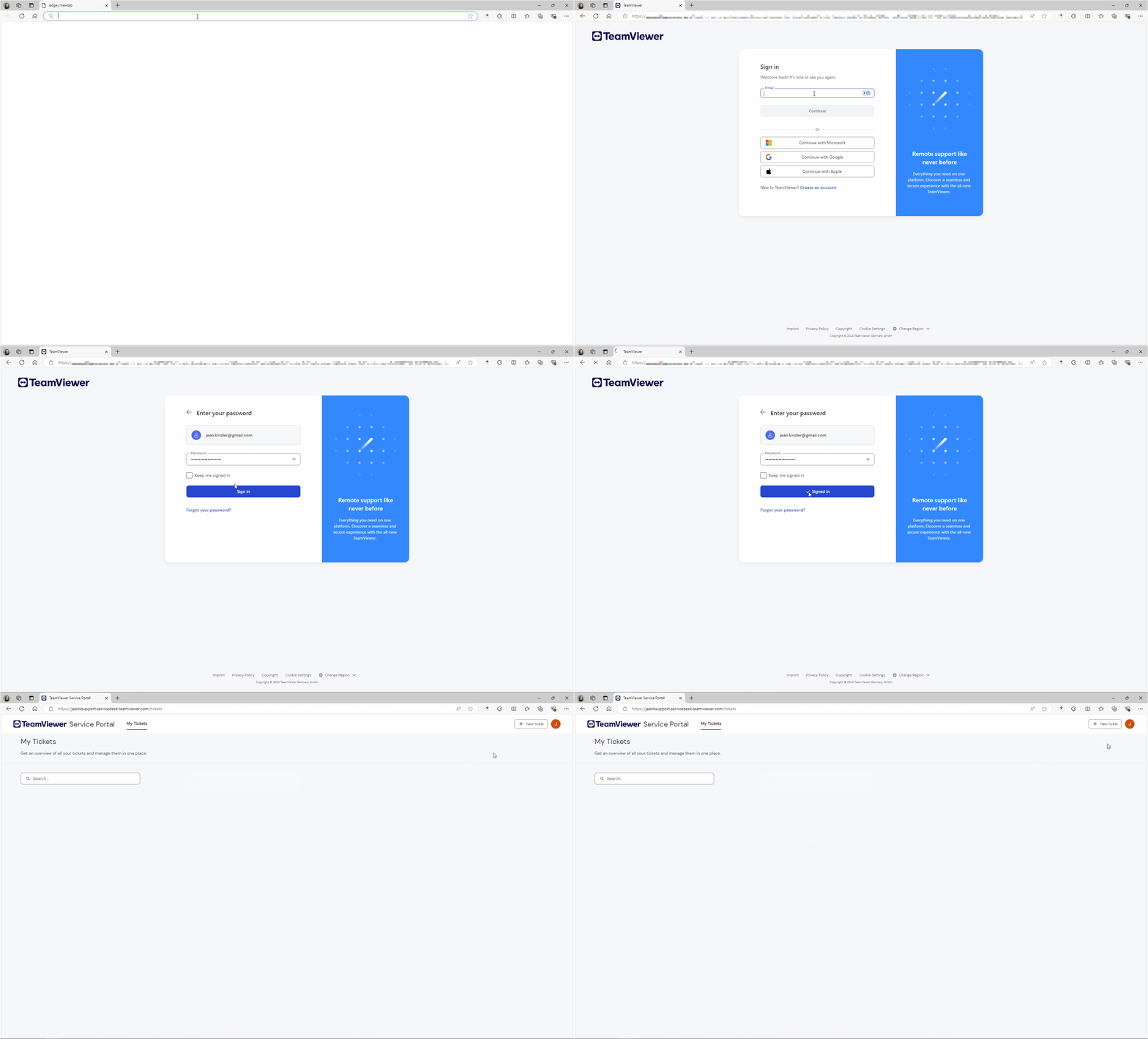
サービス ポータルを作成したら、エンド ユーザーはそれを使用してサポート チケットを開き、チケット履歴を表示できます。
- エンドユーザーはブラウザでそれぞれのサービスポータル URL を開きます。
- TeamViewer アカウントでサインインします。
これでサービスポータルへのサインインが完了しました。
+ 新しいチケット ボタンをクリックしてサポートチケットを開くことができます。
ナレッジ ベース記事の作成方法
ナレッジ ベースは TeamViewer の一部です。アクセスするには、以下の手順に従ってください:
- https://web.teamviewer.comにアクセスし、TeamViewer アカウントでサインインします。
- 管理者設定に移動します。
- サービスデスクセクションで、ナレッジ ベースをクリックします。
- + 記事の作成をクリックします。
- 記事のタイトルを入力します (エンド ユーザーに表示されます)。
- 説明を追加します (エンド ユーザーにも表示されます)。
- (オプション) ユーザーが関連情報を見つけやすくするために、カテゴリと関連記事を割り当てます。
- 記事のコンテンツを作成します。
- 管理者が公開前にさらに編集できるようにするには、下書きを保存をクリックします。
- または、保存&公開をクリックして、記事をすぐにエンド ユーザーが利用できるようにします。
エンド ユーザーがナレッジ ベース記事にアクセスする方法
ナレッジ ベース記事を作成したら、エンド ユーザーは次の手順で記事にアクセスできます:
- ブラウザでサービス ポータル URL を開きます。
- TeamViewer アカウントでサインインします。
- ナビゲーション パネルからナレッジ ベースをクリックします。
- 記事を参照するか、検索機能を使用して関連するコンテンツを見つけます。