
Base de Conocimientos
Habilitar la Resolución de Problemas de Tia Troubleshooting
Última modificación: 28 oct 2026
Tia (TeamViewer Intelligent Agent) ayuda a los equipos de soporte a solucionar problemas técnicos de forma más eficiente durante las sesiones remotas. Los administradores pueden habilitar las capacidades de Tia para su organización y decidir qué modos de solución de problemas están disponibles para los usuarios. Según el paquete asignado, Tia puede proporcionar orientación para la solución de problemas, realizar diagnósticos y ayudar con la resolución de incidencias. Tia está disponible directamente dentro de las sesiones remotas de TeamViewer.
Este artículo está dirigido a los administradores de TeamViewer que configuran la solución de problemas de Tia para conexiones a dispositivos gestionados con las siguientes licencias: Premium, Corporate, Tensor y TeamViewer ONE (Standard, Advanced y Enterprise).
Modos disponibles de Tia
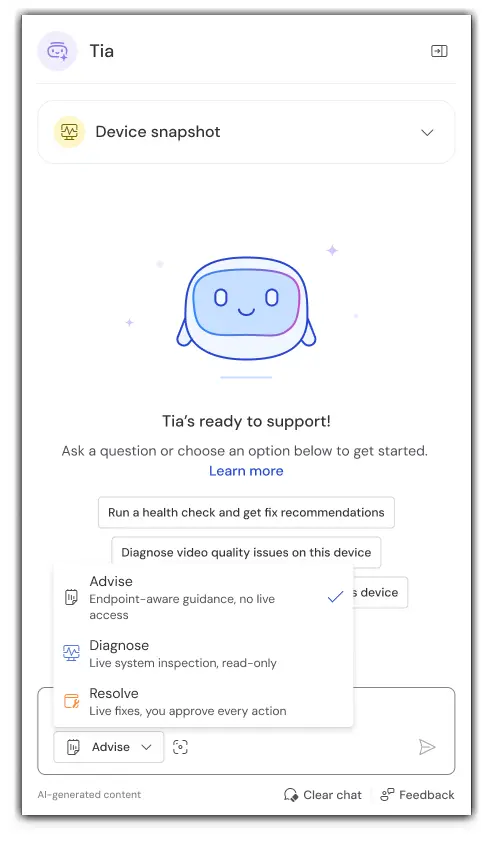
Tia incluye tres modos de resolución de problemas que ofrecen diferentes niveles de asistencia.
Modo Aconsejar (Básico)
El modo Aconsejar proporciona orientación para la resolución de problemas basada en el contexto del dispositivo y en las fuentes de conocimiento disponibles, incluidas la Información de sesión (Session insight) pasadas. Es una experiencia similar a la de un chatbot.
Modo Diagnosticar (Avanzado)
El modo Diagnosticar proporciona diagnósticos en tiempo real y de solo lectura del dispositivo remoto mediante herramientas de solución de problemas. Estas herramientas pueden ser scripts aprobados del TeamViewer Tool Catalog o scripts ad hoc generados por Tia cuando no hay una herramienta adecuada disponible en el catálogo. Todas las herramientas utilizadas en el modo Diagnose son de solo lectura y no realizan cambios en el dispositivo.
Modo Resolver (Avanzado)
El modo Resolver amplía los diagnósticos con capacidades de remediación. Los usuarios deben aprobar cualquier acción que modifique el sistema antes de que se ejecute.
En este modo, Tia utiliza scripts aprobados de TeamViewer siempre que sea posible para resolver incidencias. Si no hay un script adecuado disponible, Tia puede generar y proponer un script personalizado para la incidencia específica.
El uso de scripts ad hoc que cambian el sistema debe ser habilitado explícitamente por los administradores y no está incluido de forma predeterminada en el paquete de resolución de extremo a extremo. Debido a que estos scripts son generados por IA y pueden realizar cambios en un dispositivo, deben revisarse cuidadosamente antes de su ejecución.
Requisitos
Las capacidades disponibles de Tia dependen de tu licencia y de la configuración del endpoint.
- El modo Aconsejar está disponible para clientes con licencias Business, Premium, Corporate, Tensor y TeamViewer ONE al conectarse a dispositivos Mac y Windows.
- Los modos Diagnosticar y Resolver están disponibles para clientes de licencias Premium, Corporate, Tensor y TeamViewer ONE. Los modos Diagnose y Resolve requieren dispositivos gestionados. El dispositivo remoto debe estar registrado en tu empresa y el client de TeamViewer Remote ya debe estar instalado. Para obtener más información sobre dispositivos gestionados, consulta aquí.
- Los modos Diagnosticar y Resolver también requieren un módulo adicional, el client de automatización de TeamViewer, que se conecta solo localmente al client de TeamViewer Remote.
Cómo desplegar el Client de Automatización de TeamViewer
El Client de Automatización de TeamViewer es necesario para utilizar las funciones de Diagnosticar and Resolver. Puedes desplegar el Client de Automatización en tus dispositivos gestionados o probar implementarlo en hasta 100 dispositivos gestionados antes de realizar un despliegue más amplio.
Para desplegar el Client de Automatización de TeamViewer, sigue los pasos a continuación:
Abre los Ajustes de administrador (Admin settings).
Ve a AI de TeamViewer (TeamViewer AI).
Seleccciona Tia Troubleshooting.
En la opción Requisitos del punto final para Diagnosticar y resolver (Endpoint requirements for Diagnose & Resolve), localiza el Client de Automatización (Automation client).
Selecciona una de las siguientes opciones:
- Despliegue global (Global deployment) para instalar el Client de Automotización en todos los dispositivos gestionados
- Test Box para desplegar el Client de Automotización en un máximo de 100 dispositivos gestionados para realizar pruebas
Selecciona Desplegar (Deploy).
Desplegar en un Test Box
Si seleccionas Test Box, puedes probar el Cliente de Automatización en hasta 100 dispositivos administrados antes de implementarlo de forma más amplia.
Selecciona Test Box.
Selecciona Desplegar (Deploy).
Busca los dispositivos gestionado que desees incluir.
Selecciona la casilla situada junto a cada dispositivo.
Selecciona Desplegar (Deploy).
Una vez desplegado Client de Automatización, los requisitos del punto final muestran Todo listo (All set up) y el Client de Automatización aparece como Desplegado (Deployed). A continuación, puedes asignar Diagnóstico en tiempo real (Live diagnostics) y Resolución integral (End-to-end resolution) a usuarios o grupos de usuarios.
6. Selecciona los grupos de dispositivos o los dispositivos en los que quieras desplegar el client de automatización de TeamViewer y confirma.
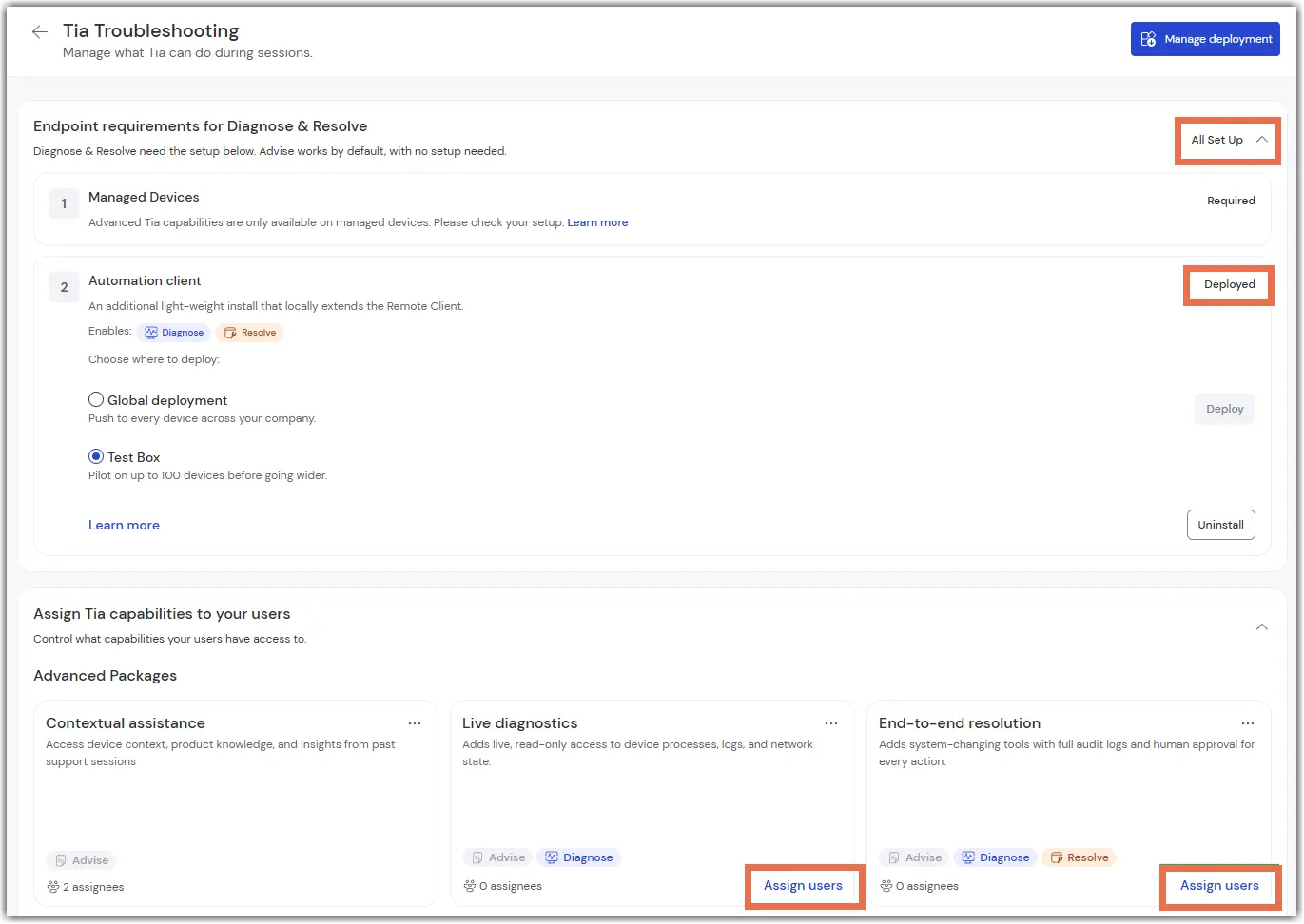
7. Haz clic en los Tres puntos para asignar a los usuarios sus paquetes de Tia.
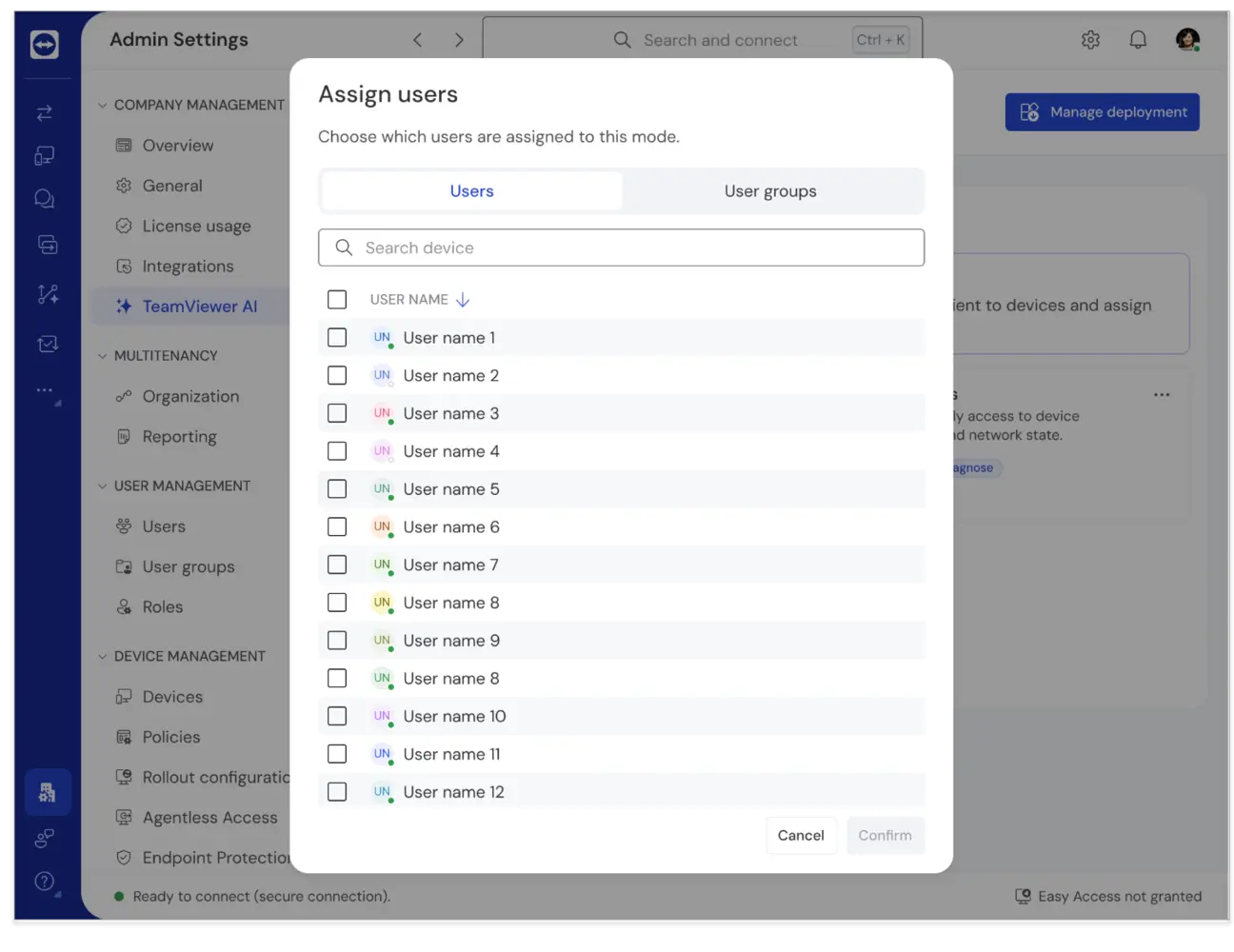
8. Selecciona Gestionar usuarios.
9. Continúa asignando los usuarios o los grupos de usuarios.
Cómo asignar paquetes de Tia
Una vez completada la configuración requerida del client, los administradores pueden asignar capacidades de Tia a usuarios y grupos de usuarios. Hay tres paquetes disponibles, y el paquete de nivel básico se asigna de forma predeterminada. Los administradores pueden decidir qué paquete recibe cada usuario o grupo.
Asistencia contextual
Diagnostico en tiempo real
Resolución integral
Nota: No puedes asignar Diagnóstico en tiempo real ni Resolución integral hasta que se hayan completado los requisitos del punto final. Asistencia contextual no requiere del Client de automatización de TeamViewer.
Restringir el acceso a Tia en dispositivos sensibles
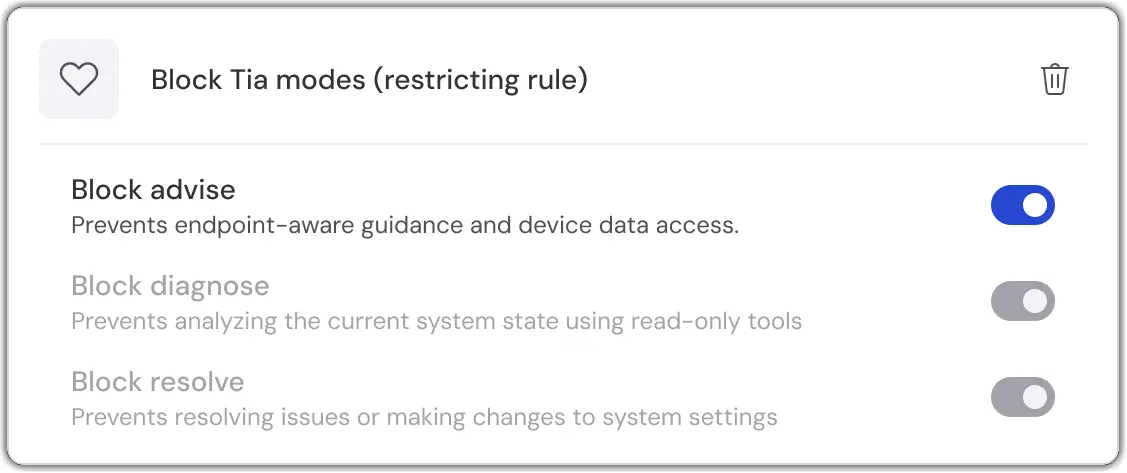
Las organizaciones pueden usar la política de restricción Bloquear los modos de Tia (Block Tia Modes) para controlar o impedir el acceso a Tia en dispositivos administrados seleccionados.
Esta política puede ayudar a proteger:
- Dispositivos de ejecutivos o VIP
- Servidores de producción
- Dispositivos de planta
- Sistemas de tecnología operativa (OT)
- Dispositivos sujetos a requisitos normativos
Revisar la actividad de Tia
Para las organizaciones con requisitos de cumplimiento normativo y auditoría, Tia proporciona registros de auditoría para las actividades de resolución de problemas realizadas durante las sesiones remotas.
Cuando la funcionalidad de Información de sesión está habilitada, los administradores pueden revisar la actividad de resolución de problemas a través de:
- Informes de conexión
- Páginas de resumen de Información de sesión
Los registros de auditoría ayudan a las organizaciones a respaldar los requisitos de responsabilidad y gobernanza.
Nota: La resolución de problemas de Tia está disponible actualmente en Inglés. Se admitirán idiomas adicionales en una versión futura, lo que permitirá a los usuarios interactuar con la resolución de problemas de Tia y recibir respuestas en su idioma preferido.
Para obtener información sobre cómo usar Tia durante las sesiones remotas, consulta Usa Tia para la resolución de problemas de IT.