Base de Conocimientos
Comparte y gestiona el acceso a dispositivos en TeamViewer
Última modificación: 6 mar 2026
Compartir dispositivos y grupos de dispositivos en TeamViewer te ayuda a trabajar más rápido y mantener el acceso transparente y seguro. Con el flujo de trabajo compartido actualizado, puedes compartir dispositivos con permisos claros y gestionar el acceso en un solo lugar. Esto facilita el compartir dispositivos, es más consistente y se asemeja a las herramientas de gestión de acceso que quizás ya conoces.
Este artículo se aplica a tod@s l@s titulares de licencias de TeamViewer.
Cómo compartir un dispositivo o grupo de dispositivos
Abre TeamViewer y dirígete a Dispositivos (Devices).
Selecciona el dispositivo o grupo de dispositivos que quieres compartir.
Haz clic en el botón Compartir (Share) .
Selecciona los usuarios o grupos de usuarios con los que quieres compartir.
Puedes seleccionar varios usuarios o grupos de usuarios a la vez.
Elige un nivel de permiso:
Solo lectura (Read only)
Leer y escribir (Read and write)
Control total (Full control)
O selecciona Personalizado (Custom) para configurar permisos individuales
Haz clic en Compartir (Share) para terminar.
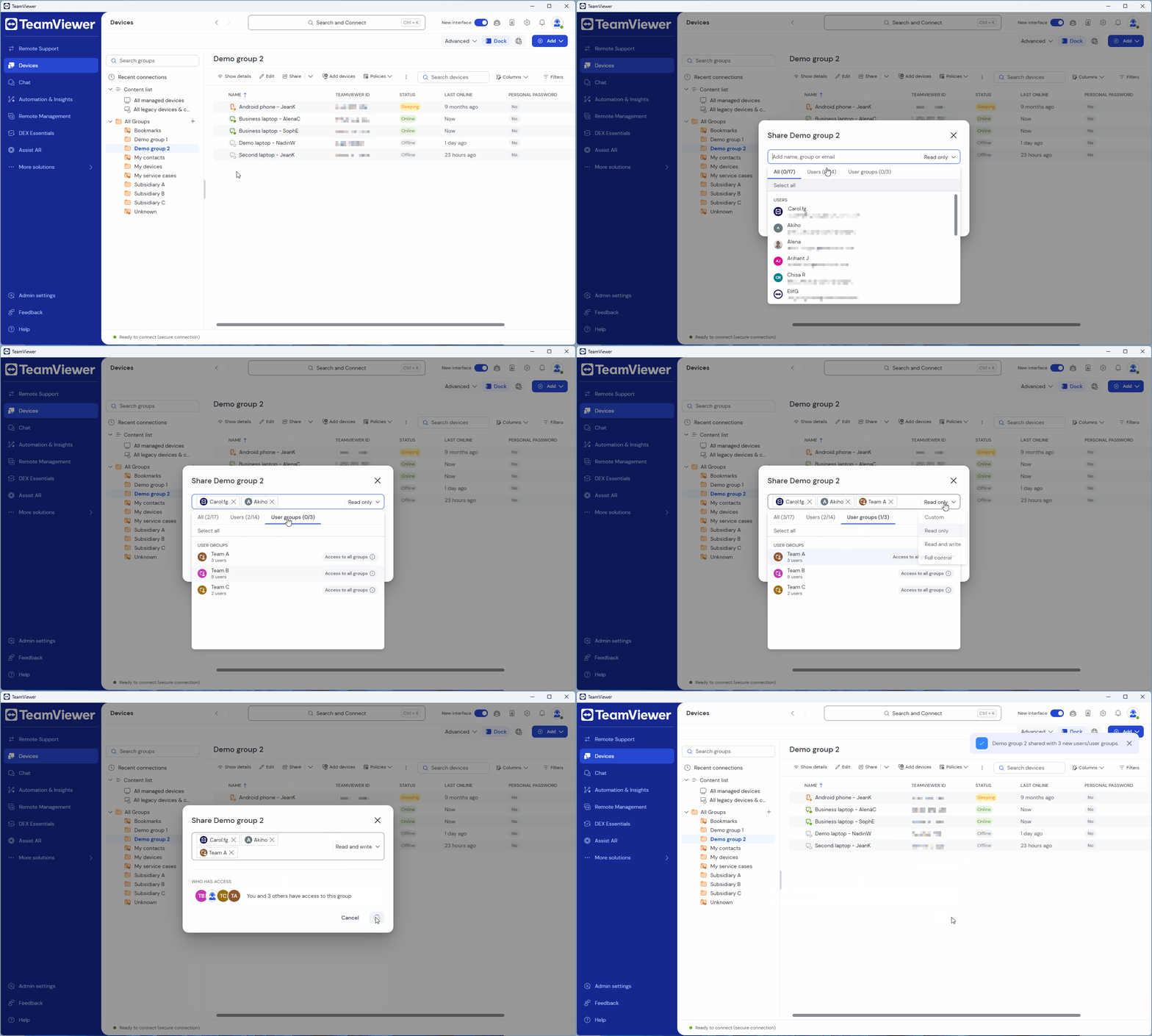
Nota: También puedes seleccionar dispositivos individuales y compartirlos siguiendo los mismos pasos.
Cómo gestionar el acceso a dispositivos o grupos de dispositivos
1. Ir al dispositivo o grupo de dispositivos compartidos
2. Haz clic en la flecha junto a Compartir (Share) y selecciona Gestionar acceso (Manage access).
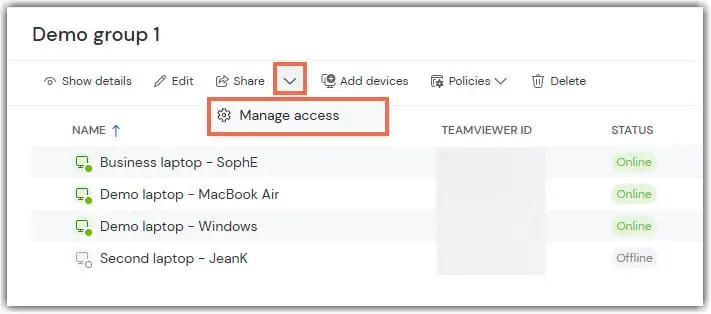
Nota: También puedes acceder a la visión general de permisos a través de la barra de herramientas de Detalles de dispositivos o grupos de dispositivos.
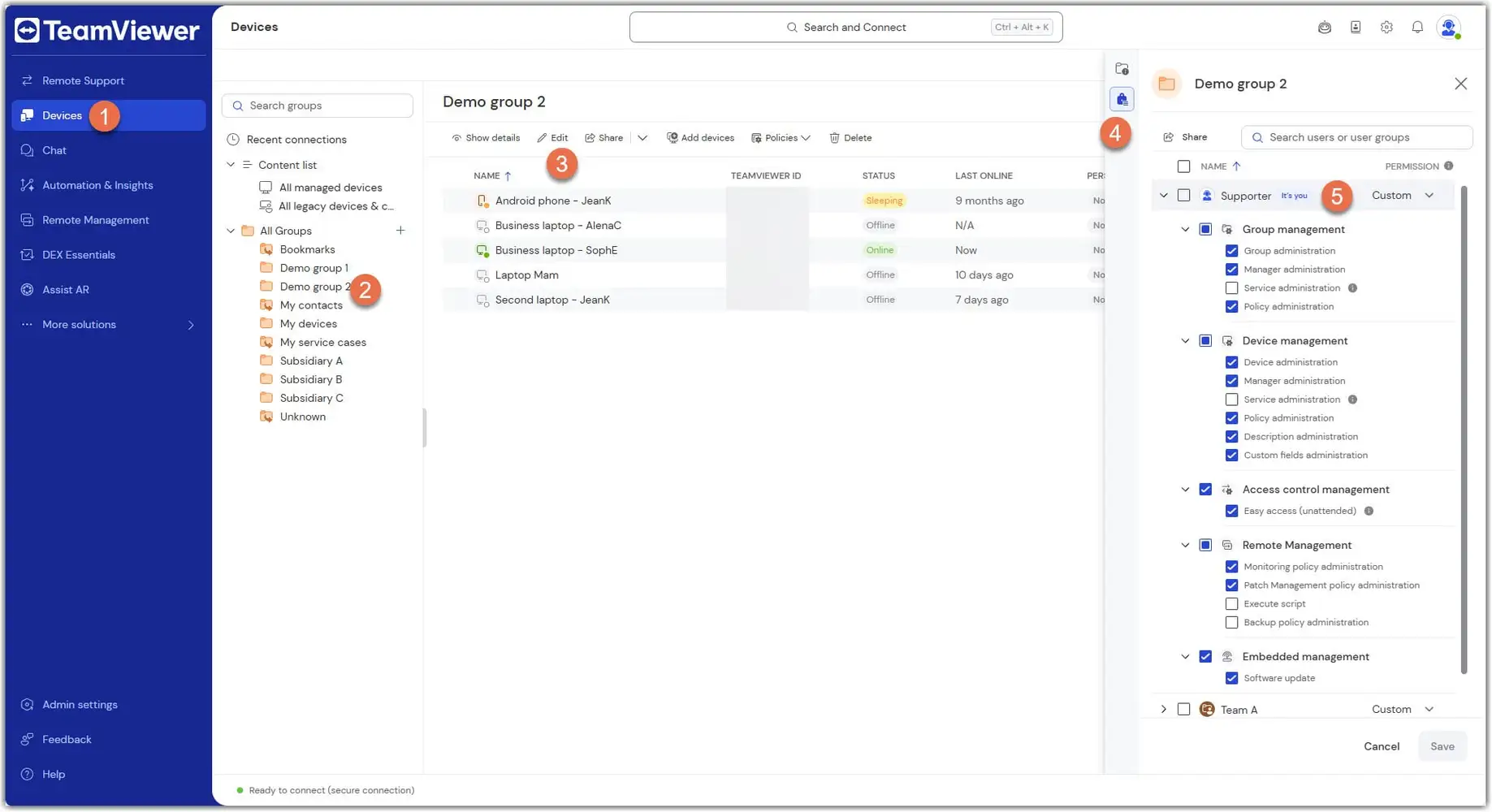
3. Revisa la lista de usuarios que tienen acceso.
4. Para cambiar el acceso:
Selecciona el usuario (s) o grupo (s) de usuarios
Elige el nuevo nivel de permisos o ajusta permisos personalizados
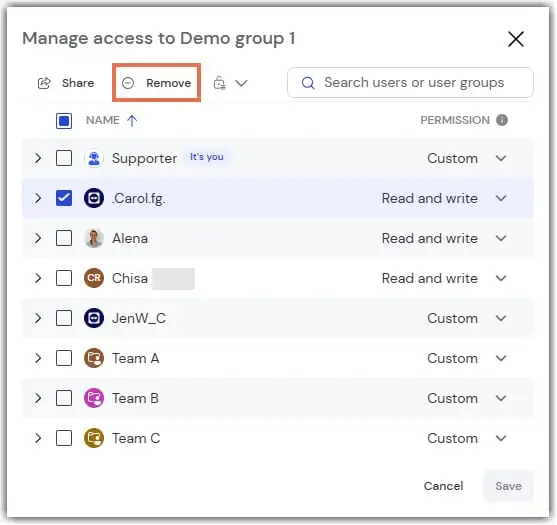
5. Para eliminar el acceso:
Selecciona el usuario (s) o grupo (s) de usuarios
- Haz clic en Eliminar (Remove)
6. Para confirmar, haz clic en Guardar (Save).