Nous vous recommandons de suivre les étapes énumérées ci-dessous dans l'ordre chronologique pour configurer votre licence TeamViewer Corporate ou Tensor à l'aide de Microsoft Endpoint Manager.
Note : Ce guide concerne les appareils Windows (par exemple, les ordinateurs de bureau ou les ordinateurs portables).
Étape 3 : Créer votre module
Étape 4 : Télécharger l'installateur .msi
Étape 5 : Créer votre stratégie
Étape 6 : Créer un Groupe d'appareils
Étape 7 : Créer une configuration d'attribution
Étape 8 : Déployer la commande d'installation via votre MDM
Maintenant, déployez la commande d'installation via votre MDM en utilisant les commandes d'installation recommandées ci-dessous :
Ligne de commande pour le TeamViewer Host
start /wait MSIEXEC.EXE /i "PATH_TO_MSI_FILE\TeamViewer_Host.msi" /qn CUSTOMCONFIGID=YOUR_CUSTOM_CONFIG_ID ASSIGNMENTID=YOUR_ASSIGNMENT_ID
Ligne de commande pour le TeamViewer full client
start /wait MSIEXEC.EXE /i "PATH_TO_MSI_FILE\TeamViewer_Full.msi" /qn CUSTOMCONFIGID=YOUR_CUSTOM_CONFIG_ID ASSIGNMENTID=YOUR_ASSIGNMENT_ID
Paramètres optionnels :
SETTINGSFILE="%~dp0\votrefilename.tvopt"
Ce paramètre permet d'importer les options de TeamViewer. Par exemple, un routeur d'accès conditionnel.
Pour plus d'informations, veuillez lire l'article suivant :
Exporter les paramètres pour le déploiement
Ne pas utiliser ce paramètre en combinaison avec IMPORTREGFILE.
Veuillez consulter cet article pour plus d'informations sur les paramètres MSI.
Étape 9 : Préparer le package dans Microsoft Endpoint Manager (Intune)
Note : Les instructions suivantes s'appliquent à la méthode des applications métier. Pour la méthode des applications Win32, cliquez ici.
- Connectez-vous à Microsoft Endpoint Manager.
- Accédez à Apps (Applications) ➜ All Apps (Toutes les applications).
- Cliquez sur le bouton Create (Créer).

- Sélectionnez Line-of-business app (application métier) dans le menu déroulant comme type d'application.
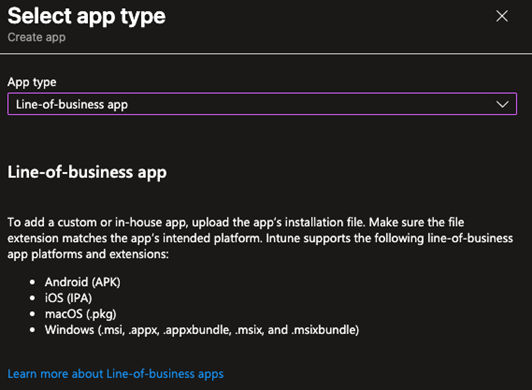
- À la fin de la page, cliquez sur le bouton Select (Sélectionner).
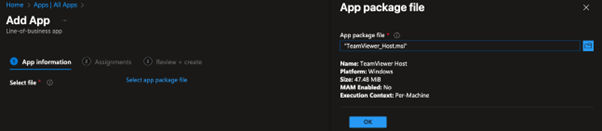
- Dans la fenêtre suivante, sélectionnez le fichier du package de l'application.
- Après avoir sélectionné le fichier, cliquez sur OK.
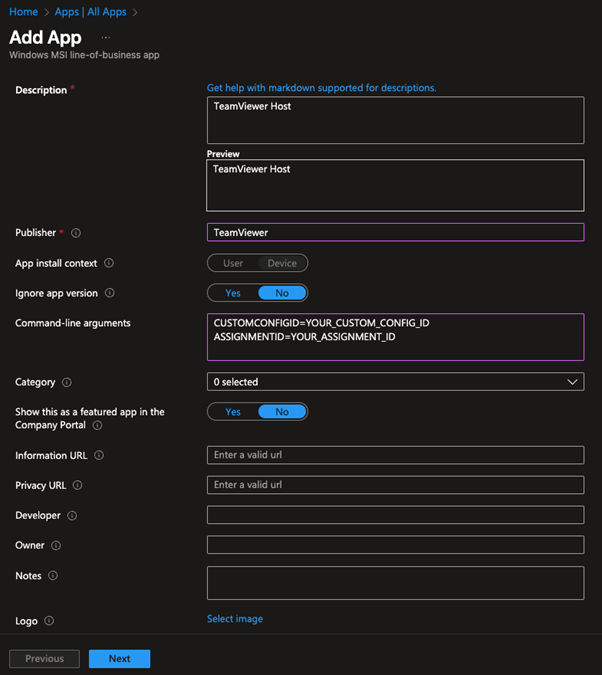
Informations sur l'application
- Modifiez le nom si nécessaire.
- Modifiez la description si vous le souhaitez.
- Saisissez le Publisher (l'éditeur).
- Ajoutez les arguments de ligne de commande nécessaires.
CUSTOMCONFIGID=YOUR_CUSTOM_CONFIG_ID ASSIGNMENTID=YOUR_ASSIGNMENT_ID
- Cliquez sur le bouton Next (Suivant).
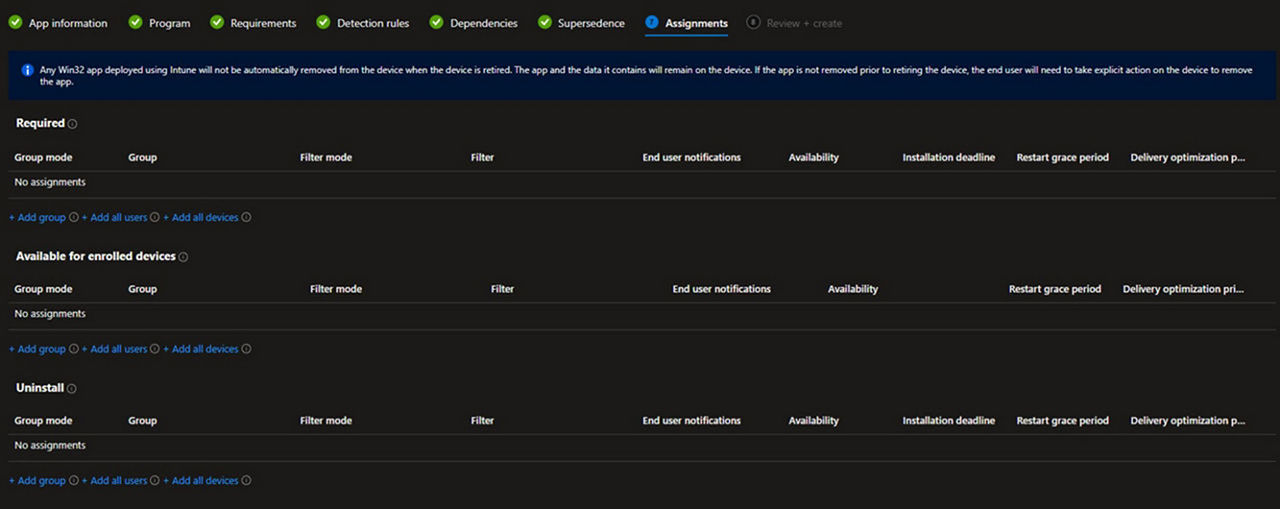
Affectations
- Sélectionner les appareils et les groupes qui doivent recevoir le package.
- Cliquez sur le bouton Next (Suivant).
Vérification et création
- Vérifiez le package.
- Si tout est correct, cliquez sur le bouton Create (Créer).
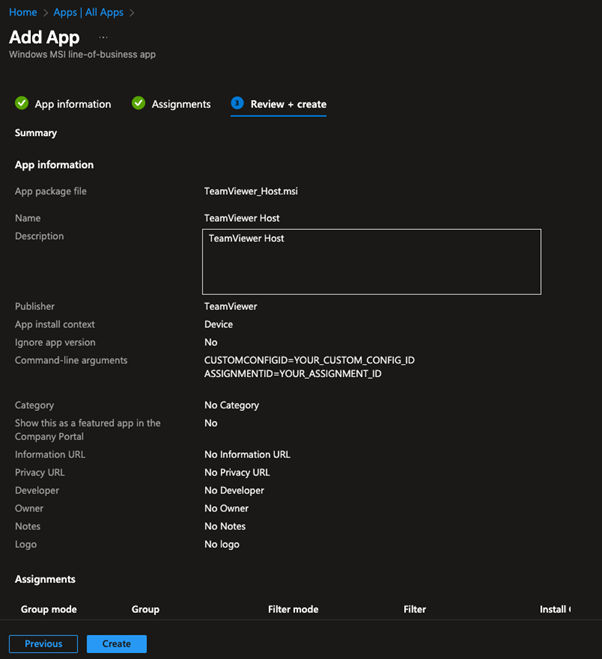
Le package sera créé, le fichier .msi sera téléchargé et, en fonction des paramètres définis dans les affectations, le package sera transféré vers les appareils sélectionnés.