Abre el correo electrónico de activación de la licencia que se envió a la cuenta de correo electrónico utilizada para la compra. Haz clic en Activar (Activate).
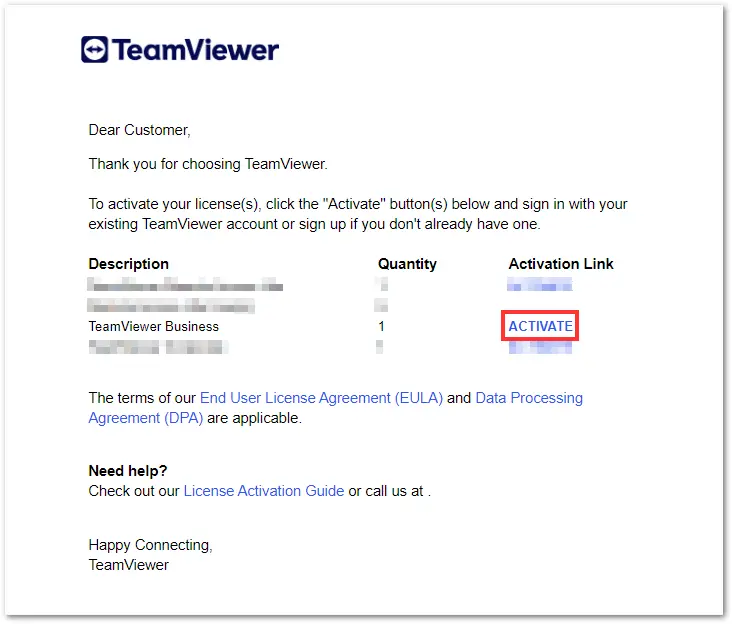
Nota: Si has adquirido más de un producto, cada licencia debe activarse individualmente.
Última modificación: 25 nov 2025
La licencia Business es la licencia perfecta para quienes desean conectarse en cualquier momento desde un máximo de 3 dispositivos a un número ilimitado de dispositivos remotos. Encontrarás más información aquí. Aquí te explicaremos cómo activar tu licencia Business .
Este artículo se aplica a tod@s l@s clientes de TeamViewer Remote que hayan adquirido una licencia Business.
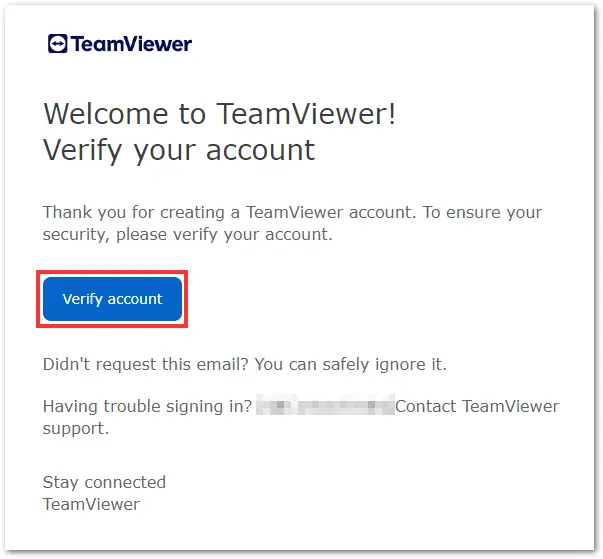
Nota importante para l@s clientes que compraron después del 20 de marzo de 2024: Si eres un cliente nuevo y no tienes una cuenta de TeamViewer, solo tendrás que configurar una contraseña después de hacer clic en el botón Confirmar cuenta de correo electrónico en el mensaje de confirmación del pedido. Esto creará automáticamente tu cuenta TeamViewer y activará la licencia. Una vez realizado este paso, podrás empezar a utilizar inmediatamente tu licencia Business iniciando sesión con tu cuenta TeamViewer a través del Full Client de TeamViewer.
Para activar tu licencia Business, sigue las instrucciones del vídeo a continuación (en inglés):
También puedes seguir nuestra guía paso a paso aquí:
Abre el correo electrónico de activación de la licencia que se envió a la cuenta de correo electrónico utilizada para la compra. Haz clic en Activar (Activate).
Nota: Si has adquirido más de un producto, cada licencia debe activarse individualmente.
Aparecerá una página de activación que te solicitará que confirmes la activación en la cuenta mostrada. Haz clic en Activar (Activate).
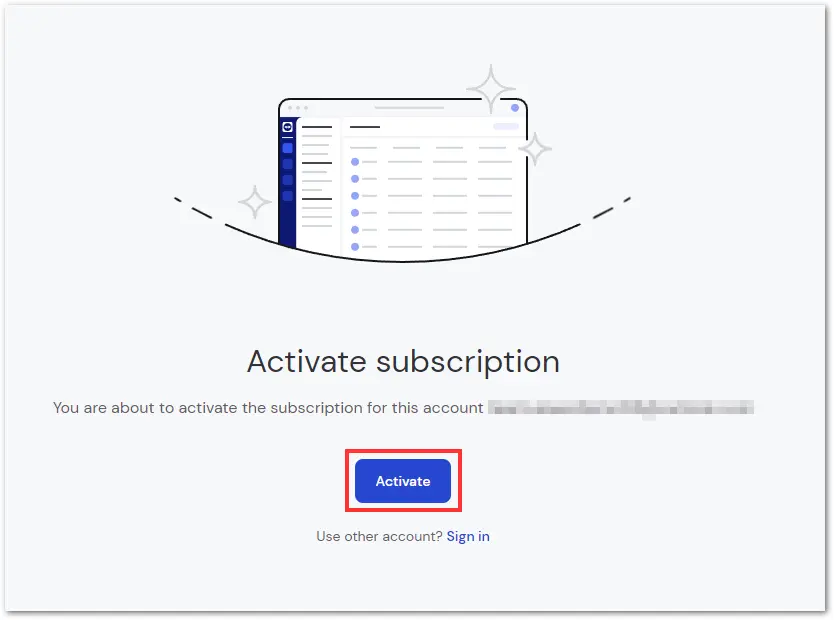
Nota: Si quieres activar la licencia en una cuenta diferente, haz clic en Iniciar sesión (Sign in) en la parte inferior de la página.
Aparecerá una ventana emergente. Haz clic en Continuar.
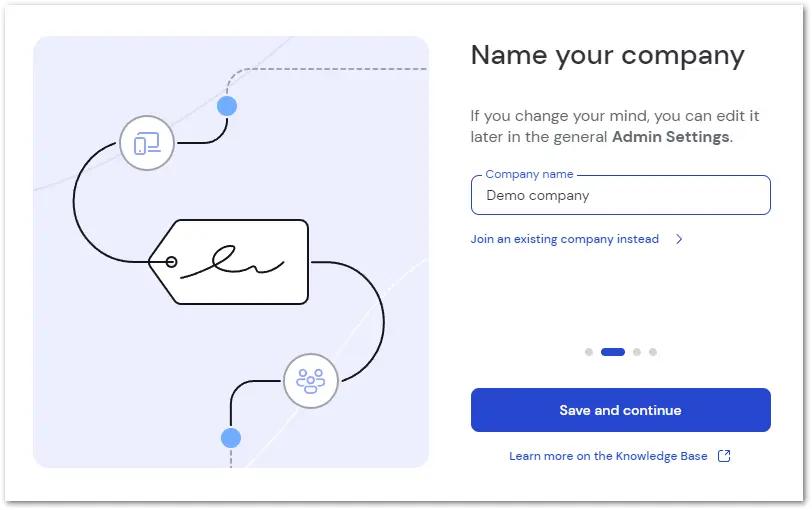
Ahora, introduce un nombre de empresa (company name) y haz clic en Guardar y continuar (Save and continue).
Ahora, descarga e instala TeamViewer en tu dispositivo.
Consulta el artículo a continuación para obtener los pasos detallados:
La mejor manera de conectarse a un dispositivo remoto depende de tu configuración y caso de uso. TeamViewer ofrece opciones flexibles que se adaptan a diferentes escenarios:
Para obtener la licencia de un dispositivo, tendrás que iniciar sesión con tu cuenta de TeamViewer dentro del full client en el dispositivo correspondiente.
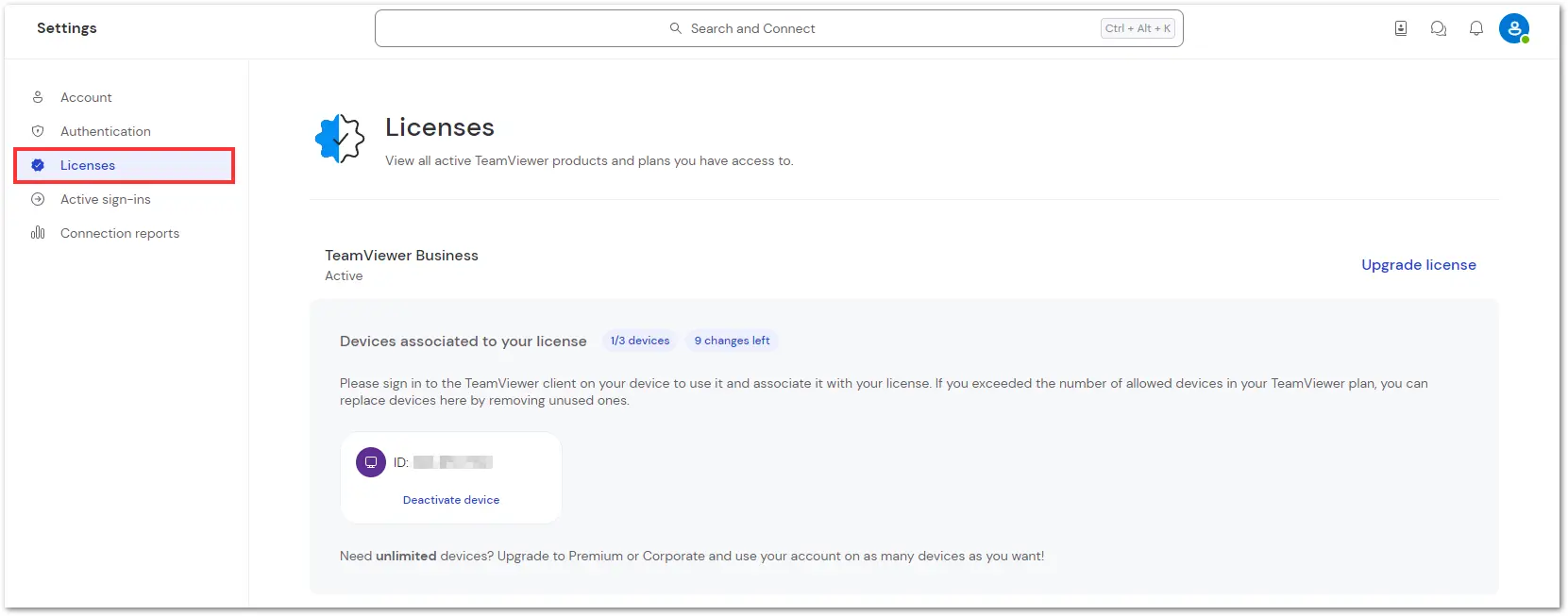
Para ver los dispositivos para los que ya tienes una licencia:
1. Inicia sesión en el full client de TeamViewer con tu cuenta autorizada.
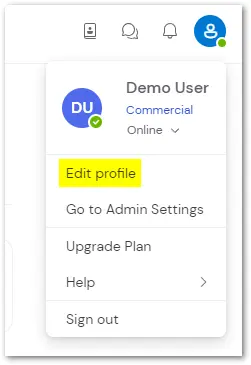
2. Haz clic en tu foto de perfil en la esquina superior derecha de la interfaz y haz clic en Editar perfil (Edit profile).
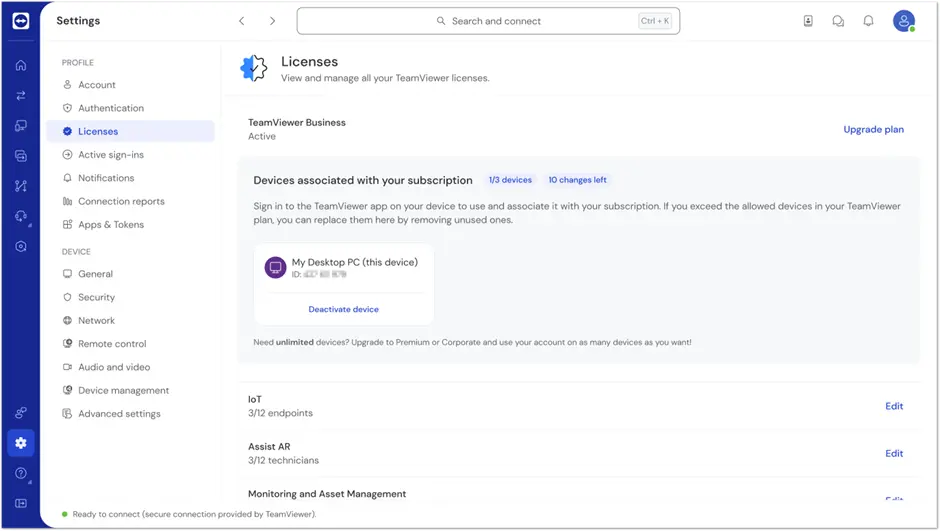
3. En la pestaña Licencias (Licenses), se mostrarán todos los dispositivos con licencia.
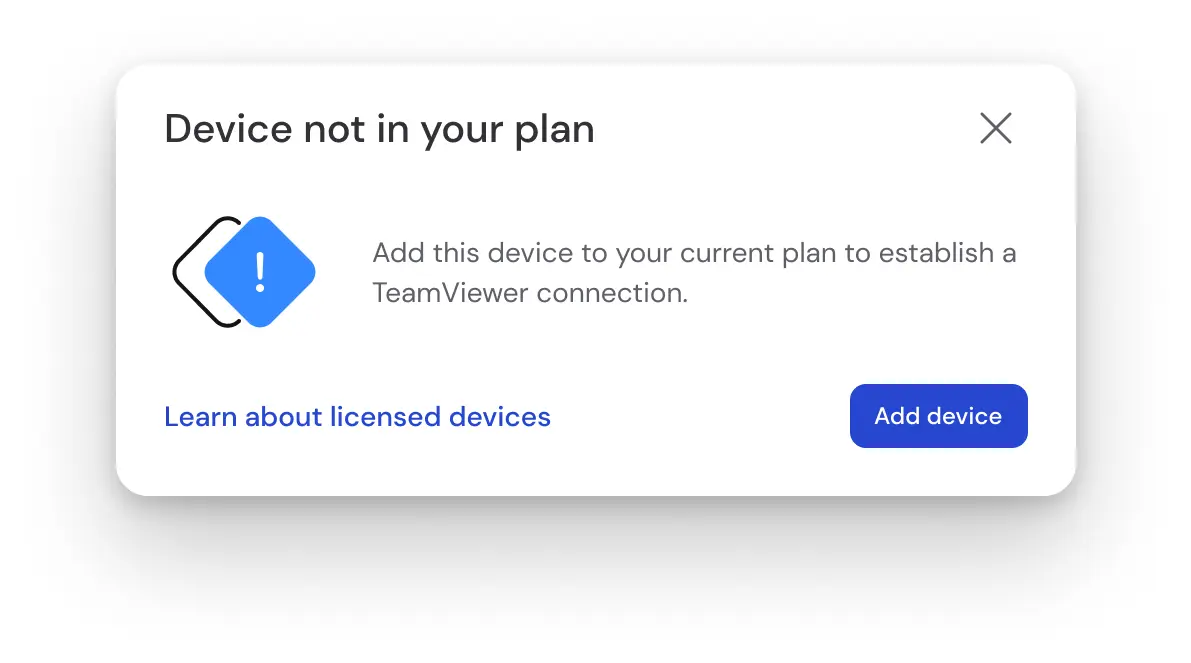
Ahora que has activado correctamente tu licencia, necesitas definir qué dispositivos utilizarás para realizar conexiones salientes.
La licencia Business te permite activar hasta tres dispositivos, realizando conexiones salientes ilimitadas desde esos tres dispositivos diferentes.
Para activar un dispositivo

Notas:
Si necesitas liberar un espacio para otro dispositivo, puedes desactivar un de los activados en la configuración de tu perfil.