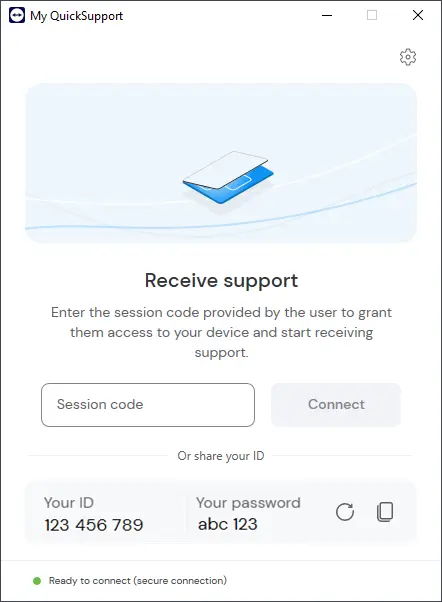
TeamViewer QuickSupport は、インストール不要の実行可能プログラムです。ユーザーがデバイスへのアクセスを一時的に許可し、サポーターがリモートユーザーと接続することで、有人アクセスや 自発的なリモートサポートを可能にします。
また、独自のロゴやテキストを含むカスタマイズされたQuickSupportモジュールを生成することで、ブランド認知度を高め、顧客とのやりとりにオリジナル性を持たせることができます。
ヒント: カスタムQuickSupport は、待機案件機能と組み合わせて使用できます。詳しくはこちらをご覧ください。
この記事はすべてのTeamViewer ユーザーに適用されます。カスタムQuickSupport は、Business 、Premium 、Corporate 、Tensor ライセンスをお持ちの方にのみ適用されます。
リモー トサポートにおけるQuickSupportの使用方法
QuickSupportを使用してユーザーがデバイスへのアクセスを許可する方法については、次の記事を参照してください:
カスタムQuickSupportの作成方法
カスタムQuickSupport を作成するには、以下の手順に従ってください:
- Remote インターフェース
- (Classic) インターフェース
- 管理者設定に移動します。
- デバイス管理でカスタムモジュールをクリックします。
- カスタムモジュールを作成をクリックします。
- クイックサポート デスクトップを選択します。
- (オプション)企業アイデンティティとブランドイメージに従ってカスタムクイックサポートをカスタマイズします。
- カスタムクイックサポート に名前を付けます。
- アプリケーションバーのタイトル名を追加します。
- 説明を入力します(テキストはカスタムクイックサポート インターフェースに表示されます)。
- 会社のロゴをアップロードします。
- 接続ボタンの色を変更します。
- 必要に応じてカスタムクイックサポート URLをカスタマイズします。
- 新しいカスタムURLの作成を確認するには、了解をクリックします。
- 希望のカスタムURL名を入力し、保存をクリックします。
- クイックサポートの専用URLが生成されます。このURLは、三点メニュー(⋮)を クリックし、リンクを編集することでカスタマイズできます。
- 保存をクリックします。
カスタムクイックサポートの作成が完了しました。
- https://login.teamviewer.com/にサインインします。
- カスタマイズ&配布を選択します。
- + ボタンをクリックします。
- QuickSupportを選択します。
- カスタムQuickSupportモジュールに対して各種設定(色、テキスト、名前など)を変更できるメニューが表示されます。
- カスタムモジュールの設定を選択した後、保存とOKをクリックします。
カスタムQuickSupportの共有およびダウンロード方法
カスタムQuickSupportを作成した後、そのリンクをリモートユーザーと共有し、リモートサポートセッションを開始することができます。
カスタムQuickSupportのダウンロードリンクを取得するには、以下の手順に従ってください:
- Remote インターフェース
- (Classic) インターフェース
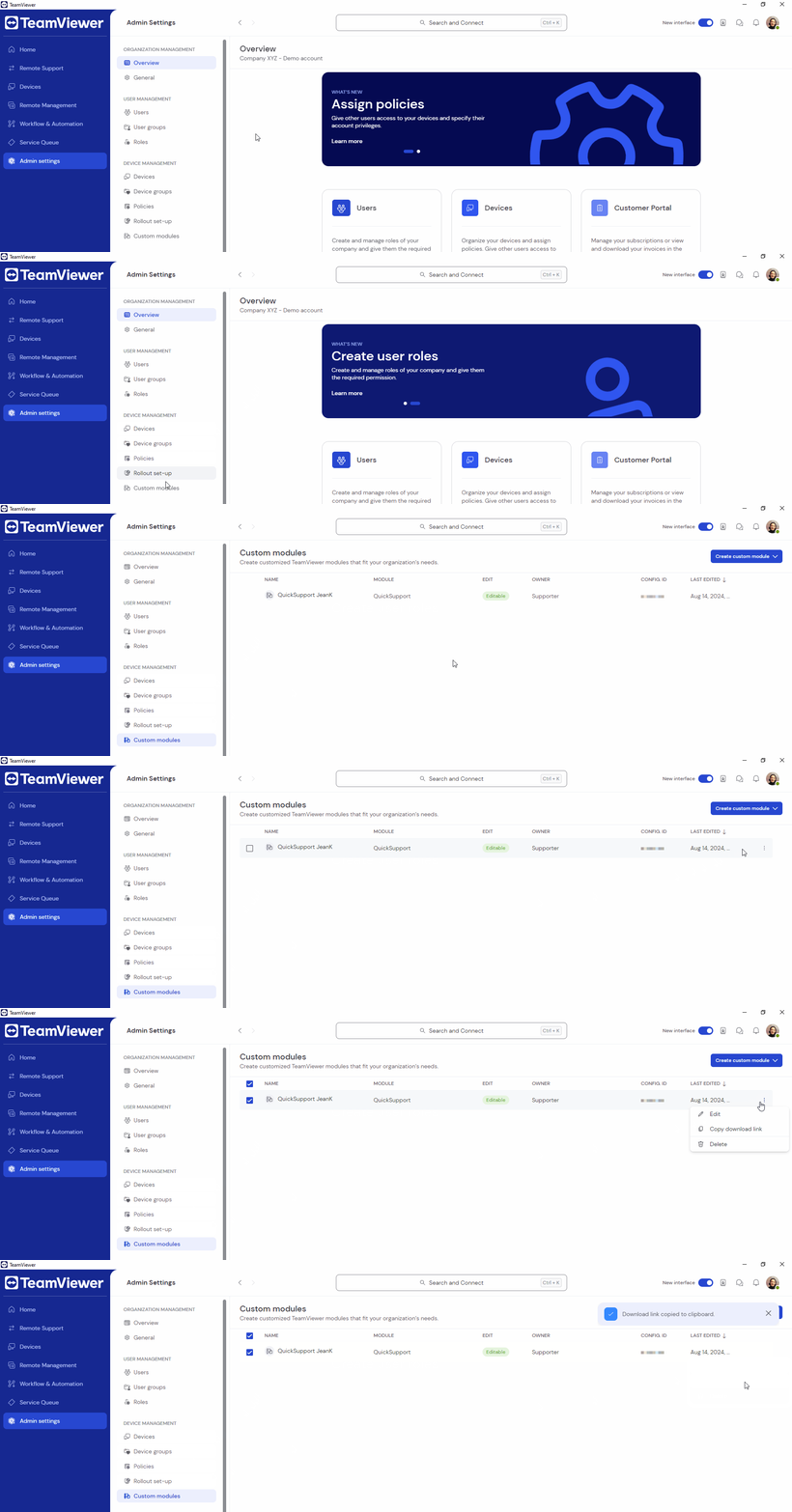
- TeamViewer https://web.teamviewer.com/にサインインします。
- 管理者設定に進みます。
- デバイス管理で、カスタムモジュールを選択します。
- カスタムクイックサポートにマウスカーソルを合わせ、 3つの縦点 (⋮)をクリックします。
- ダウンロードリンクをコピーをクリックします。
これで、このダウンロードリンクをリモートユーザーと共有することができます。
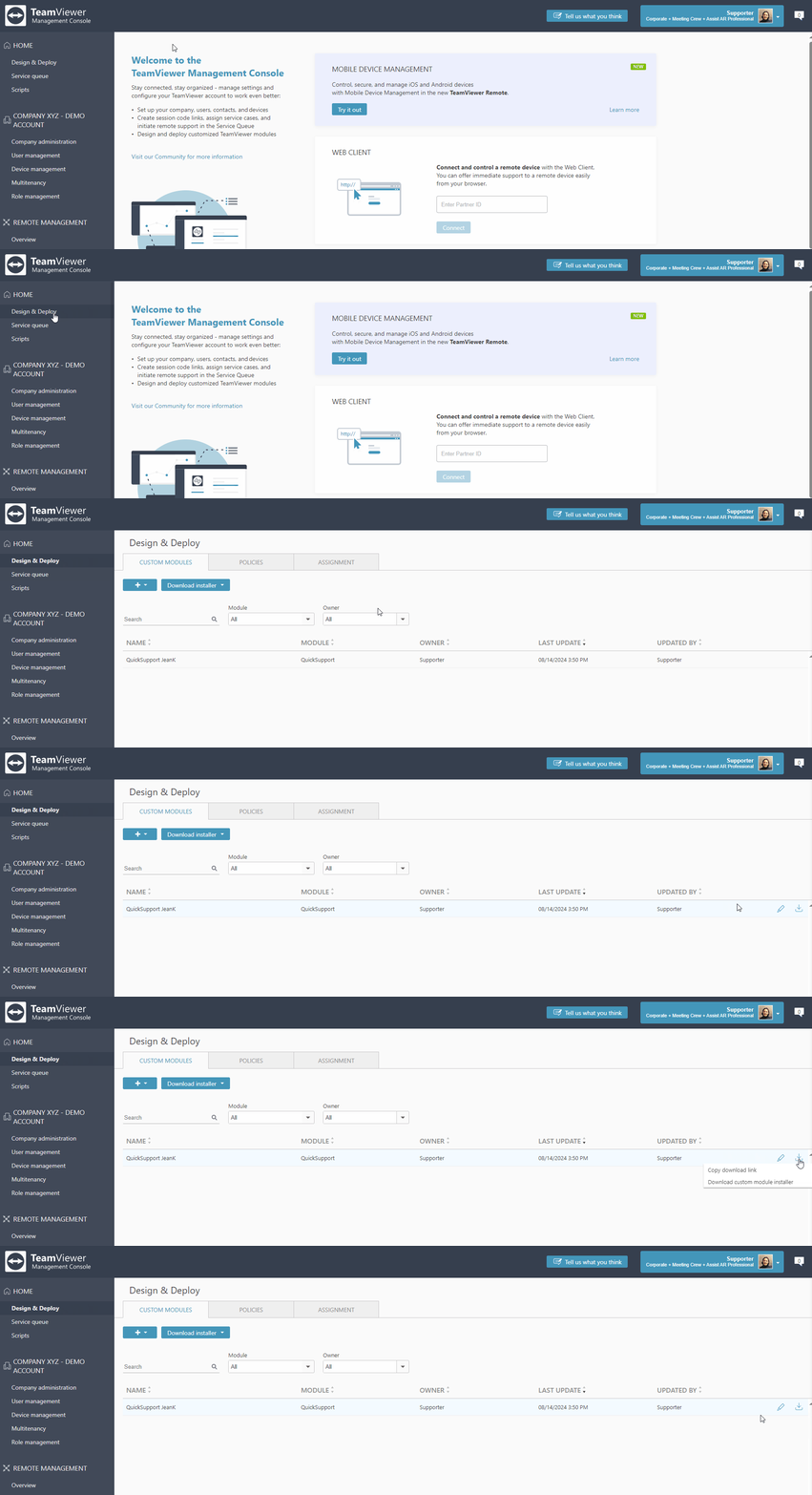
- https://login.teamviewer.com/を使用して TeamViewer アカウントにサインインします。
- カスタマイズ&配布に進みます。
- カスタムQuickSupportにマウスカーソルを合わせ、ダウンロードアイコンをクリックします。
- ダウンロードリンクのコピーをクリックします。
これで、このダウンロードリンクをリモートユーザーと共有することができます。
エンドユーザーは、カスタムQuickSupportをダウンロードして実行し、リモートサポートセッションを開始する必要があります。
カスタムQuickSupportをダウンロードするには、以下の手順に従ってください:
- サポーターから送られてきたカスタムQuickSupportリンクをブラウザで開きます。自動的にダウンロードが開始されます。
- ダウンロードが完了したら、カスタムQuickSupportファイルを実行してください。モジュールが表示され、サポーターが接続できるようになります。