
ナレッジベース
TeamViewerでTiaのトラブルシューティングを有効にする
最終変更: 2026/10/16
Tia(TeamViewer Intelligent Agent)は、リモートセッション中にサポートチームが技術的な問題をより効率的にトラブルシューティングできるよう支援します。管理者は組織に対してTiaの機能を有効にし、ユーザーが利用できるトラブルシューティングモードを選択できます。割り当てられたパッケージに応じて、Tiaは問題解決のガイダンス提供、診断の実行、問題解決の支援を行います。TiaはTeamViewerのリモートセッション内で直接利用できます。
この記事は、次のライセンスで管理デバイスへの接続に対するTiaトラブルシューティングを設定するTeamViewer管理者を対象としています:Premium、Corporate、Tensor、TeamViewer ONE(Standard、Advanced、Enterprise)。
利用可能なTiaモード
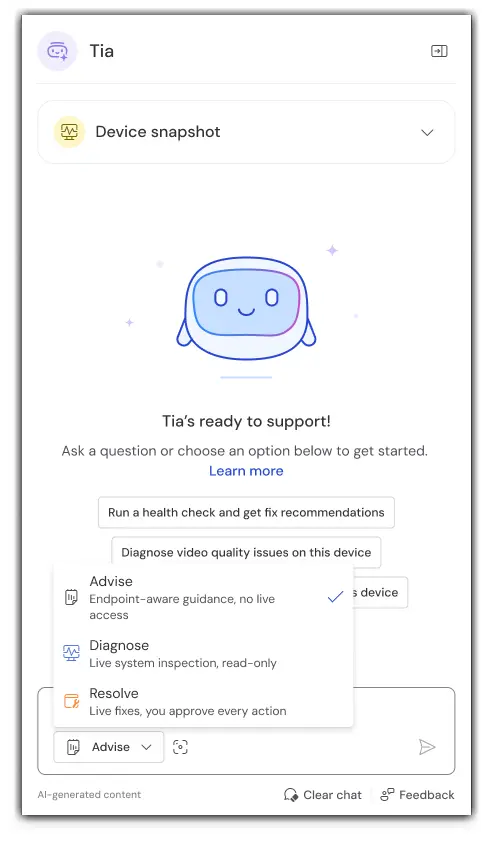
Tiaには、異なるレベルの支援を提供する3つのトラブルシューティングモードがあります。
Adviseモード(Basic)
Adviseモードは、過去のセッションインサイトを含む利用可能なナレッジソースとデバイスコンテキストに基づいて、トラブルシューティングのガイダンスを提供します。これはチャットボットのような体験です。
Diagnoseモード(Advanced)
Diagnoseモードは、トラブルシューティングツールを使用してリモートデバイスのリアルタイムな診断を読み取り専用で実行できます。これらのツールは、TeamViewer Tool Catalogで承認されたスクリプトのほか、適切なカタログツールが存在しない場合にTiaが生成するアドホックスクリプトが含まれます。Diagnoseモードで使用されるすべてのツールは読み取り専用であり、デバイスに変更を加えません。
Resolveモード(Advanced)
Resolveモードは、診断機能に加えて問題解決機能も利用できます。システムに変更を加える操作を実行する前には、必ずユーザーの承認が求められます。
このモードでは、Tia は可能な限り承認済みの TeamViewer スクリプトを使用して問題の解決を試みます。適切なスクリプトが利用できない場合、Tiaは特定の問題に対応するカスタムスクリプトを生成し、提案します。
アドホックなシステム変更スクリプトの使用は、管理者が明示的に有効にする必要があり、エンドツーエンド解決パッケージにはデフォルトでは含まれていません。これらのスクリプトはAIによって生成され、デバイスに変更を加える可能性があるため、実行前に慎重に確認する必要があります。
要件
利用可能なTiaの機能は、ご利用のライセンスおよびエンドポイントの構成によって異なります。
- Adviseモードは、Business、Premium、Corporate、Tensor、および TeamViewer ONE のお客様を対象に提供されており、Mac および Windows デバイスへの接続時に利用できます。
- Diagnose モードおよびResolve モードは、Premium、Corporate、Tensor、およびTeamViewer ONEのお客様を対象に提供されています。Diagnose モードおよびResolve モードを利用するには、管理デバイスが必要です。リモートデバイスはお客様の会社に登録されており、TeamViewer Remote Clientがすでにインストールされている必要があります。管理デバイスの詳細については、こちらをご覧ください。
- Diagnose モードおよびResolve モードには、追加モジュールであるTeamViewer Automation Clientが必要です。これは、TeamViewer Remote Clientとローカル接続のみを行います。
TeamViewer Automation Clientの展開方法
- 左下の管理者設定を開きます。
- TeamViewer AI に移動します。
- Tia トラブルシューティングをクリックします。
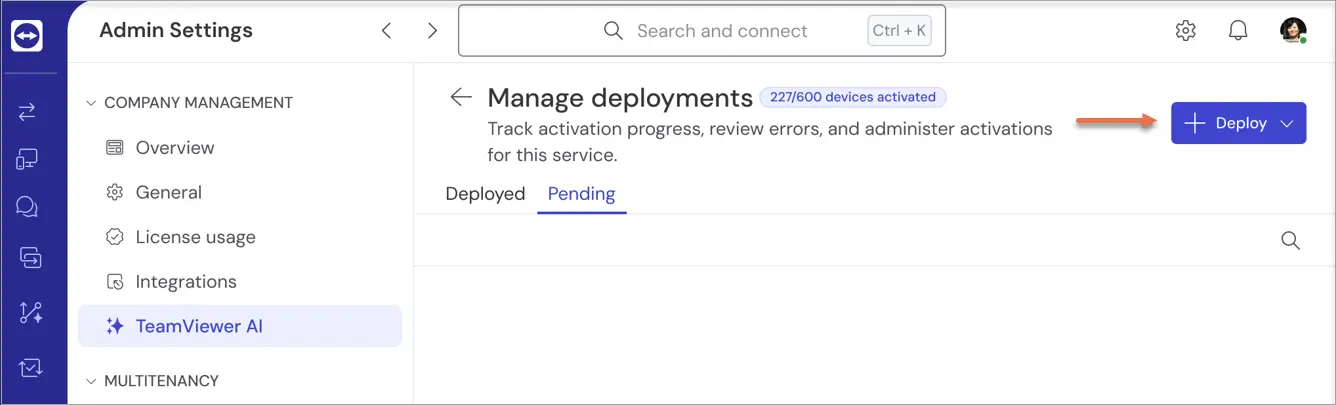
- 展開管理をクリックします。
- . 保留中タブを開き、展開をクリックします。
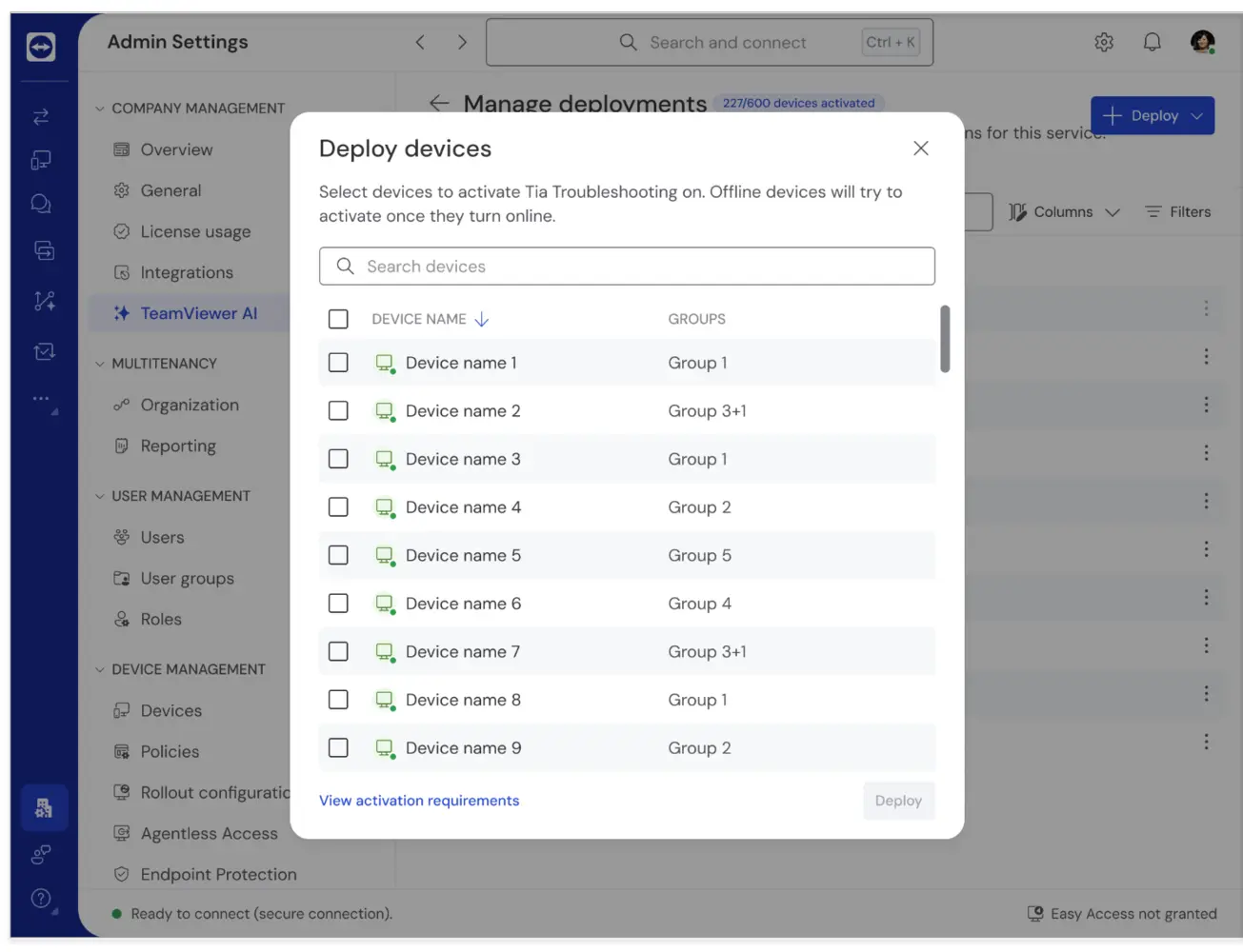
- TeamViewer Automation Client を展開する対象のデバイスグループまたはデバイスを選択し、設定内容を確定します。
- 三点メニューをクリックし、Tia パッケージを割り当てます。
- ユーザー管理を選択します。
- 対象のユーザーまたはユーザーグループを割り当てます。
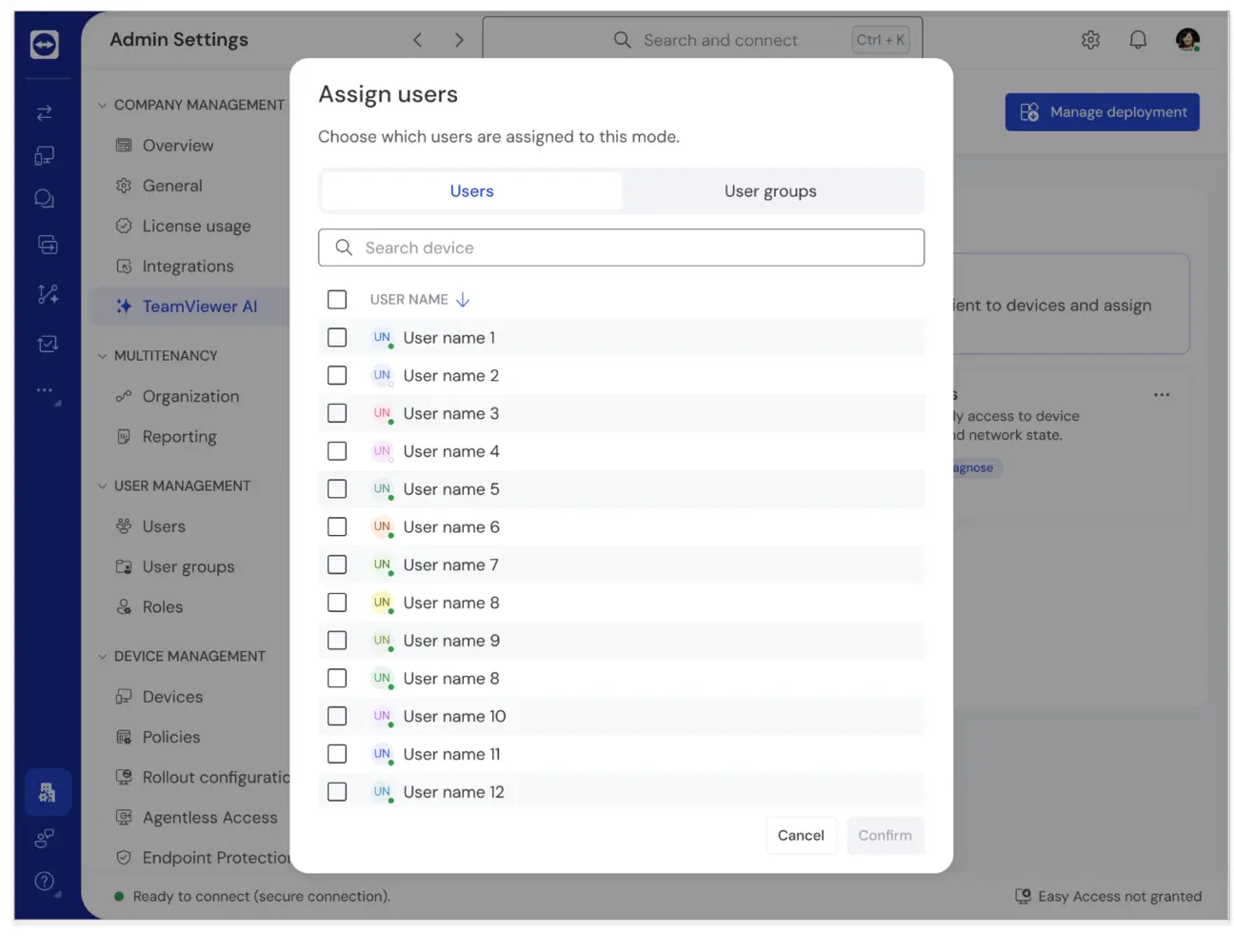
- 最後に、確認 をクリックします。
Tia パッケージを割り当てる方法
必要なクライアント設定が完了したら、管理者はユーザーおよびユーザー グループに Tia の機能を割り当てることができます。利用可能なパッケージは 3 種類あり、エントリーレベルのパッケージが既定で割り当てられます。管理者は、各ユーザーまたはグループに対して割り当てるパッケージを決定できます。
機密性の高いデバイスで Tia へのアクセスを制限する方法
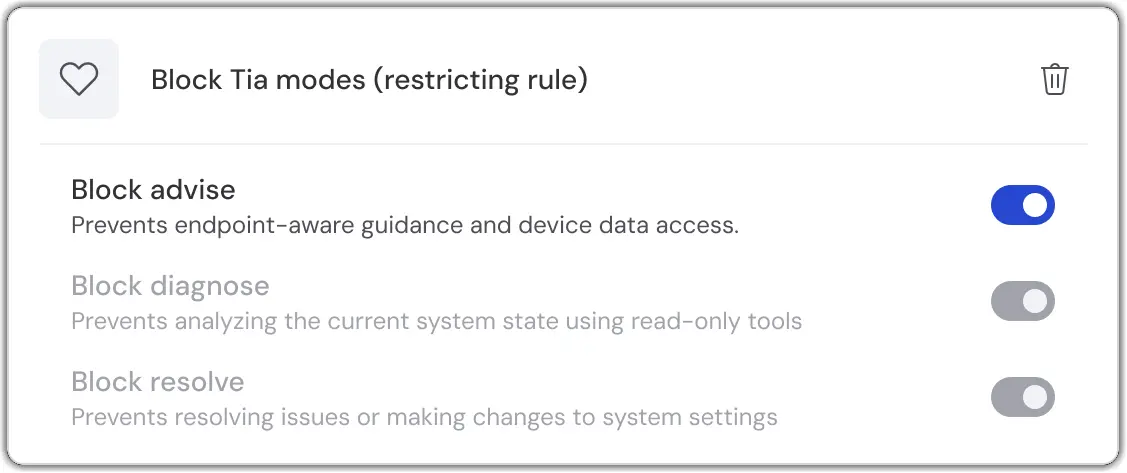
組織は、Block Tia Modes の制限ポリシーを使用して、選択した管理デバイスにおける Tia へのアクセスを制御または制限できます。
このポリシーは、次のようなデバイスの保護に役立ちます:
- 経営幹部または VIP のデバイス
- 本番環境サーバー
- 製造現場(ショップフロア)のデバイス
- OT(運用技術)システム
- 規制要件の対象となるデバイス
Tia のアクティビティを確認する方法
コンプライアンスおよび監査の要件がある組織向けに、Tia はリモート セッション中に実行されたトラブルシューティング操作の監査トレース(証跡)を提供します。
セッションインサイトが有効になっている場合、管理者は次の方法でトラブルシューティングの実施内容を確認できます:
- 接続レポート
- セッションインサイトの概要ページ
監査トレース(証跡)は、組織における説明責任とガバナンス要件への準拠に役立ちます。
注意: Tia トラブルシューティング機能は現在、英語に対応しています。今後のリリースでは追加言語への対応が予定されており、ユーザーは希望する言語で Tia とやり取りし、応答を受け取れるようになります。
リモート セッション中に Tia を使用する方法については、Tiaを使用してITの問題をトラブルシューティングするを参照してください