


クロードで
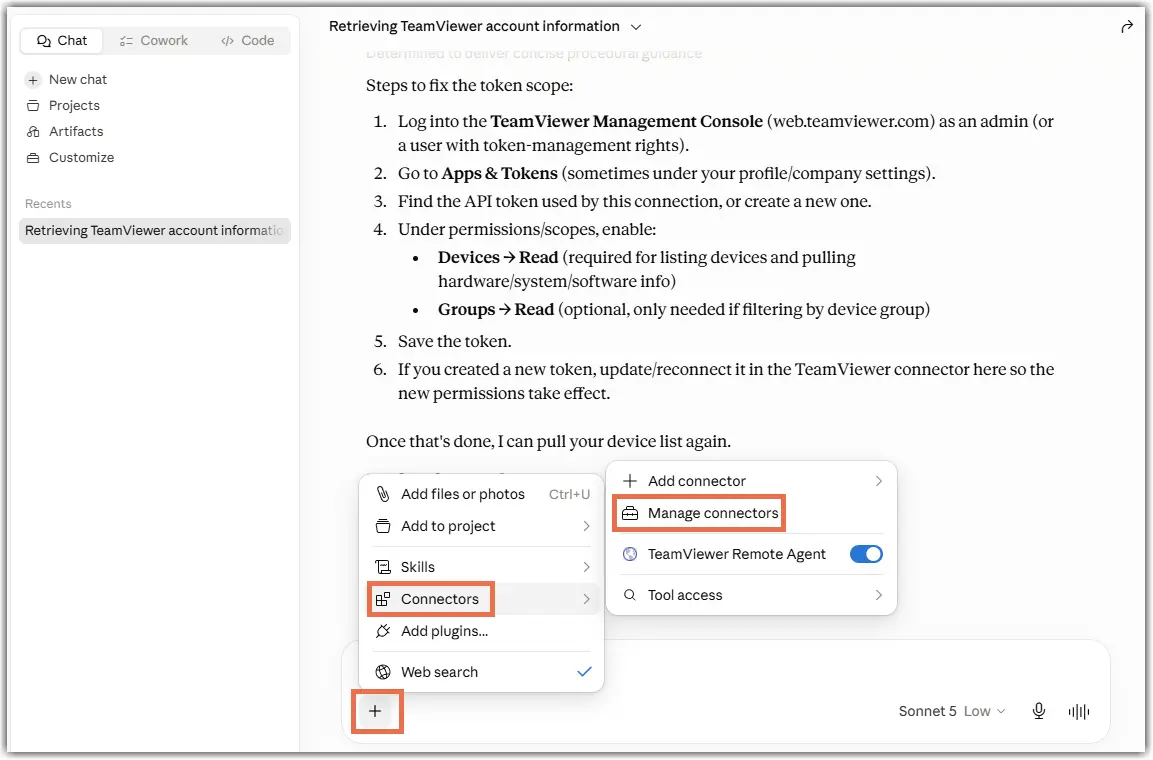
コネクタを開きます。
コネクタの管理を選択します。
3. TeamViewer コネクタを選択し、切断 をクリックします。
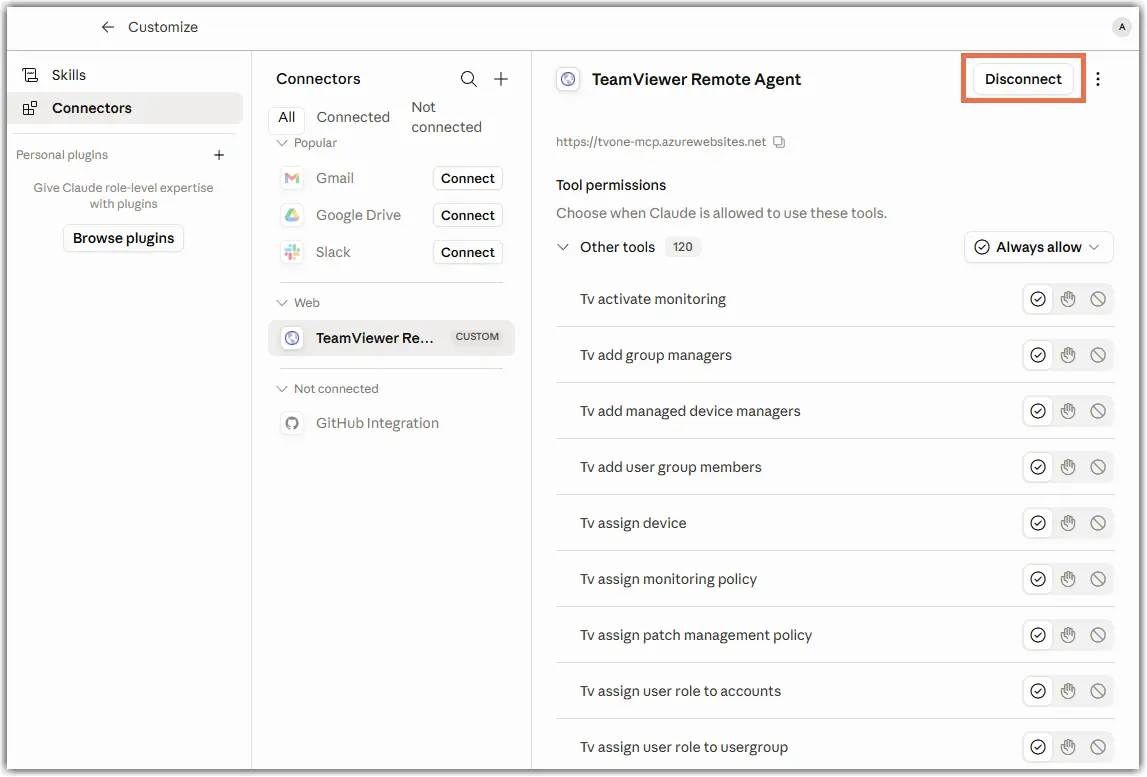
4. ポップアップウィンドウで切断を確認します。
TeamViewerで
TeamViewer管理コンソールにサインインします。
アカウント設定に移動します。
アプリを選択します。
TeamViewerコネクタのアクセスを取り消します。
最終変更: 2026/08/06
モデルコンテキストプロトコル(MCP)は、AIシステムがTeamViewer ONEに接続し、IT環境と対話することを可能にします。データへのアクセス、アクションのトリガー、および自然言語を使用したワークフローの自動化を標準化された方法で提供します。これにより、手動の手順を減らし、システム全体でより効率的に作業することができます。
MCPは、AIツールとエンタープライズプラットフォーム間の共有インターフェースとして機能します。複数の統合を作成する代わりに、単一で一貫した接続レイヤーを提供します。
この記事は、TeamViewer WebAPIにアクセスできるすべてのTeamViewer有料ライセンス保有者に適用されます。
セルフホスト版:GitHubリポジトリ
注: 詳細については、GitHubリポジトリのReadMeセクションを参照してください。
ホスト版(ライブリンク):https://tvone-mcp.azurewebsites.net
ホスト版で利用可能なMCPツール:
モデルコンテキストプロトコル(MCP)は、AIモデルを企業ツールやAPIと接続するオープン標準です。
これにより以下が可能になります:
リアルタイムデータへのアクセス
システム間でのアクションの実行
構造化されたプロンプトを使用した再利用可能なワークフロー
MCPは、AIシステムが個別の統合を必要とせずにツールと対話できる一貫したインターフェースを提供します。
TeamViewerアカウントを接続すると、AIシステムは以下のことが可能になります:
デバイス: 管理デバイスおよびデバイスグループの表示、追加、編集、または削除
リモートセッション: リモートコントロールセッションの開始と管理
ユーザーとアクセス: TeamViewer企業内のユーザー、役割、権限の表示と管理
連絡先: 連絡先の表示、追加、編集、または削除
ポリシー: TeamViewer、モニタリング、およびパッチ管理ポリシーの表示と管理
モニタリング: デバイスのモニタリング情報の表示
レポートとログ: 接続レポート、デバイスレポート、およびイベントログへのアクセス
アカウントおよび企業情報: アカウントおよび企業詳細の表示と更新
APIトークン: TeamViewer APIトークンの管理
AIシステムは、あなたがリクエストした場合のみこれらのアクションを実行します。アプリを接続しても、AIが独立して行動することはありません。
TeamViewerはOAuth認証を使用してアカウント情報を保護します。
TeamViewerのパスワードは、AIシステムと共有されたり保存されたりすることはありません
常にTeamViewerを通じて直接サインインします
ClaudeはTeamViewerの資格情報を受け取りません
Claudeは限定された権限を持つ別の認証トークンを使用します
アクセストークンは安全に保存され、リクエストされたアクションを完了するためにのみ使用されます
MCPを介してTeamViewerをAIシステムに接続すると、自然言語を使用してTeamViewer環境と対話できます。AIシステムは、情報の取得、ユーザーの管理、デバイスの更新、セッションの確認、管理タスクの実行を支援します。
以下の例のプロンプトは、統合を通じて利用可能なアクションの一部を示しています。
現在のTeamViewerアカウントの詳細を表示してください
TeamViewerアカウント名を「[新しい名前]」、メールを「[new.email@example.com]」に更新してください
TeamViewer会社の詳細を表示してください
現在、私たちの会社が持っているライセンスは何ですか?
「[Jane Doe]」という名前でメール「[jane@example.com]」の新しいユーザーを作成してください
ユーザー「[user_name]」の詳細を表示してください
ユーザー「[user_name]」を更新し、名前を「[新しい名前]」に変更してください
ID「[user_id]」のユーザーを削除してください
私たちの会社のすべてのユーザーを一覧表示してください
私たちの会社のすべてのユーザー役割を一覧表示してください
セッションを表示し、デバイスを管理する権限を持つ「[サポートエージェント]」という新しい役割を作成してください
役割「[role_id]」をユーザー「[user_id]」に割り当ててください
役割「[role_id]」をユーザー「[user_id]」から削除してください
ユーザー「[user_id]」が持っている権限は何ですか?
デバイス「[device_id]」の詳細を表示してください
デバイス「[device_id]」を削除してください
私が直接管理しているすべてのデバイスを一覧表示してください
管理デバイス「[device_id]」を更新し、名前を「[新しい名前]」に変更し、ポリシー「[policy_id]」を割り当ててください
デバイス「[device_id]」が属している管理グループはどれですか?
セッション「[session_id]」の詳細を表示してください
過去7日間のすべてのセッションを一覧表示してください
過去5回の接続の接続レポートを一覧表示してください
マイクの問題がある接続のセッションインサイトを取得してください
デバイスID「[device_id]」への最後の接続を表示してください
デバイス「[device_id]」の接続レポートを一覧表示してください
接続「[connection_id]」のAI生成の要約を教えてください
接続「[connection_id]」のチャットトランスクリプトを取得してください
接続「[connection_id]」で利用可能なすべてのスクリーンショットを一覧表示してください
「[セールスデバイス]」という新しいデバイスグループを作成してください
すべてのデバイスグループを一覧表示してください
デバイスグループ「[group_id]」をユーザー「[user_id]」と共有してください
デバイスグループ「[group_id]」を削除してください


