
ナレッジベース
ユーザー役割について
最終変更: 2025/12/08
ユーザー役割は、会社の管理者が作成できる特定の権限を定義します。役割は、ユーザーが閲覧、編集、制御を行える対象サービスを規定します。ユーザーには複数の権限を割り当てることができます。ユーザーに適用される権限は、割り当てられたすべての役割の権限を合計したものです。
役割は、次のように生産性とセキュリティを向上させます:
- ユーザー設定の概要の提供
- ユーザー権限のプロビジョニングを容易にし、エラー確率を低減する
- ユーザーがアクセスすべきでない機能にアクセスする脅威を低減する
そのため、お客様の組織に合わせてカスタマイズした役割を作成することを強くお勧めします。
注意: 役割は最大100個まで作成可能です。
この記事は、管理者と組織の設定を管理権限を持つ会社管理者に適用されます。
ユーザー役割の作成方法
ユーザー役割を作成する場合は、以下の手順で行ってください:
1. TeamViewer Remoteのインターフェイスの左側にある組織の設定をクリックします。
2. ユーザー管理メニューで、役割をクリックします。
3. 新しい役割を作成するボタンをクリックします。
4. 役割名 を入力し、続行をクリックします。
5. 役割に含まれるべきすべての権限を選択 し、続行をクリックします。
- (オプション)すでにユーザーを作成している場合は、これらのユーザーに権限を割り当てて、保存をクリックします。また、後の段階で役割を割り当てることができます。
6. 保存をクリックします。
役割の作成に成功しました。
複数のユーザーにユーザー役割を割り当てる方法
複数のユーザーにユーザー役割を割り当てるには、以下の手順で行ってください:
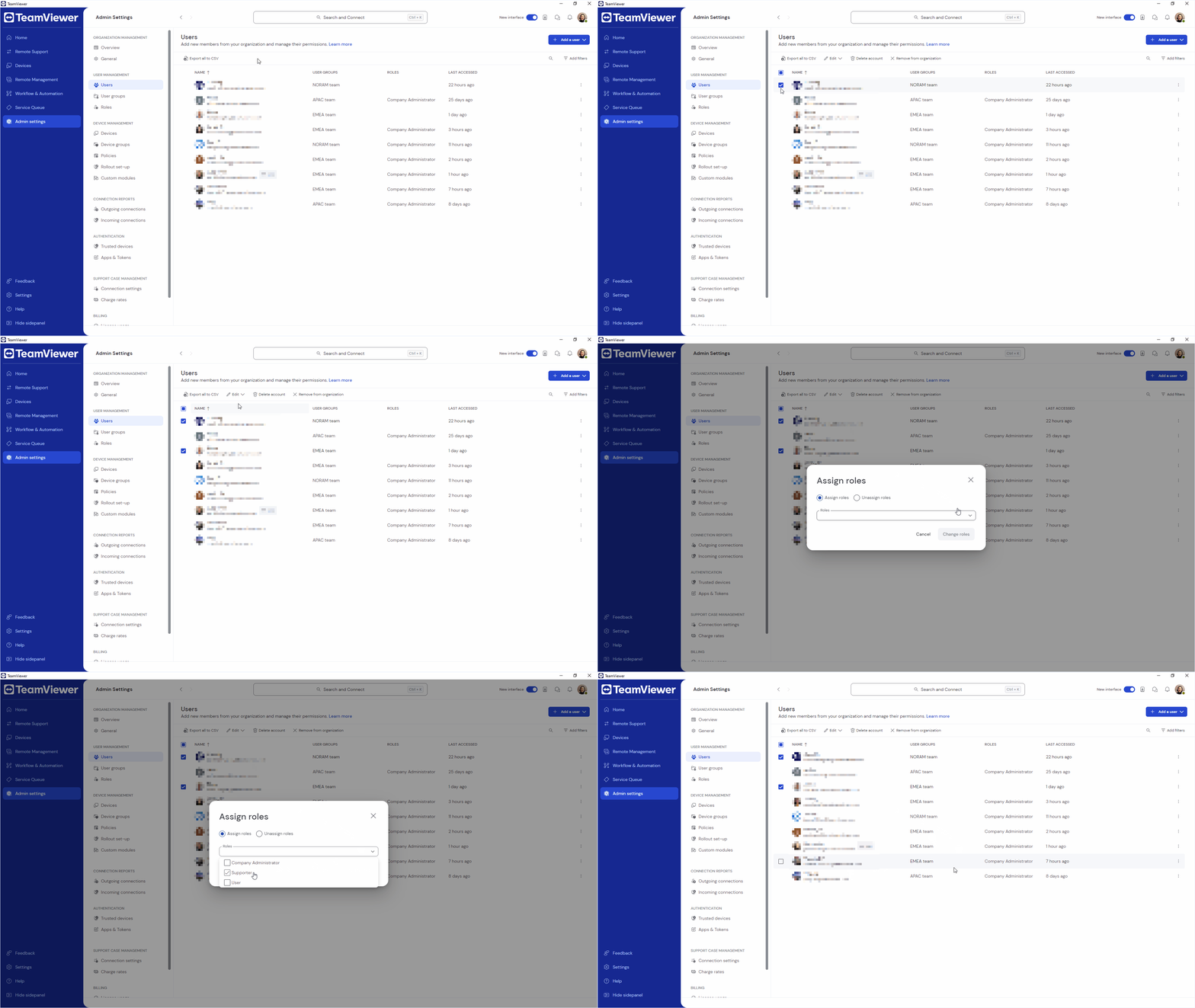
- 管理者設定に進みます。
- ユーザー管理セクション内のユーザーに進みます。
- 役割を割り当てたいユーザーを選択します。
- 編集を選択します。
- 役割の割り当てをクリックします。
- 役割の割り当てが有効になっていることを確認し、割り当てたい役割を選択します。
- 役割の変更をクリックします。
ユーザーにユーザー役割を割り当てる方法
1人のユーザーにユーザー役割を割り当てるには、以下の手順に従ってください:
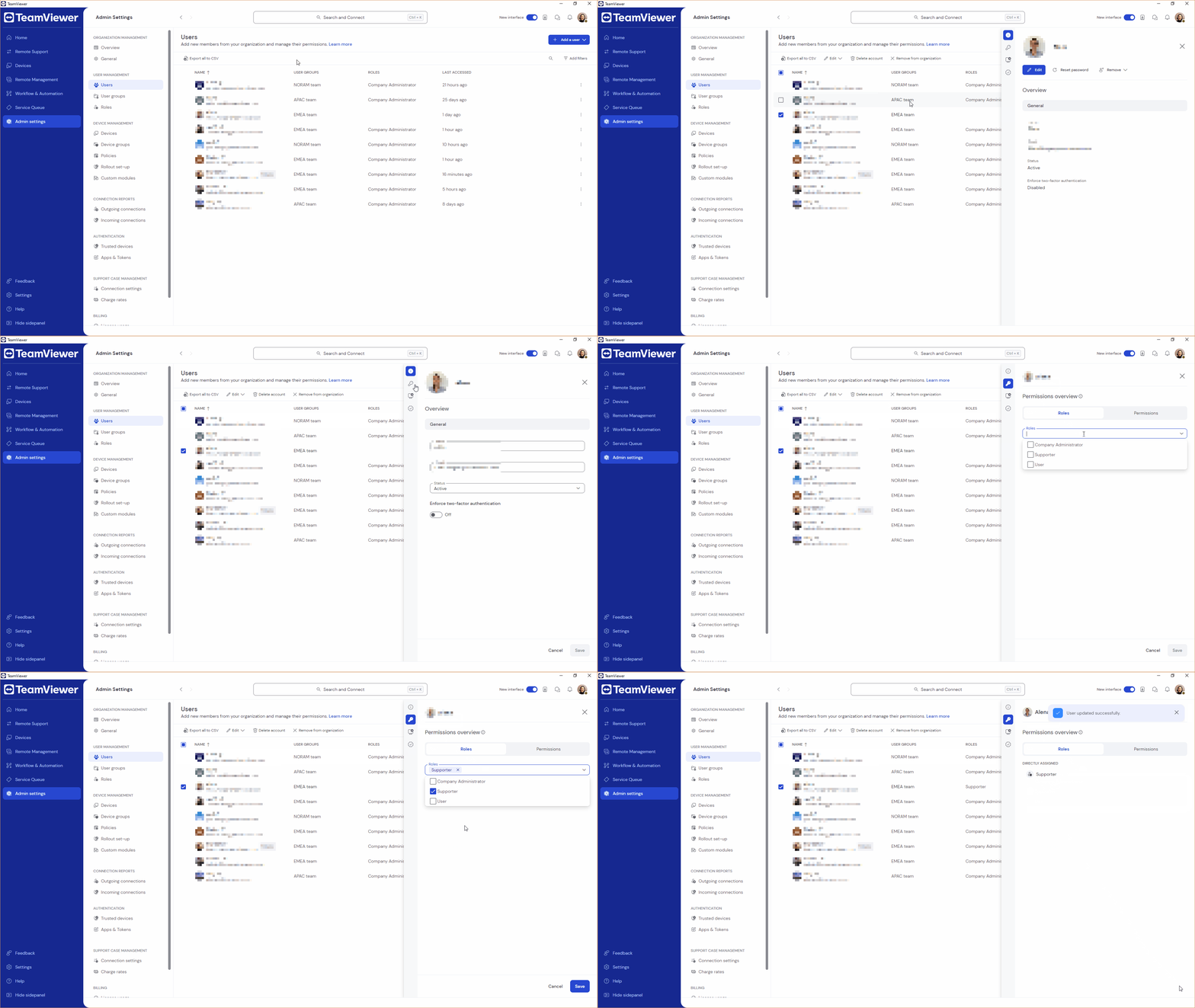
- 管理者設定に進みます。
- ユーザー管理セクション内のユーザーに進みます。
- 役割を割り当てたいユーザーを選択します。
- 編集をクリックします。
- 権限の概要タブに移動します。ドロップダウンをクリックして開きます。
- ユーザーに割り当てる役割を選択します。
- 保存をクリックします。
ユーザーのユーザー 役割権限を確認する方法
ユーザーのユーザー 役割権限を確認するには、以下の手順に従ってください :
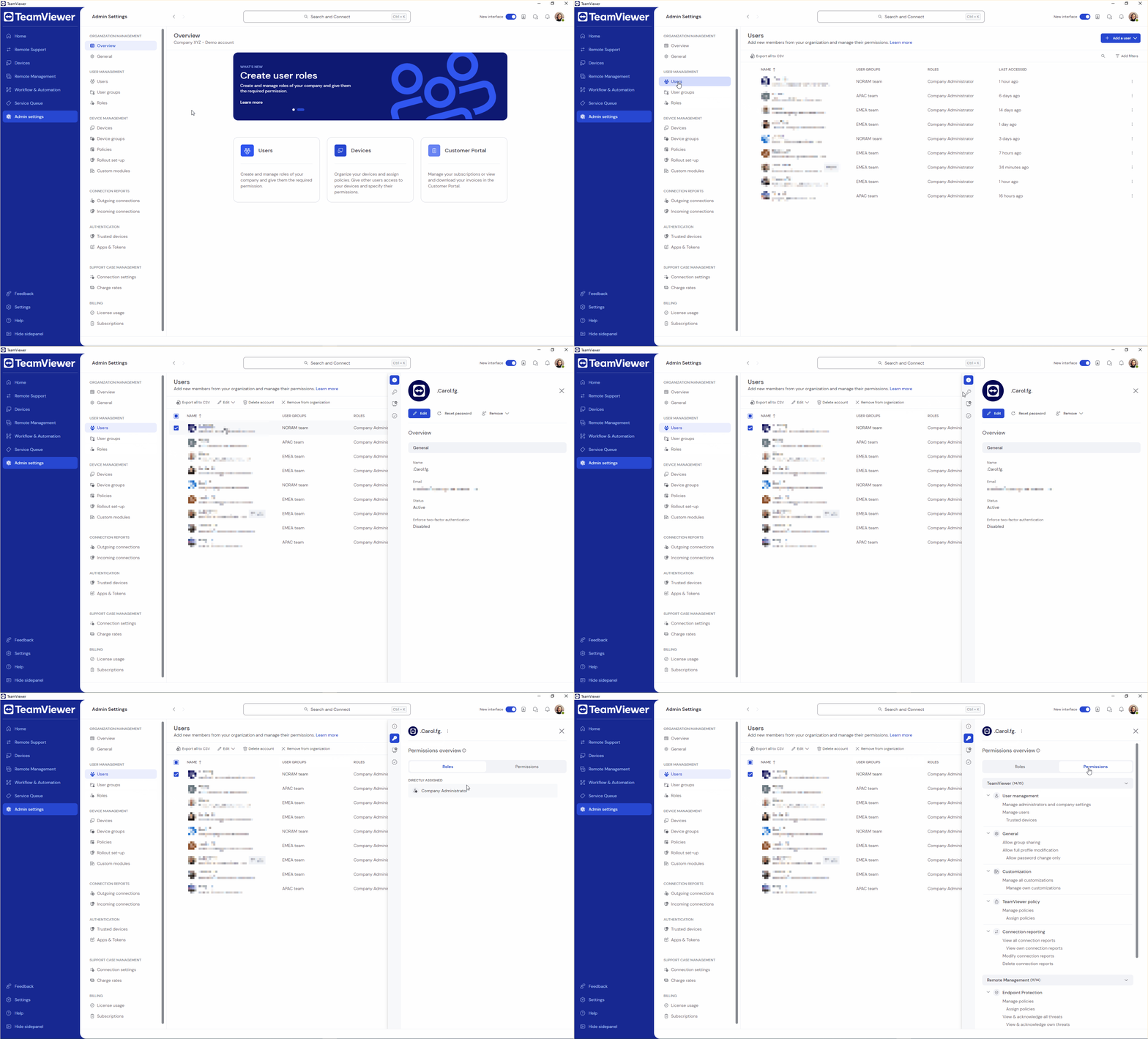
- 管理者設定に進みます。
- ユーザー管理セクション内のユーザーに進みます。
- 確認したいユーザーをクリックします。
- パネルで、権限の概要アイコンをクリックします。
割り当てられたすべての役割と権限がそれぞれのタブに表示されます。
ユーザー役割をデフォルトとして設定する方法
デフォルトのユーザー役割は、管理者がユーザ権限を効率的に管理するのに役立ちます。これは、ユーザー権限を管理するための構造化された方法を提供します。デフォルトの役割を使用することで、新しいユーザが会社に追加されるとすぐに適切な権限を付与することができ、ユーザ管理が簡素化され、セキュリティが強化されます。
注意: デフォルトのユーザー役割は、API および SCIM 経由で追加したユーザーにも適用されます。
ユーザー役割をデフォルトとして設定するには、必要な役割を選択し、デフォルトとして設定 をクリックします。
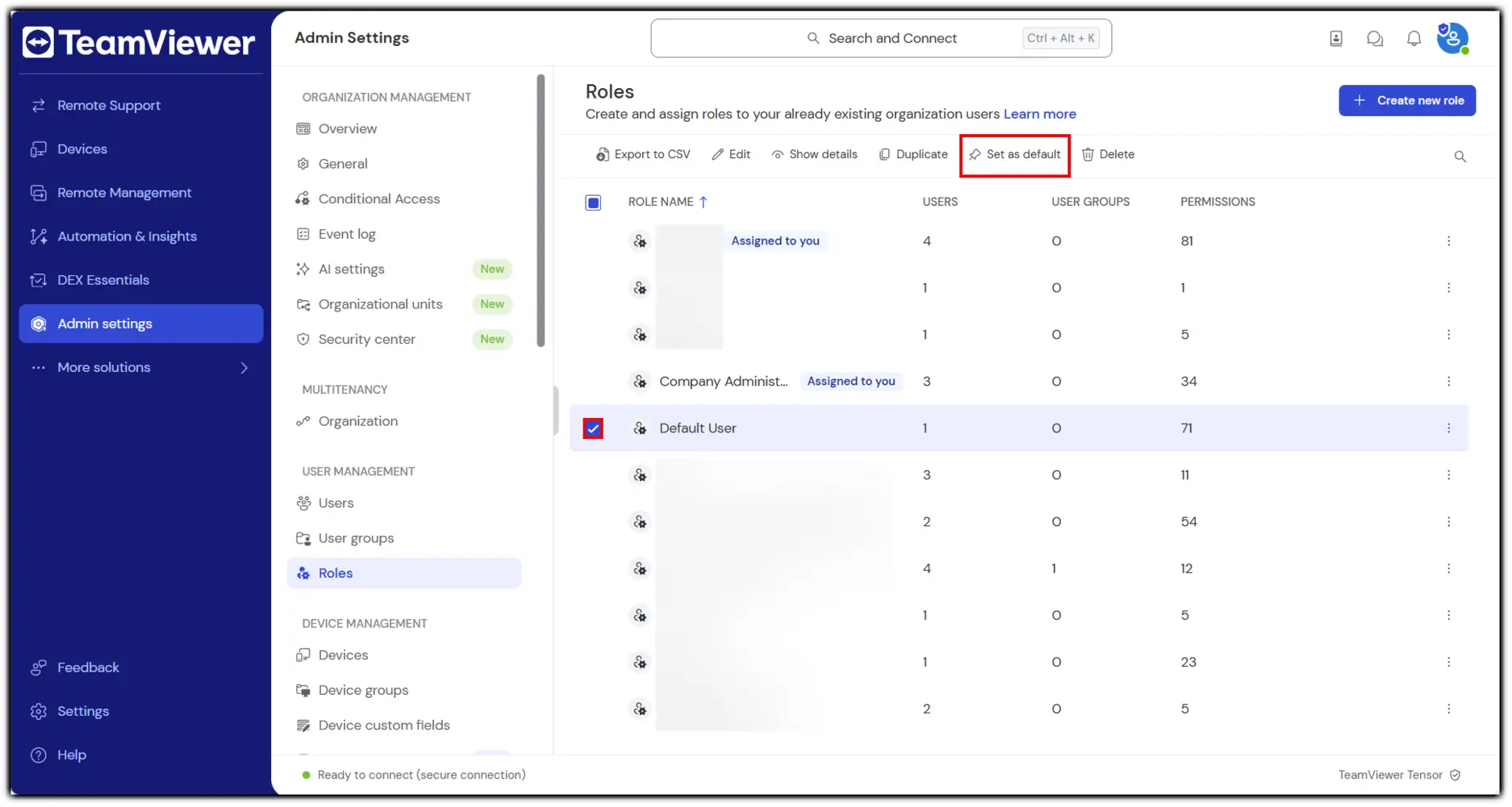
このユーザー役割は、組織に加わるすべてのユーザーにデフォルトで割り当てられます。