ナレッジベース
アカウントまたは組織に新しいデバイスを追加する方法
最終変更: 2026/05/21
アカウントまたは会社のデバイスリストにデバイスを追加することで、迅速かつ簡単にデバイスに接続およびデバイスの情報にアクセスできます。デバイスをデバイスリストに追加するには、3つの方法があります:
- 管理デバイスとして追加する
- デバイスをブックマークとして追加する
- TeamViewerを.msiパッケージを介してITインフラに展開する
この記事は、すべてのTeamViewer Remote ユーザーに適用されます。
リモートアクセスの設定とリモートデバイスの管理方法
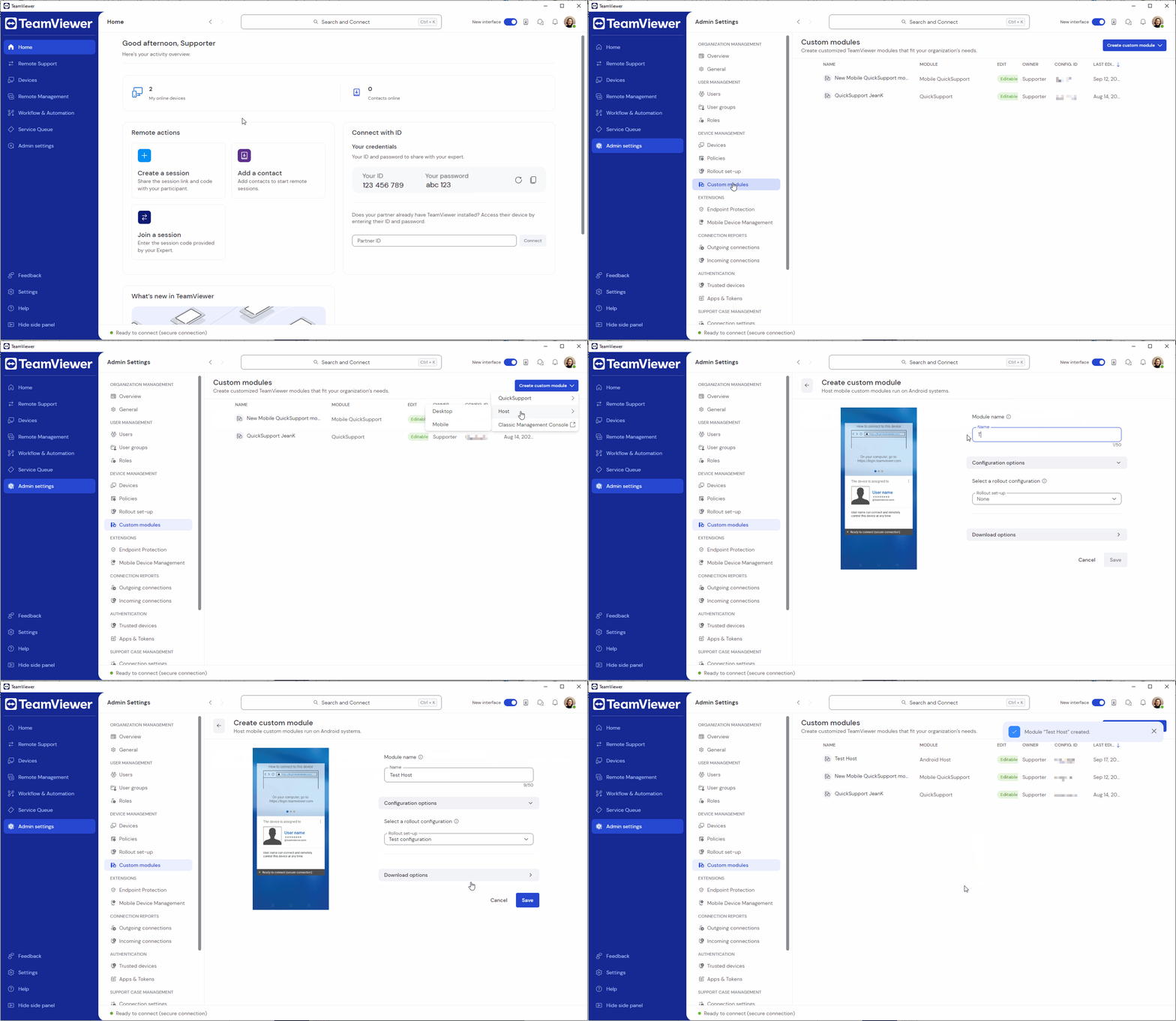
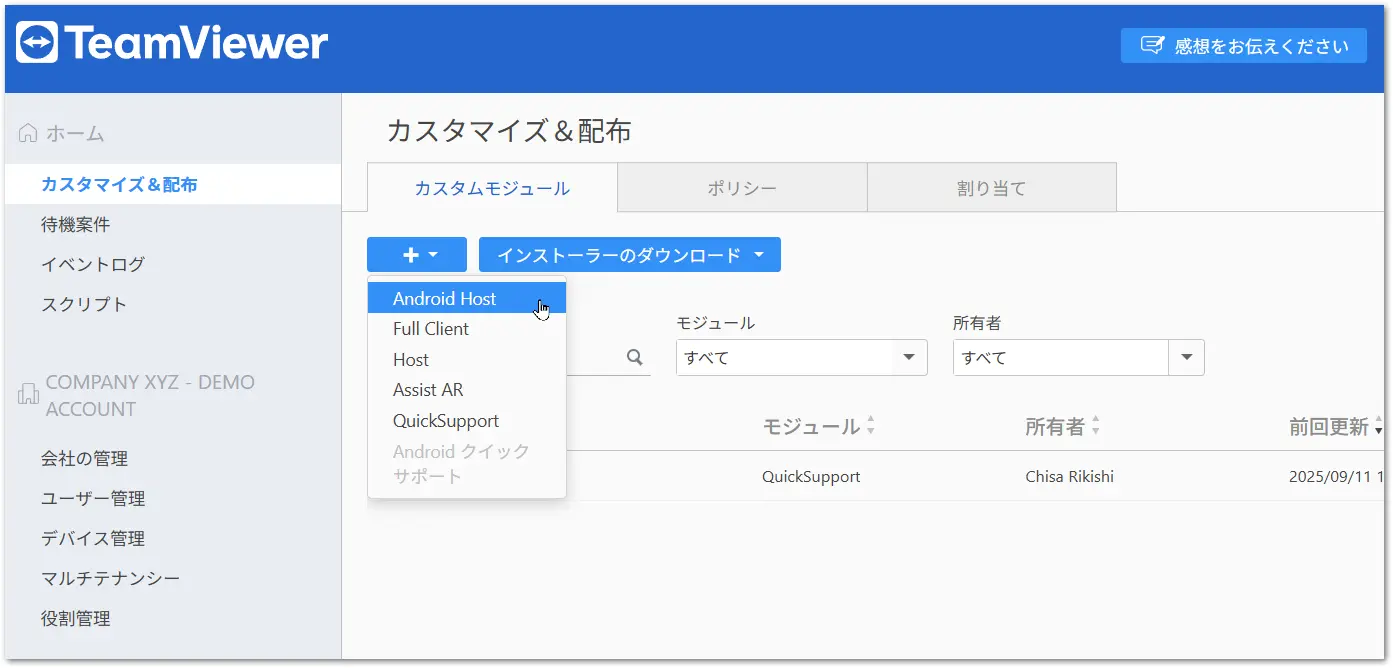
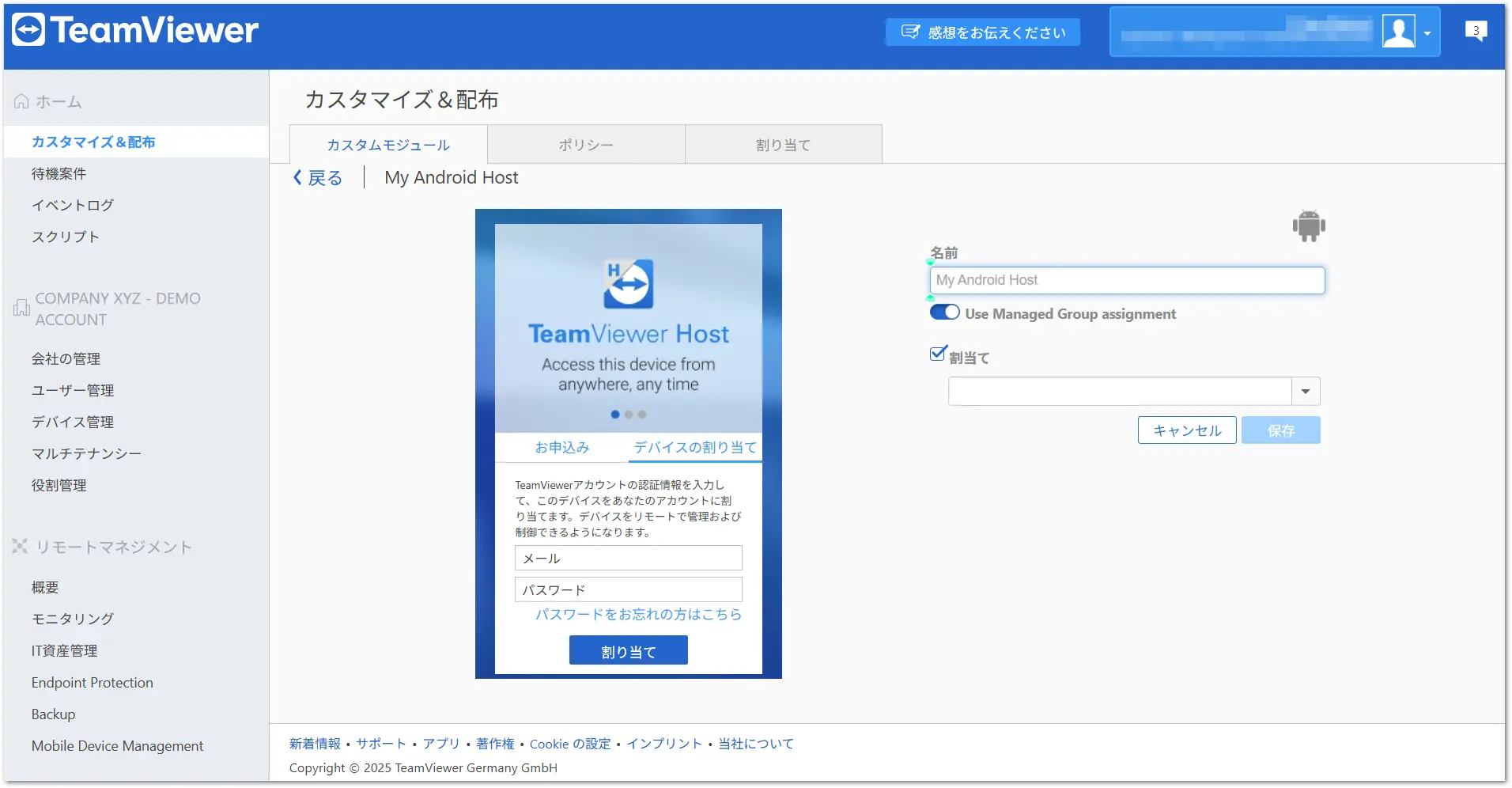
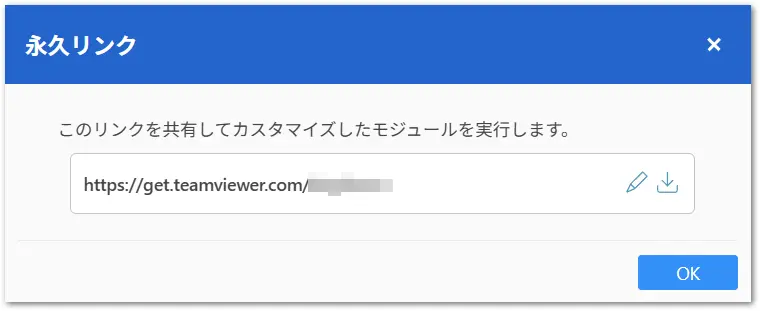
デバイスをブックマークする方法
端末をブックマークする場合は、以下の手順で行ってください:
- TeamViewer Remote のフルクライアント、または https://web.teamviewer.com/. にサインインします。
- デバイス に移動します。
- +追加 ボタンをクリックし、リモートデバイス を選択します。
- TeamViewer ID 経由で タブを選択します。
- デバイス名、リモートデバイスの TeamViewer ID を入力し、グループを選択します。
- 追加 をクリックします。
デバイスが正常にデバイスリストに追加されました。
最新の接続からデバイスをブックマークする方法
最新の接続からデバイスをブックマークするには、次の手順に従ってください。
- リモートサポートを開きます。
- リモートデバイスの ID を入力するフィールドで、星形アイコンをクリックします。
- デバイス名を入力します。
- デバイスを保存するグループを選択します(※サポートされているのはレガシーデバイスグループのみ)。
- (任意)リモートデバイスの個人的なパスワードと詳細を入力します。
- 追加をクリックします。
TeamViewerを展開してデバイスを追加する方法
管理者として、ITインフラを通してTeamViewerを導入し、すべてのデバイスをTeamViewerのマスターアカウントに自動的に割り当てることができます。
管理者は、デバイスを各ユーザーと共有し、デバイスに対する各権限を付与することができます。
TeamViewer を一括展開する場合は、以下の手順で行ってください:
制限付きデバイスと更新方法について
制限タグが付いたデバイスは、TeamViewer Remoteの新しいデバイス管理システムにまだ移行されていないデバイスです。
制限付きデバイスを移行するには、こちらの手順に従ってください: