ナレッジベース
ロールアウト設定を介してデバイスを割り当てる方法
最終変更: 2026/03/03
企業内では、特定のグループにデバイスを割り当てることができます。 割り当てが完了すると、そのグループの管理者は、付与された権限に従ってデバイスを管理できるようになります。
この記事は、Business、Premium、Corporate及び Tensorのライセンスをお持ちのTeamViewerのお客様に適用されます 。
注意: Businessライセンスの所有者は、会社のみを作成できます。Businessライセンスはシングルユーザーライセンスのため、会社にユーザーを追加することはできません。マルチユーザーライセンスにご興味がある場合は、弊社営業チームまでご連絡いただくか、オンラインでライセンスをアップグレードしてください。
ステップ1:ロールアウト設定の作成
ロールアウト設定を作成するには、以下の手順に従ってください:
- 管理者設定にアクセスします。
- デバイス管理セクションで、ロールアウト設定をクリックします。
- +設定の作成ボタンをクリックします。
- 名前を入力し、続行をクリックします。
- リモートデバイスを割り当てるグループを選択し、続行をクリックします。
- リモートデバイスの管理者になるユーザーまたはユーザーグループを選択し、続行をクリックします。(ユーザーグループの選択は、Tensorライセンス所有者のみ可能です)。各ユーザーまたはユーザーグループごとに、ドロップダウンから必要な権限を選択できます。
- リモートデバイスのグループポリシーを選択し、保存をクリックします。
これでロールアウト設定の作成は完了です。
ステップ2:カスタムHostの作成
カスタムHost を作成するには、以下の手順に従ってください:
- インターフェイスの左側にある管理者設定をクリックします。
- デバイス管理セクションで、カスタムモジュールをクリックします。
- カスタムモジュールの作成をクリックし、Host を選択します。デスクトップまたはモバイルデバイス用のいずれかのHostを選択できます。
- Hostをお好みに応じてカスタマイズし、先ほど作成したロールアウト設定を選択し、保存をクリックします。
- カスタムHost ダウンロードリンクが生成されます。このリンクは後で使用するために保存してください。
カスタムHost の作成が完了しました。
ステップ3: リモート側にカスタムHost をインストールし、カスタムHost を介してデバイスを会社に割り当てる
カスタムHost をインストールし、デバイスを管理対象デバイスとして会社に割り当てるには、以下の手順に従ってください:
- 先に作成したカスタムHost ダウンロードリンクをリモートユーザーと共有します。
- ダウンロードリンクをブラウザで開きます。
- カスタムHost をダウンロードしてインストールします。必要な権限を許可します。
- インストールが完了すると、割り当てを許可するかどうかのプロンプトが表示されます。許可をクリックして終了します。
デバイスを管理デバイスとして会社に割り当てることに成功しました。
デバイスとグループの権限を表示
新しく追加されたデバイスは、それぞれのデバイスグループ内に表示されます。
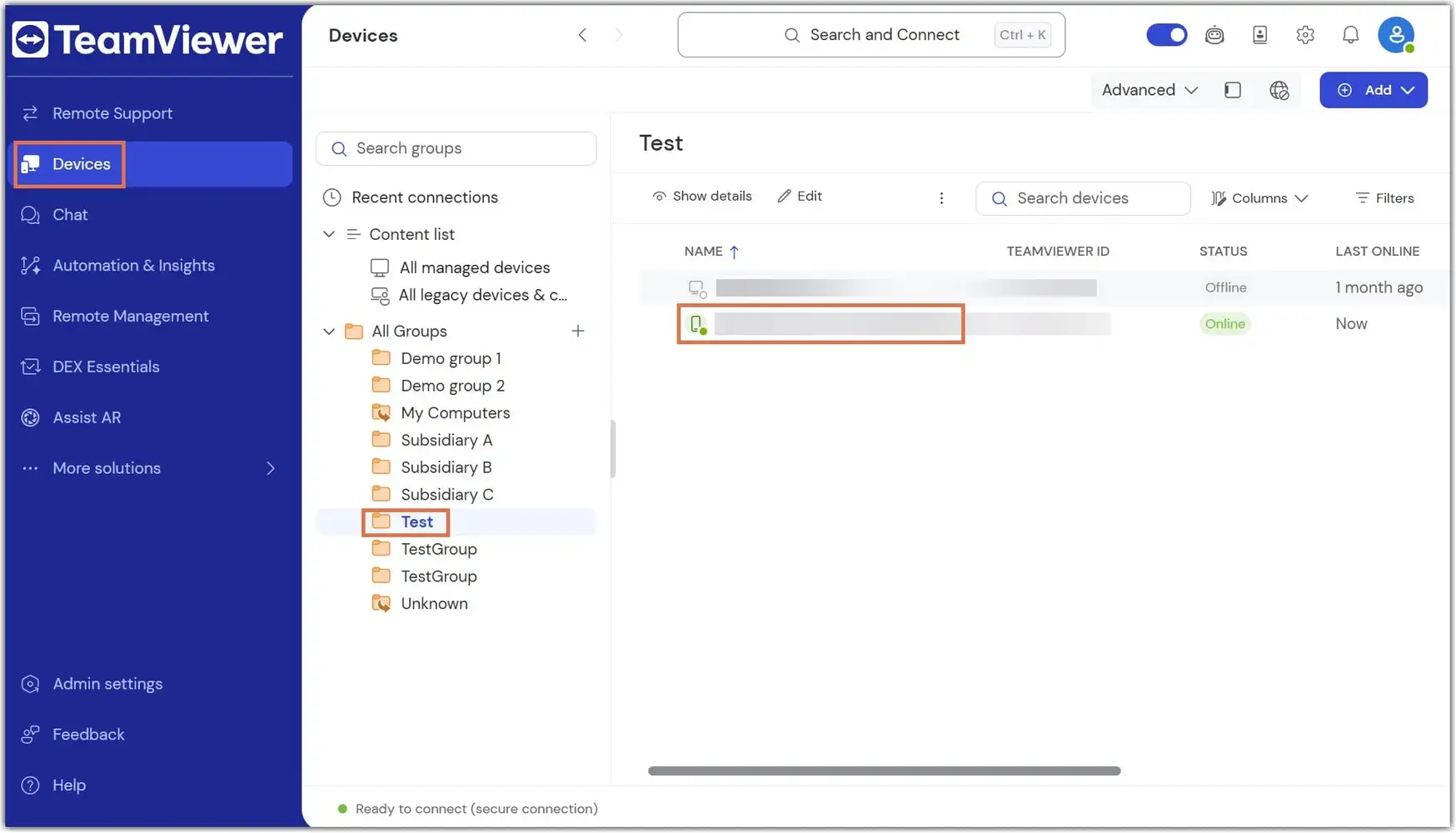
グループ権限がデバイスに適用されます。
デバイスに適用されている権限を確認するには、デバイスを選択し、「権限」(鍵アイコン)をクリックし、「直接アクセス」と「デバイスグループを介したアクセス」のドロップダウンメニューを使用します。
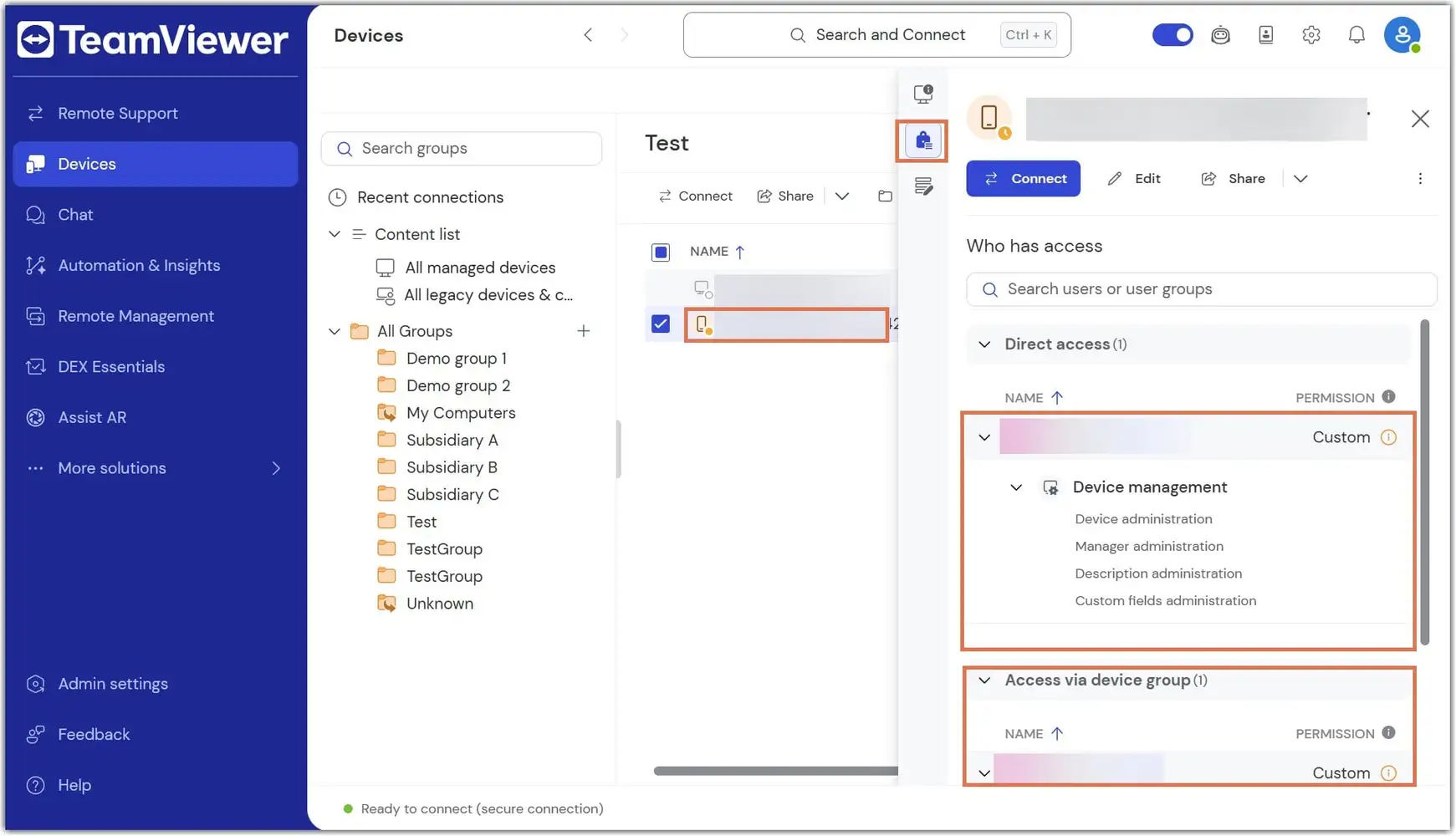
これらの権限を変更する必要がある場合は、グループ権限の編集をクリックします。
デバイスグループで管理者権限を編集する方法については、こちらをご覧ください。