ナレッジベース
TeamViewerインサイダービルドについて
最終変更: 2026/05/21
インサイダービルドは、WindowsにおけるTeamViewerのプレリリース版の名称です。macOSのプレリリース版はPublic Betaと、Linuxのプレリリース版はPreviewと区別されます。公式リリース前に、新機能、改善、開発に関するフィードバックを早期に得ることを目的としています。
また基本的に開発段階のバージョンである為、すべてが完全な機能ではございません。バグを含む可能性があることをご了承頂きますようお願い致します。
インサイダービルドは試用版です。こちらを本番環境にインストールしたり、実際にご利用頂くすべてのデバイスに展開することはお勧めしません。
新しい機能をいち早くお試し頂くために、直接アクセスできるデバイスにインサイダービルドをインストールすることを推奨します。またインサイダービルドにて問題が発生した場合、正式にリリースしている最新バージョンへ戻すことが可能です。
この記事は、すべてのTeamViewer Remoteユーザーに適用されます。
インサイダービルドのインストール
TeamViewer には、インサイダービルドの受信を許可する設定が含まれています。設定方法はご使用のオペレーティングシステムによって異なります:
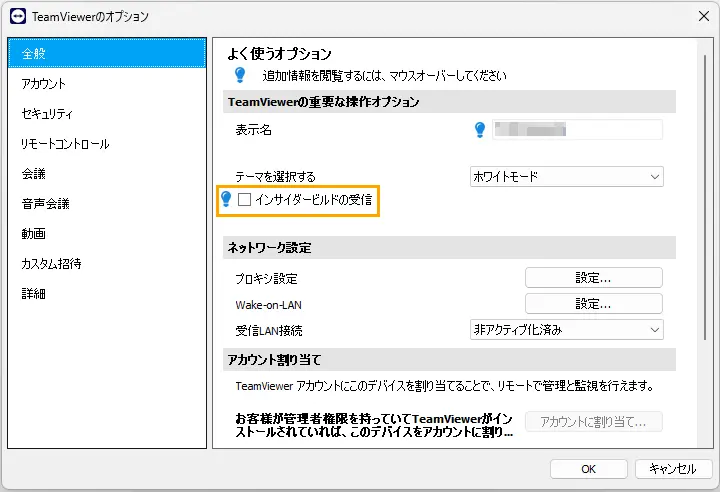
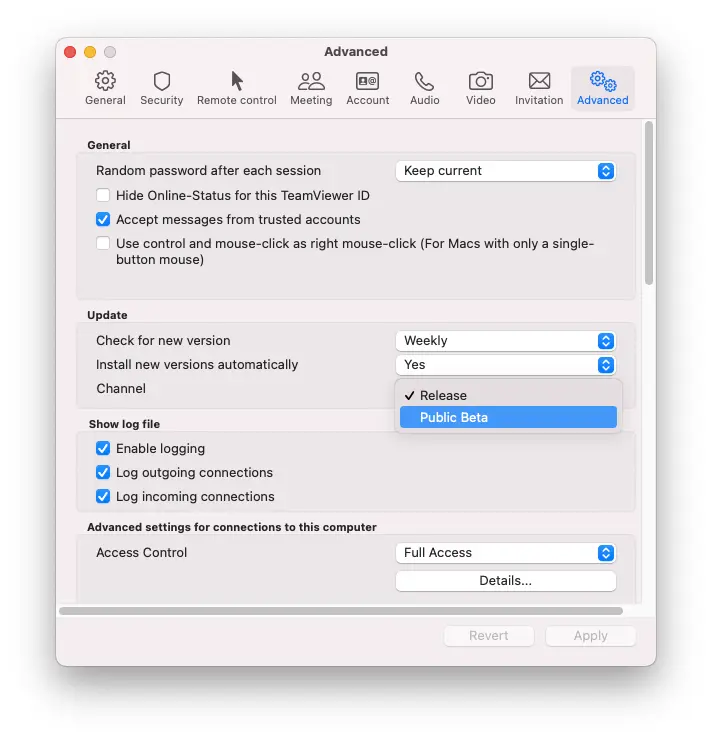
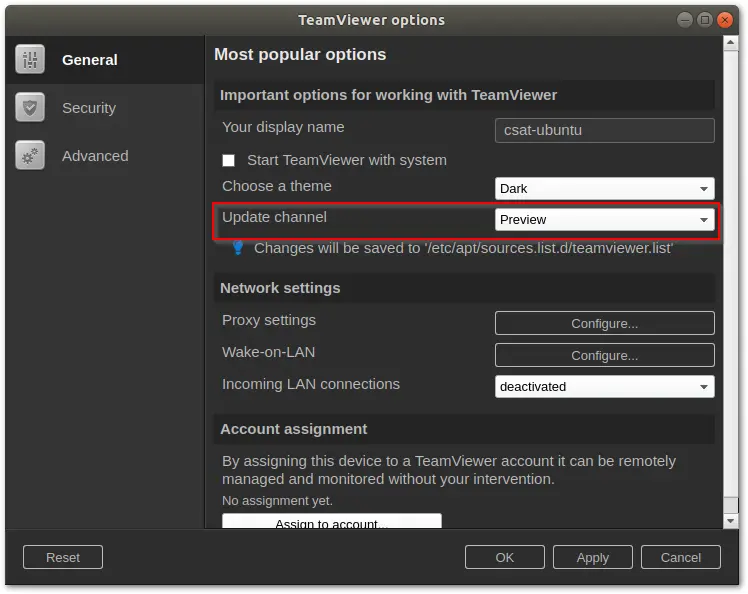
インサイダービルドを取得しているか確認する方法
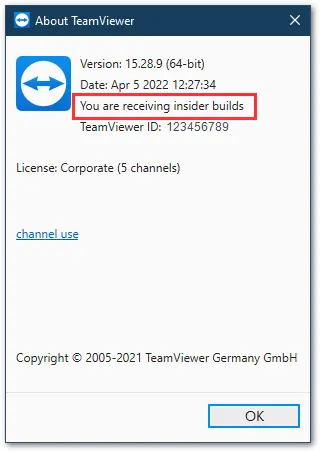

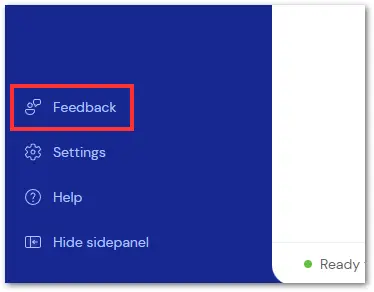
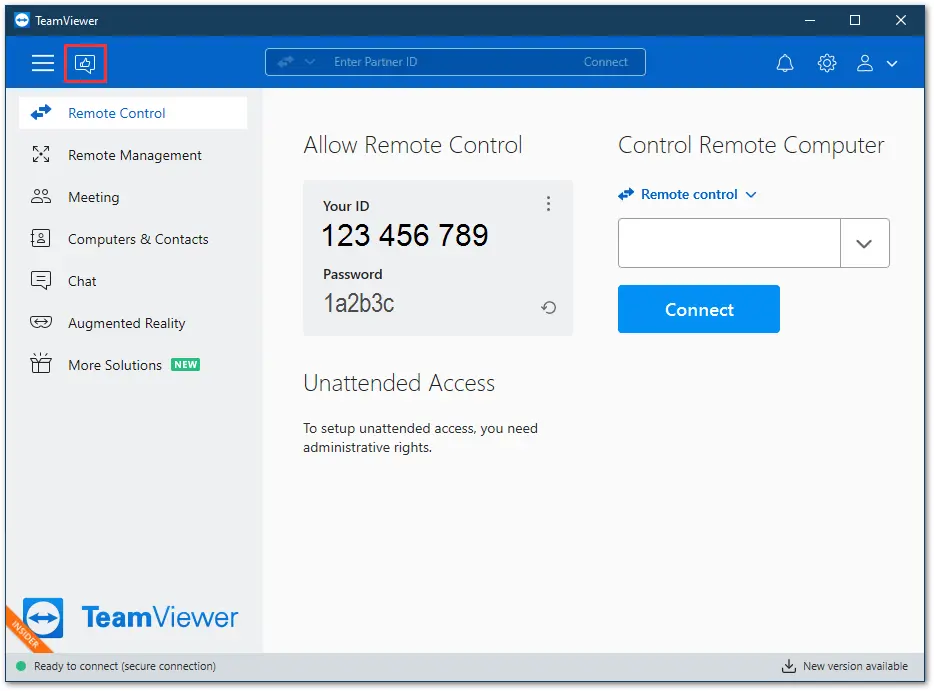
フィードバックをご提供される場合
フィードバックボタンを使用して、インサイダービルドに関するフィードバックをお送りいただけます。
インサイダービルドのアンインストール
インサイダービルドからTeamViewerソフトウェアの公開バージョンに戻すには、まずTeamViewerを完全にアンインストールする必要があります。
アンインストール後、最新のTeamViewer公開バージョンをインストールできます。
アンインストールが完了した後、TeamViewer 全般オプションのインサイダービルドを受信する設定がチェックされていないことを確認し、今後インサイダービルドがインストー ルされないようにします。