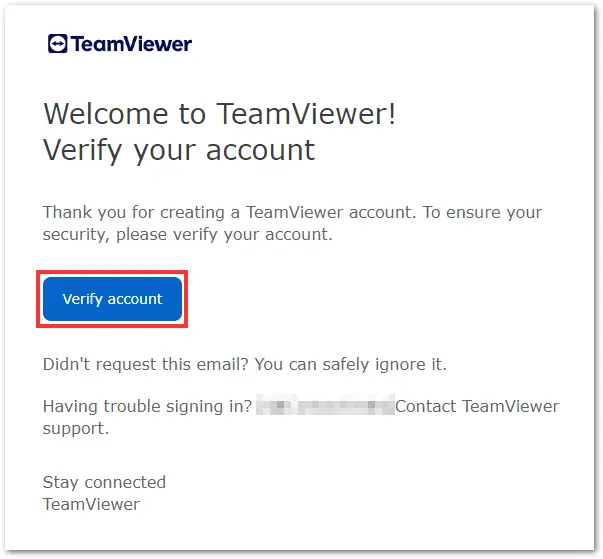
ライセンス購入に使用されたメールアカウントに送信されたライセンス認証メールを開き、有効化をクリックしてください。
注記: 複数の製品をご購入の場合は、それぞれのライセンスを個別に有効化する必要があります。
最終変更: 2025/12/23
Businessライセンスは、最大3台のデバイスからリモートデバイスにいつでも無制限に接続したい方に最適なライセンスです。詳しくはこちらをご覧ください。以下、Businessライセンスの有効化方法について説明します。
この記事は、Businessライセンスをご購入されたすべてのTeamViewer Remote のお客様に適用されます。
2024年3月20日以降にご購入されたお客様への重要なお知らせ: 新規のお客様でTeamViewerアカウントをお持ちでない場合、注文確認メールに記載されているアカウントの確認ボタンをクリックした後に、パスワードを設定いただく必要があります。これにより、TeamViewerアカウントが自動的に作成され、ライセンスが有効になります。この手順が完了したら、TeamViewer Full Clientまたは、すぐにBusinessライセンスの使用を開始することができます。
Businessライセンスを有効化するには、以下のビデオの説明に従ってください:
または、以下手順をご確認ください:
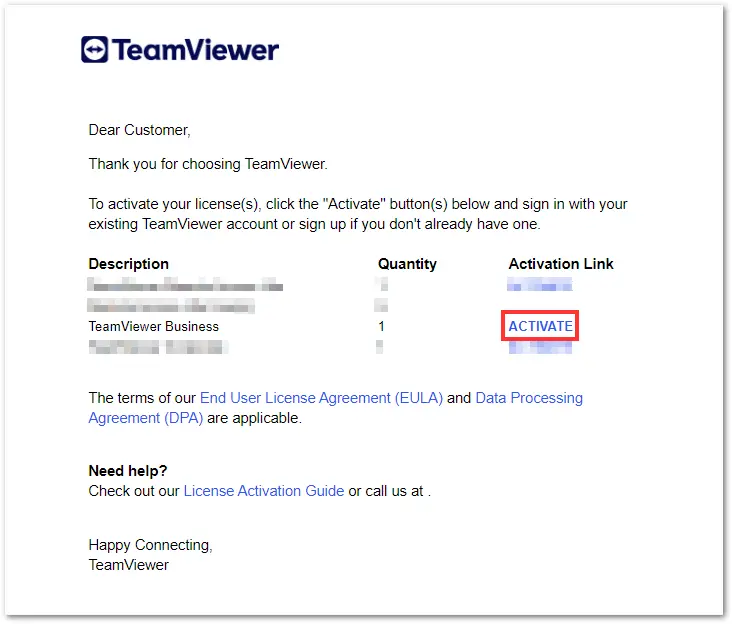
ライセンス購入に使用されたメールアカウントに送信されたライセンス認証メールを開き、有効化をクリックしてください。
注記: 複数の製品をご購入の場合は、それぞれのライセンスを個別に有効化する必要があります。
有効化のページが表示され、表示されているアカウントの有効化を確認します。有効化をクリックします。
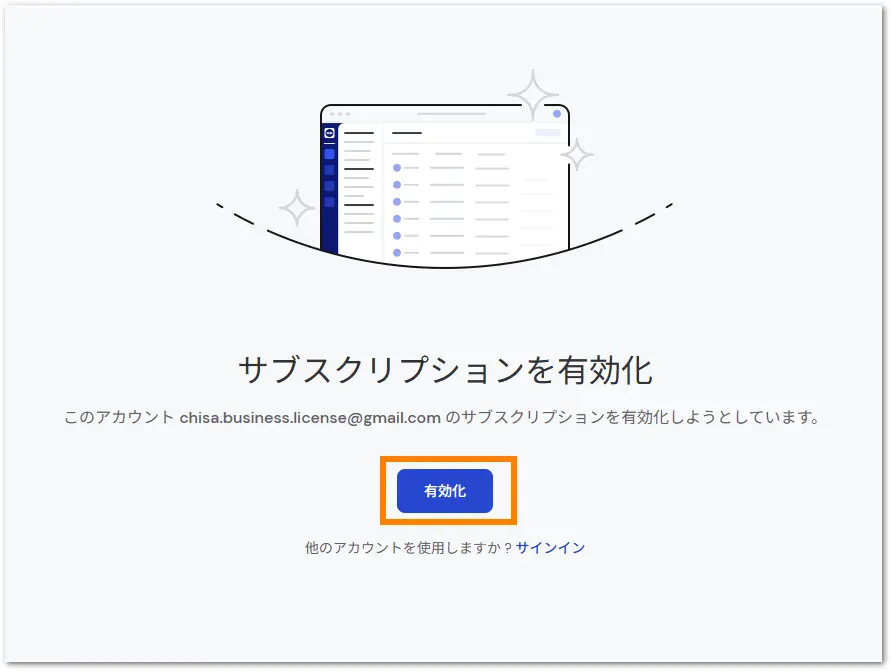
注意: 別のアカウントでライセンスを有効にする場合は、ページ下部のサインインをクリックします。
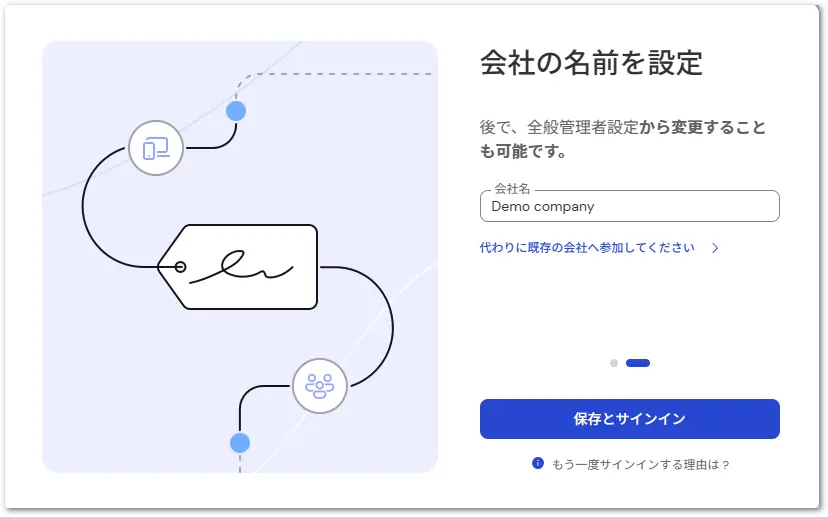
新規登録のポップアップが表示されます。続行をクリックします。
ここで会社名を入力し、保存とサインインをクリックします。
お使いのデバイスに TeamViewer をダウンロードしてインストールしてください。
詳しい手順については、以下の記事をご参照ください:
リモートデバイスへの最適な接続方法は、お使いの環境や利用目的によって異なります。TeamViewer では、さまざまなシナリオに対応できる柔軟なオプションをご用意しています。
デバイスにライセンスを付与するには、対象のデバイス上でTeamViewer フルクライアントにライセンス付与済みのアカウントでサインインする必要があります。
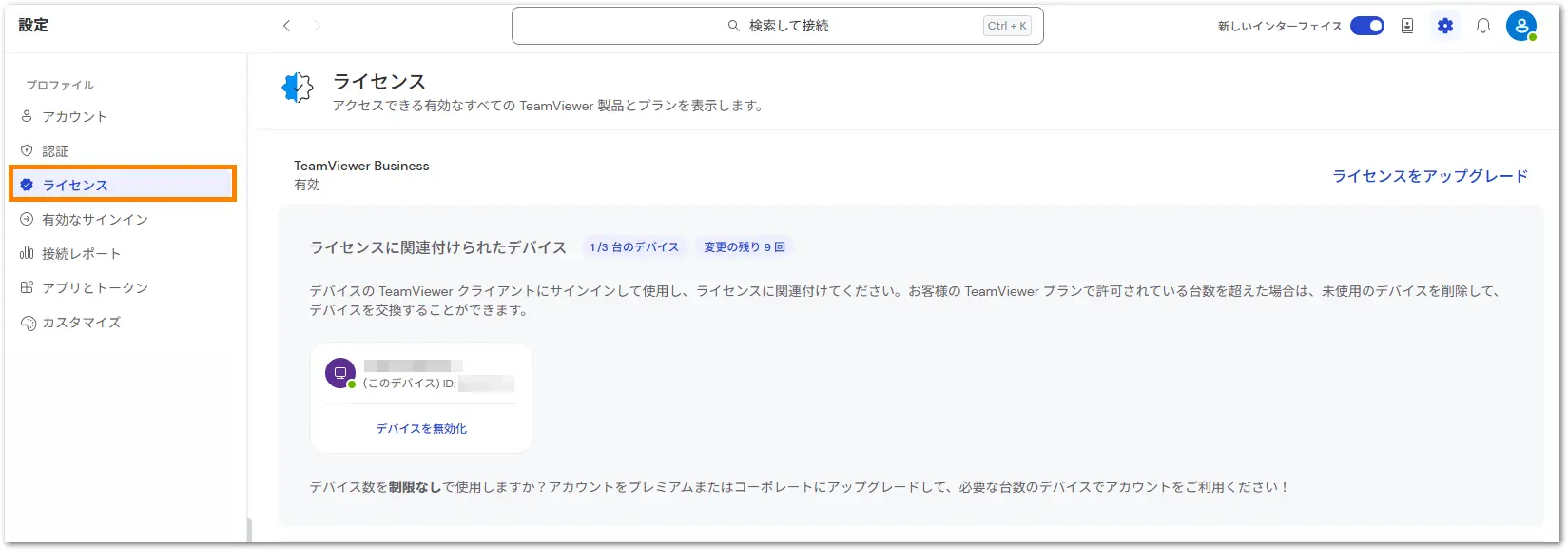
すでにライセンスを付与したデバイスを確認するには:
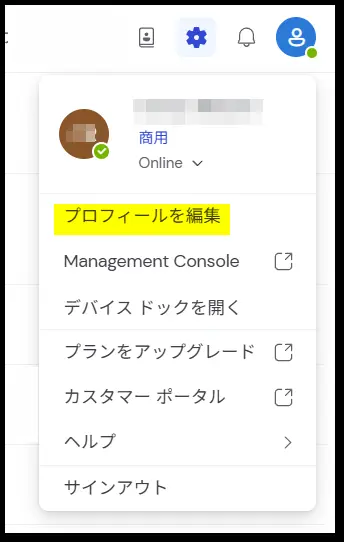
3. ライセンスタブの項目に、すべてのライセンス付与済みデバイスが表示されます。
ライセンスの有効化が完了したら、外部接続に使用するデバイスを指定する必要があります。
ビジネスライセンスでは、最大3台のデバイスを有効化でき、それら3台のデバイスから無制限に発信接続を行うことができます。
デバイスを有効化する手順
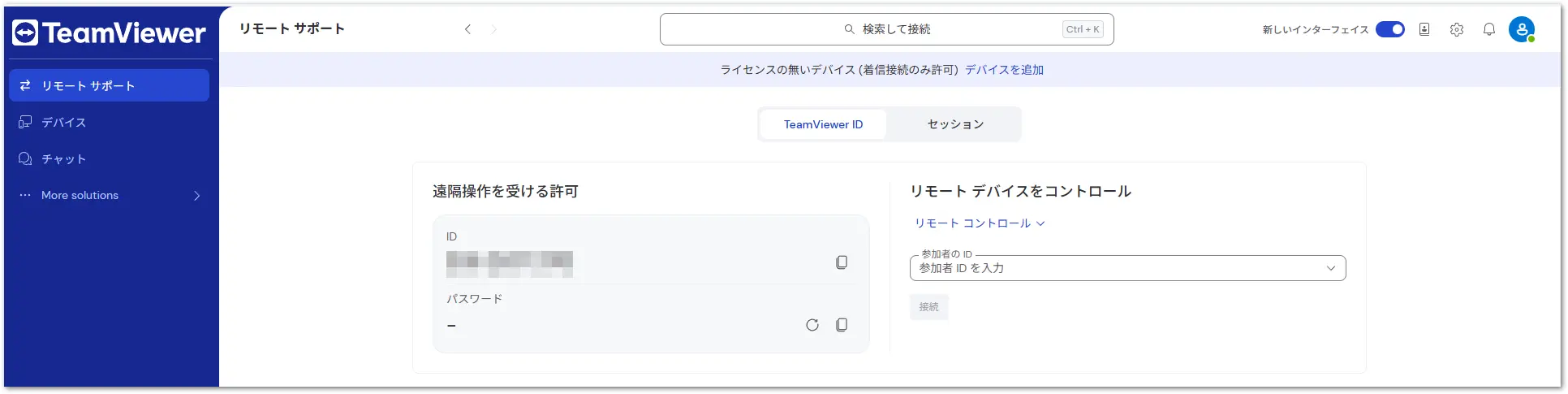
注意:
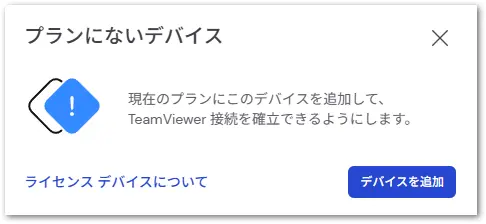
別のデバイス用に枠を確保する必要がある場合は、プロフィール設定からデバイスを無効化できます。
デバイスを無効化する手順
重要な注意事項:1 回の更新期間につき、最大 10 回までデバイスを変更できます。デバイス変更の上限を超えた場合は、プランのアップグレードをご検討ください。