TeamViewerを使用すると、別のモバイルデバイスまたはデスクトップからモバイルデバイスに接続し、リモートでサポートできます。
この記事は、MDS (モバイル デバイス サポート) を使用しているすべてのライセンス ユーザーまたは 無料ユーザーに適用されます。
リモートモバイルデバイスの設定方法
リモートモバイルデバイス(接続を受け取るデバイス)で、TeamViewer QuickSupportアプリをダウンロード、インストール する必要があります。
- Androidの場合
- iOSの場合
- Play Storeアプリに移動します。
- 検索バーにTeamViewer QuickSupportと入力します 。
- TeamViewer QuickSupportアプリをモバイルデバイスにダウンロードしてインストールします。
- TeamViewer QuickSupportアプリを開きます 。
- 同意して続行 をクリックして、EULA と DPA に同意します。
これで、リモートAndroidデバイスの設定が完了しました。
または、当社の Webサイトで TeamViewer QuickSupportアプリを見つけるか、 TeamViewer QuickSupport APKをダウンロードすることもできます。
- App Store アプリに移動します 。
- 検索バーにTeamViewer QuickSupportと入力します 。
- TeamViewer QuickSupportアプリをモバイルデバイスにダウンロード、インストール します。
- TeamViewer QuickSupportアプリを開きます 。
- それぞれのトグルをクリックして EULA と DPA に同意し、続行 をクリックします。
これで、リモートiOSデバイスの設定が完了しました。
または、 このリンクを使用してTeamViewer QuickSupportアプリを見つけることができます 。
リモートモバイルデバイスに接続する方法
リモートモバイルデバイスには、モバイルデバイスまたはデスクトップから接続できます。
- モバイルデバイスから
- デスクトップまたはブラウザから
モバイル デバイスからモバイル デバイスに接続するには、以下の手順に従ってください :
- お使いのデバイスに応じて、AppStore または GooglePlay から TeamViewer Remote Controlアプリをダウンロードしてインストールします。
- TeamViewer Remote Control アプリを開きます。
- コンピュータタブに移動し、TeamViewerアカウントにサインインします。
- 接続タブに移動し、リモートデバイスのQuickSupportアプリに表示されているIDを入力して、リモートコントロール をタップします。
- エンドユーザーは、誰かが接続しようとしているという通知をQuickSupportアプリ内で受け取ります。アクセスを許可 をタップします。
- エンドユーザーには、最終確認のポップアップが表示されます。
- Androidでは、エンド ユーザーに画面を共有するかどうかを尋ねるポップアップが表示されるので、今すぐ開始 (または同様のもの)をクリックする必要があります。
- iOS では、 エンド ユーザーに画面ブロードキャストを開始するかどうかを尋ねるポップアップが表示されるので、 ブロードキャストの開始 をクリックする必要があります。
これで、サポーターはリモートデバイスの制御を開始できます。
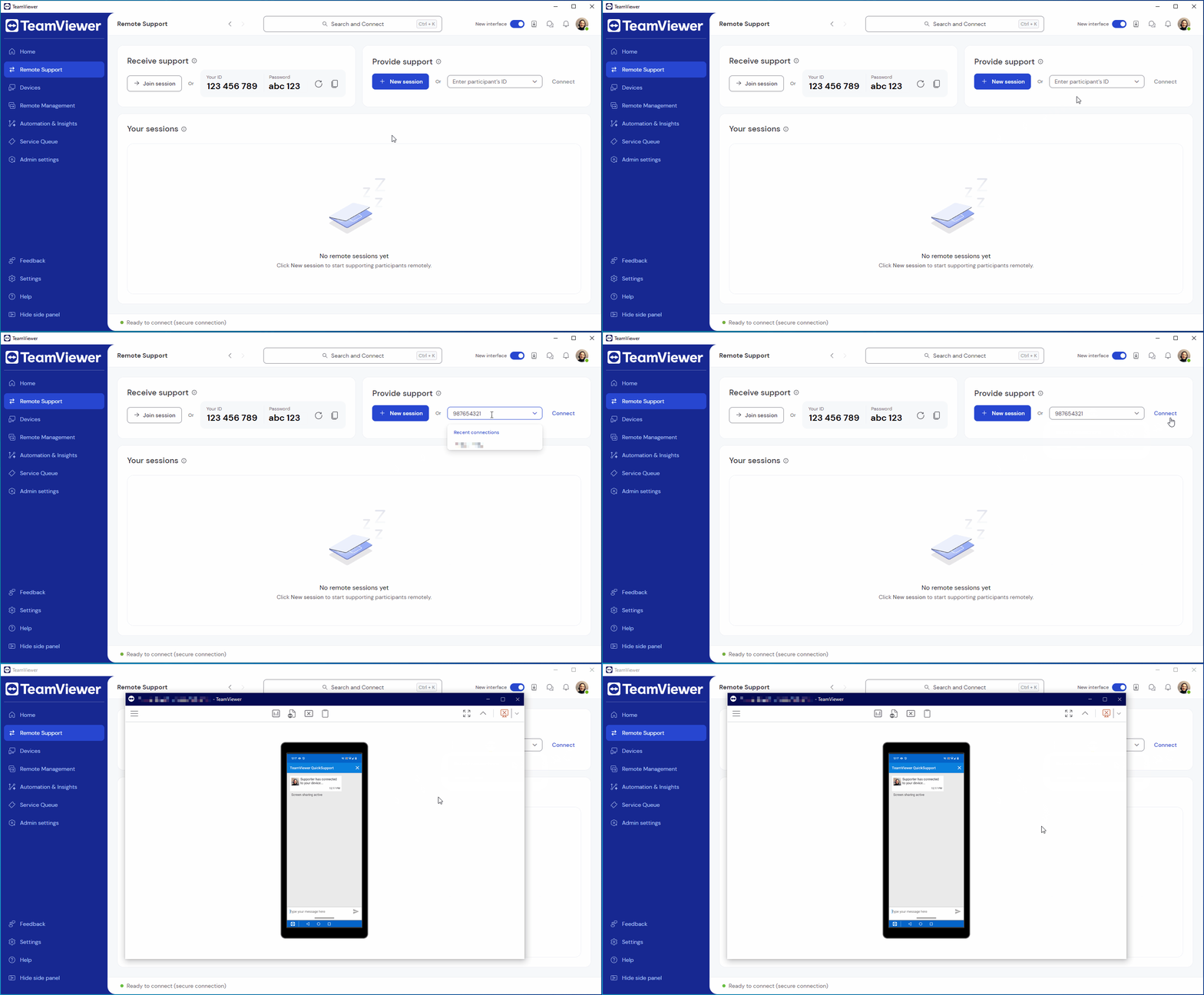
デスクトップからモバイルデバイスに接続するには、以下の手順に従ってください :
- TeamViewer を開くか、https://web.teamviewer.com/ にサインインします。
- リモートサポート に移動します。
- サポートの提供 セクションで、リモートデバイスの QuickSupport アプリに 表示されている ID を入力し、接続 をクリックします。
- エンドユーザーは、誰かが接続しようとしているという通知をQuickSupportアプリ内で受け取ります。アクセスを許可 をタップします。
- エンドユーザーには、最終確認のポップアップが表示されます。
- Androidでは、エンド ユーザーに画面を共有するかどうかを尋ねるポップアップが表示されるので、今すぐ開始(または同様のもの)をクリック する必要があります。
- iOS では、 エンド ユーザーに画面ブロードキャストを開始するかどうかを尋ねるポップアップが表示されるので、ブロードキャストの開始 をクリック する必要があります。