
ナレッジベース
無人リモートサポートを行う方法
最終変更: 2026/08/10
離れた場所にあるデバイスに接続する際、リモート側で接続要求を承認する人がいなくてもアクセスできるようにする必要がある場合があります。そのような場合、無人アクセスを使用することができます。この記事では、無人アクセスでリモートデバイスに接続するための設定と接続方法を説明します。
この記事は、すべてのTeamViewer Remote ユーザーに適用されます。
リモート デバイスに応じて、関連する手順を選択してください (TeamViewer Host、TeamViewer full client、またはTeamViewer プログラムがインストールされていない)。
ステップ 1: TeamViewer Host をインストールする
リモート側で接続要求の承認をせずにリモートデバイスに接続するには、まずリモートデバイスにTeamViewer Hostをインストールする必要があります。
QuickSupportセッションを介したTeamViewer Hostのインストール
注意: このインストール方法は、ライセンスユーザーにのみ適用されます。無料ライセンスユーザーは、次章で説明するように、Hostを手動でインストールする必要があります。
QuickSupport セッションを使用して Host をインストールすることをお勧めします。
これにより、現場にいなくてもリモートデバイスの無人アクセスを設定することができるようになります。この方法の唯一の要件は、受信したQuickSupportセッションをリモート側の誰かが受け入れることです。
注意: QuickSupportセッションの受信を誰かに受け入れてもらえない場合は、次章で説明するように、手動でHostをインストールする必要があります。
QuickSupportセッションを介したHostのインストールは、以下の手順で行ってください :
- QuickSupportを使用してセッションを開始し、リモートデバイスに接続します。手順の詳細については、こちらの記事をご覧ください。
- リモートセッションツールバーでファイル及びその他をクリックし、TeamViewerをリモートでインストール の上にマウスカーソルを合わせてTeamViewer Hostをインストールを選択します。
- 確認のためのプロンプトが表示されます。Host モジュールのインストールをクリックします。
- TeamViewerが終了し、新しいバージョンがインストールされることが通知されます。OKをクリックするか、カウントダウンが自動的に終了するのを待ちます。
- Host がインストールされた後、リモートデバイスに自動的に再接続するかどうかが尋ねられます。パートナーを待つをクリックします。
- リモートデバイスにHostがインストールされるまで、しばらくお待ちください。完了すると、リモートデバイスへの再接続を促すメッセージが表示されます。再接続をクリックします。
リモートデバイスにTeamViewer Hostが正常にインストールされました。
TeamViewer Hostを手動でインストールする
TeamViewer Hostを手動でインストールするには、以下の手順に従ってください :
- ダウンロードページからTeamViewer Hostをダウンロードします: https://www.teamviewer.com/download/portal/macos/
- ダウンロードフォルダーにアクセスし、ダウンロードしたHost ファイルTeamViewer_Host_Setup.exeを開きます。
- 次へをクリックして、インストールを開始します。
- インストールが完了したら、EULAとDPAを同意する ボックスにチェックを入れ、続行をクリックします。
ウインドウが閉じ、TeamViewer Hostがバックグラウンドで実行されます。Windows トレイからTeamViewer Hostを開くことができます。
リモート デバイスに TeamViewer Host が正常にインストールされました。
ステップ 2: リモートデバイスでリモートアクセスを設定する
TeamViewer Hostがリモートデバイスにインストールされたので、TeamViewer Hostでリモート アクセスを設定する必要があります。以下の手順に従ってください :
- TeamViewer Host を開きます。
- このデバイスを管理をクリックします。
- TeamViewer の認証情報を使用してサインインします。
アカウントにサインインする方法の詳細については、こちらの記事をご覧ください: 自分のアカウントでサインインする
リモートデバイスで無人アクセスが正常に設定されました。
ステップ 3: リモートデバイスに接続する
リモートデバイスでリモートアクセスを設定すると、リモート側からの確認を必要とせずに接続できるようになります。リモートデバイスに接続するには、以下の手順に従ってください :
- web.teamviewer.com または TeamViewer Remote クライアントから、アカウントにサインインします。
- デバイスリストに移動し、接続するデバイスを選択し、接続をクリックします。
これで、リモートデバイスとの接続が完了しました。
ステップ 1: リモート デバイスでリモート アクセスを設定する
TeamViewer Host がリモート デバイスにインストールされているため、TeamViewer Hostでリモート アクセスを設定する必要があります。以下の手順に従ってください :
- TeamViewer Hostを開きます。
- このデバイスの管理 をクリックします。
- TeamViewer の認証情報でサインインします。
アカウントにサインインする方法の詳細については、こちらの記事をご覧ください:自分のアカウントでサインインする
リモート デバイスで無人アクセスが正常に設定されました。
ステップ 2: リモート デバイスに接続する
リモート デバイスでリモート アクセスを設定すると、リモート側からの確認を必要とせずに接続できるようになります。リモート デバイスに接続するには、以下の手順に従ってください :
- web.teamviewer.com または TeamViewer リモート クライアントからアカウントにサインインします。
- デバイスリストに移動し、接続するデバイスを選択して、接続 をクリックします。
これでリモート デバイスに接続されました。
ステップ 1: リモート デバイスでリモート アクセスを設定する
リモート デバイスに TeamViewer full clientがインストールされているので、TeamViewer 設定からリモート アクセスを設定することで、このデバイスを管理できます。以下の手順に従ってください :
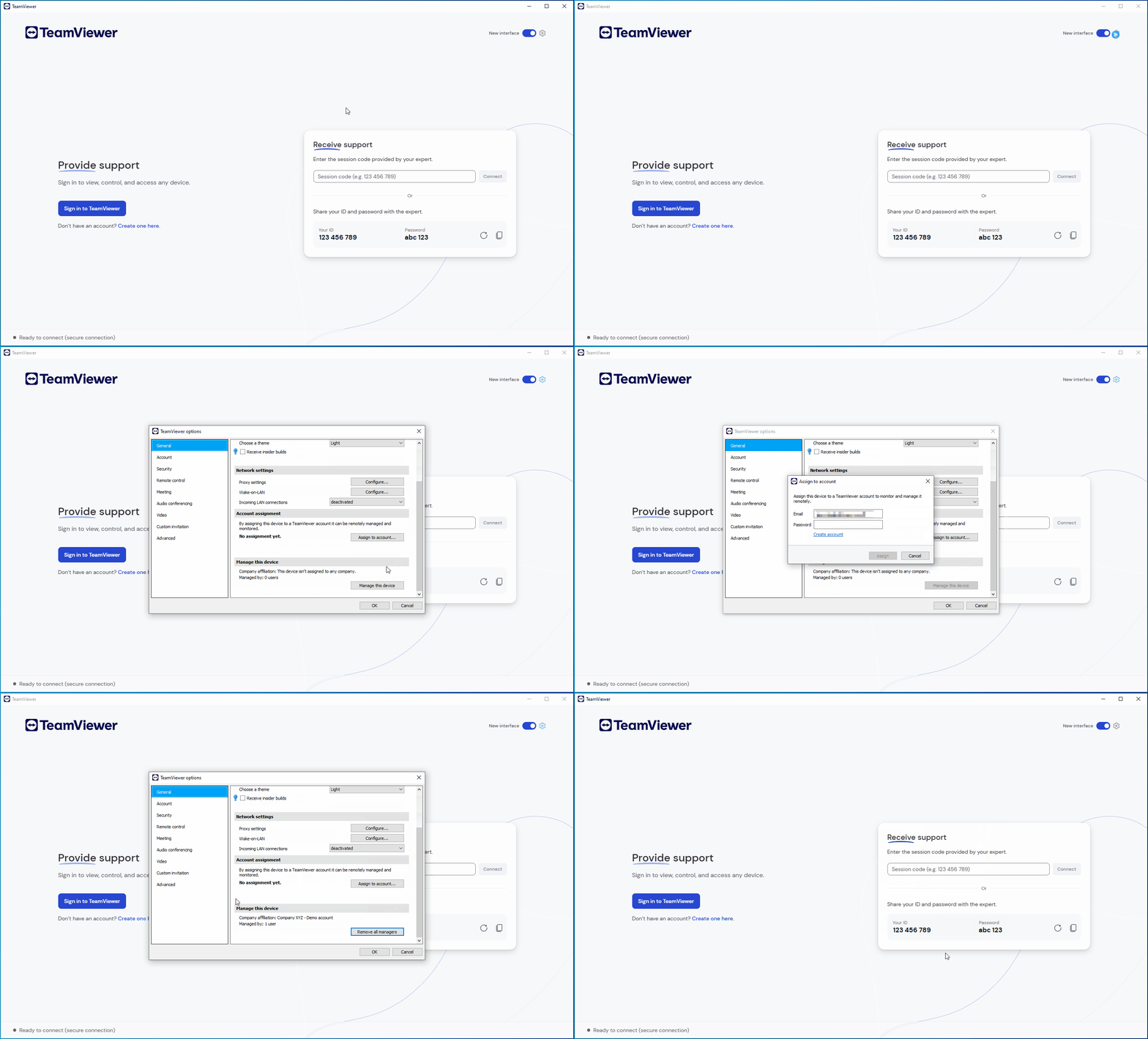
- TeamViewerを開きます。
- インターフェースの右上隅にある 設定 (⚙) をクリックします。
- 全般 タブ内で、このデバイスの管理 セクションまで下にスクロールし、このデバイスの管理 をクリックします。
- TeamViewer の認証情報でサインインします。
アカウントにサインインする方法の詳細については、こちらの記事をご覧ください:自分のアカウントでサインインする
リモート デバイスで無人アクセスが正常に設定されました。
ステップ 2: リモート デバイスに接続する
リモート デバイスでリモート アクセスを設定すると、リモート側からの確認を必要とせずに接続できるようになります。リモート デバイスに接続するには、以下の手順に従ってください :
- web.teamviewer.com または TeamViewer リモート クライアントからアカウントにサインインします。
- デバイスリストに移動し、接続するデバイスを選択して、接続 をクリックします。
これでリモート デバイスに接続されました。