TeamViewer のタスク自動化を使用すると、Windows デバイスの特定のシステム イベントや時間ベースのルールに応答する条件ベースのルールを作成し、設定された間隔でアクションを自動化できます。この機能により、手動タスクを最小限に抑え、重要なイベントにタイムリーに対応することで、運用効率が向上します。さらに、タスク自動化は監視ポリシーとシームレスに統合され、デバイスのパフォーマンスを管理および最適化するための統合ソリューションを提供します。
この記事は、Windows デバイスでモニタリング アドオンを購入したすべての TeamViewer Remote のお客様に適用されます。この機能は、従来の モニタリングおよび資産管理ライセンスには含まれておらず、 web app.でのみ使用できます。
ルール
作成できるルールには、次の 2 つのタイプがあります。
- 条件ベース
- 時間ベース
条件ベースのルールは特定のシステムイベントに基づいてアクションを実行し、時間ベースのルールは定義済みの間隔またはスケジュールでアクションを実行します。
注意: タスクの自動化は監視ポリシーに直接接続されています。リモート管理ポリシーを作成および管理する方法については、こちらの記事をご覧ください 。
- 条件ベースのルールを作成する方法
- 時間ベースのルールを作成する方法
- ルールを編集/複製/削除する方法
条件ベースのルールを作成する方法
この例では、条件ベースのルールを作成する方法を示します。このルールでは、 Windows Defender ファイアウォール サービスが 2 回クラッシュした後、自動的に再起動します。
- https://web.teamviewer.com/ または TeamViewer クライアントから TeamViewer アカウントにサインインします。
- 自動化とインサイトに移動します。
- タスク自動化で、ルール管理をクリックします。
- インターフェースの中央で、+ルールの追加 をクリックします。
- ルールの名前と説明を入力します。
- 条件ベース をクリックします。
- 監視するイベントの条件を定義します。
- デバイスを選択します。
- Windows Defenderファイアウォールサービスを選択します。
- 注意: 以下のパラメーターは、監視ポリシーで定義したものです。編集するには、ポリシーに移動します。
- イベントの発生時に何が起こるかを定義します。
- デバイスを選択します。
- ルールで処理する必要があるアクションを選択します。この場合は、サービスの再起動 を選択し、Windows Defender ファイアウォール (サービス名) を入力します。
- このイベントの発生時にどのユーザーに通知するかを選択します。
- ユーザーの追加 をクリックします。
- それぞれのユーザーを選択し、続行 をクリックします。
- (オプション) 通知する必要がある外部ユーザーを選択します。電子メール アドレスを入力した後、必ず「,」(カンマ) を押して入力内容を保存し、完了 をクリックします。
- 保存 をクリックします。
条件ベースのルールが正常に作成されました。
時間ベースのルールを作成する方法
この例では、時間ベースのルールを作成する方法を示します。このルールでは、特定のデバイスのスプーラー サービスを毎日午前 7 時に再起動します。
- https://web.teamviewer.com/ または TeamViewer クライアントから TeamViewer アカウントにサインインします。
- 自動化とインサイトに移動します。
- タスク自動化で、ルール管理をクリックします。
- インターフェースの右上にある + ルールを追加 をクリックします。
- ルールの名前と説明を入力します。
- 時間ベース をクリックします。
- イベントが発生する時間を定義します。
- 正確な時間を選択します。この例では7 AMを選択します。
- 繰り返しを選択します。この例では毎日を選択します。
- イベントの発生時に何が起こるかを定義します。
- デバイスを選択します。
- ルールで処理する必要があるアクションを選択します。この場合は、サービスの再起動 を選択し、Spooler (サービス名) を入力します。
- このイベントが発生したときに通知するユーザーを定義します。
- ユーザーの追加 をクリックします。
- それぞれのユーザーを選択し、続行 をクリックします。
- (オプション) 通知する必要がある外部ユーザーを選択します。電子メール アドレスを入力した後、「,」(カンマ) を押して入力内容を保存し、完了 をクリックします。
- 保存 をクリックします。
時間ベースのルールが正常に作成されました。
ルールを編集、複製、または削除する方法
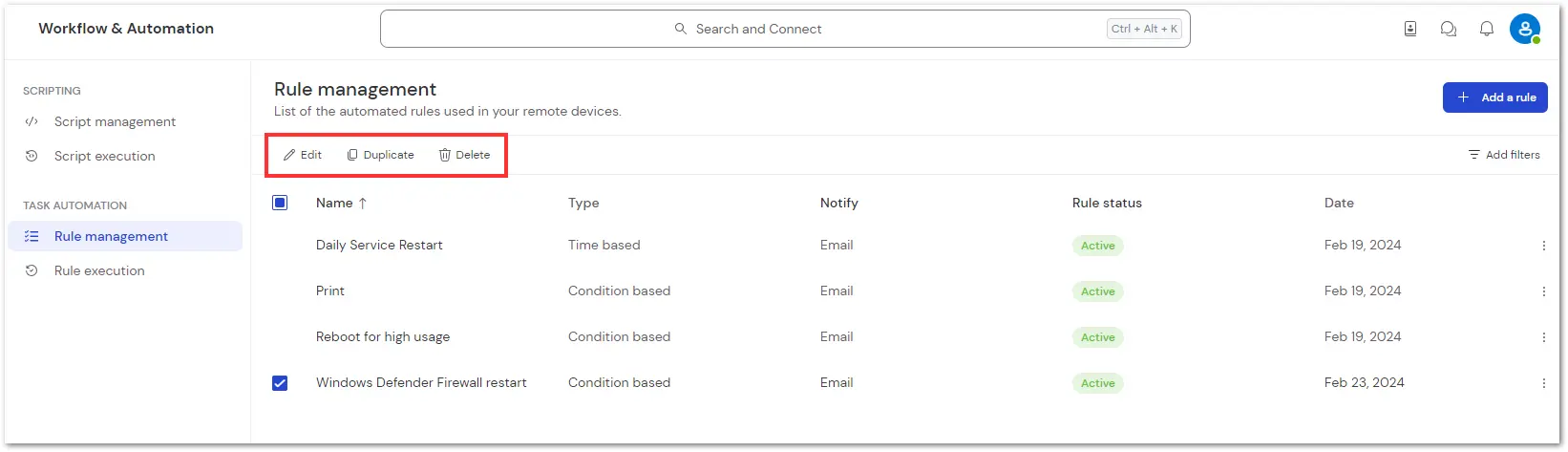
ルールを編集、複製、または削除するには :
- 自動化とインサイト に移動します。
- タスク自動化 で、ルール管理 をクリックします。
- ルールを選択し、編集、複製、または 削除 をクリックします。
ルール実行履歴を確認する方法
ルール実行メニュー内で、実行されたルールに関するすべての詳細を確認できます。
ルールをクリックすると、すべての詳細がインターフェイスの右側に表示されます。