
Base de Conocimientos
Añadir ordenadores y contactos a tu cuenta
Última modificación: 8 mar 2024
La lista de ordenadores y contactos te permite utilizar TeamViewer (Classic) de la mejor manera. Añadiendo contactos y ordenadores, puedes acelerar tus procesos de conexión.
Además, la lista de ordenadores y contactos te permite asignar un nombre a un dispositivo para facilitar su identificación. Más información a continuación 👇
Este artículo se aplica a tod@s l@s usuari@s de TeamViewer (Classic).
Añadir un ordenador a tu lista de Ordenadores y Contactos
La lista de ordenadores y contactos es como tu "agenda telefónica" para los IDs y contactos de TeamViewer (Classic) y está conectada con tu cuenta de TeamViewer (Classic).
Puedes añadir los ordenadores a los que das asistencia o a los que te conecta a menudo en tu lista de ordenadores y contactos.
Por favor, sigue los pasos que se muestran en el vídeo para añadir un ordenador (en inglés):
También puedes consultar nuestra guía paso a paso a continuación:
1) Entra en la pestaña Ordenadores y Contactos
2) Haz clic en Añadir Ordenador y Contactos (el icono de una persona con el simbolo +)
3) Selecciona Agregar ordenador remoto en el menú desplegable
4) Se abrirá la ventana de Propiedades. Añade la siguiente información del ordenador remoto: ID de TeamViewer (Classic) (obligatorio), Contraseña, Alias, Elije un grupo de tu lista de ordenadores y contactos
5) Haz clic en Aceptar - ahora el ordenador está guardado en tu lista de ordenadores y contactos.
Ahora puedes, por ejemplo, comprobar su estado en línea y su disponibilidad para sesiones de asistencia remota y conectarte al ordenador sin introducir el ID de TeamViewer (Classic). También puedes transferir archivos (protegidos mediante encriptación de extremo a extremo).
Asignar un nombre a un ID de TeamViewer (Classic)
Al guardar el ID de TeamViewer (Classic) en tu lista de ordenadores y contactos, puedes definir un Alias o nombre en las propiedades del dispositivo.
Siempre puedes cambiar el alias más tarde a través de las propiedades o pulsando el botón F2 al resaltar el dispositivo en su lista de ordenadores y contactos.
Añadir un contacto a su lista de ordenadores y contactos
La lista de Ordenadores y Contactos es como tu "agenda telefónica" para los IDs y contactos de TeamViewer (Classic).
Puedes añadir las cuentas de TeamViewer (Classic) de tus clientes o socios comerciales con los que mantienes contacto frecuente, en tu lista de Ordenadores y Contactos.
Sigue los pasos que se muestran en el vídeo para añadir un contacto (en inglés):
También puedes consultar nuestra guía paso a paso a continuación:
1) Entra en la pestaña Ordenadores y Contactos
2) Haz clic en el icono Añadir ordenador y contactos (el icono de una persona con el simbolo +)
3) Selecciona Añadir contacto en el menú desplegable
4) Se abrirá la ventana de Propiedades. Añade la siguiente información del contacto: Nombre o correo electrónico de la cuenta de TeamViewer (Classic) del contacto (obligatorio), Descripción, Elije un grupo de tu lista de ordenadores y contactos
5) Haz clic en Aceptar - ahora el contacto se guarda en tu lista de ordenadores y contactos.
Ahora puedes, por ejemplo, comprobar su estado en línea y su disponibilidad para las sesiones de asistencia remota y conectarte con el contacto sin introducir el ID de TeamViewer (Classic), pidiéndole confirmación. También puedes transferir archivos (protegidos mediante encriptación de extremo a extremo), chatear o realizar videollamadas instantáneas.
Eliminar un ordenador o un contacto de la lista de ordenadores y contactos
Mantener tu lista de Ordenadores y Contactos es clave para una estrategia eficaz de escritorio remoto. Por lo tanto, si tienes un dispositivo al que ya no te conectas o un colega con el que ya no te conectas, puedes eliminarlos de tu lista de Ordenadores y Contactos fácilmente.
📌Nota: Sólo puedes eliminar un dispositivo a la vez de tu lista de Ordenadores y Contactos.
Para eliminar un equipo/contacto de tus Ordenadores y Contactos:
1) Entra en la pestaña de Ordenadores y Contactos
2) Localiza el dispositivo deseado en tus Grupos
3) Haz clic en el icono de la Rueda de engranaje para acceder al menú desplegable de configuración
4) Selecciona Eliminar
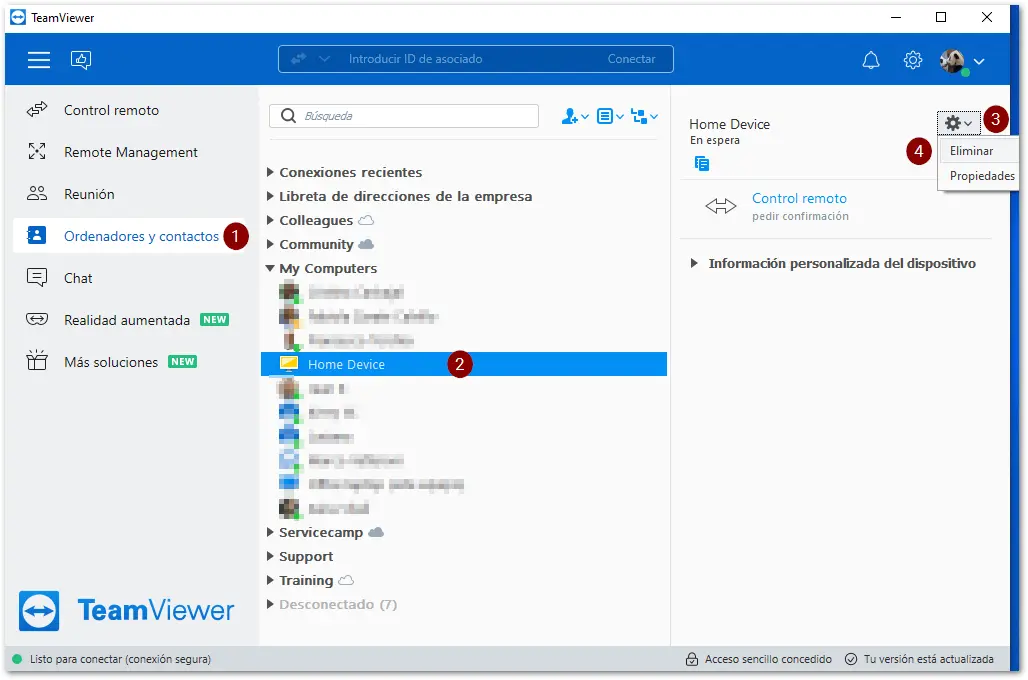
📌Nota: Eliminar un dispositivo de tu lista no afecta a la instalación de TeamViewer (Classic) en el propio dispositivo. Del mismo modo, la eliminación de un contacto de tu lista no afecta la cuenta que se eliminó