
Base de Conocimientos
Añade las aplicaciones de TeamViewer al acceso de macOS Mojave con Mobile Iron
Última modificación: 15 mar 2024
Este artículo explica cómo puedes implementar TeamViewer en un escenario de implementación masiva en macOS Mojave mediante el uso del permiso Accesibilidad.
En este ejemplo, usamos Mobile Iron como solución MDM. Cualquier otra solución MDM que soporte la configuración de permisos de accesibilidad debería funcionar de forma similar.
Este artículo se aplica a todos los clientes de TeamViewer con una licencia corporativa o de tensor.
Este artículo se aplica a la versión 14.3 o posterior de TeamViewer.
Este artículo se aplica a macOS Mojave y posteriores (macOS 10.14+)
Pasos a seguir
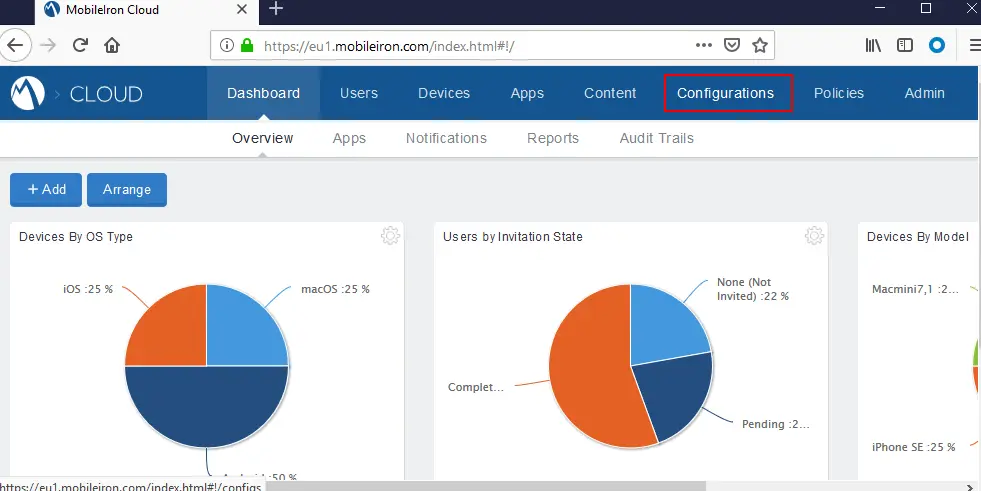
- Abre Mobile Iron y ve a "Configuraciones" desde el menú superior:
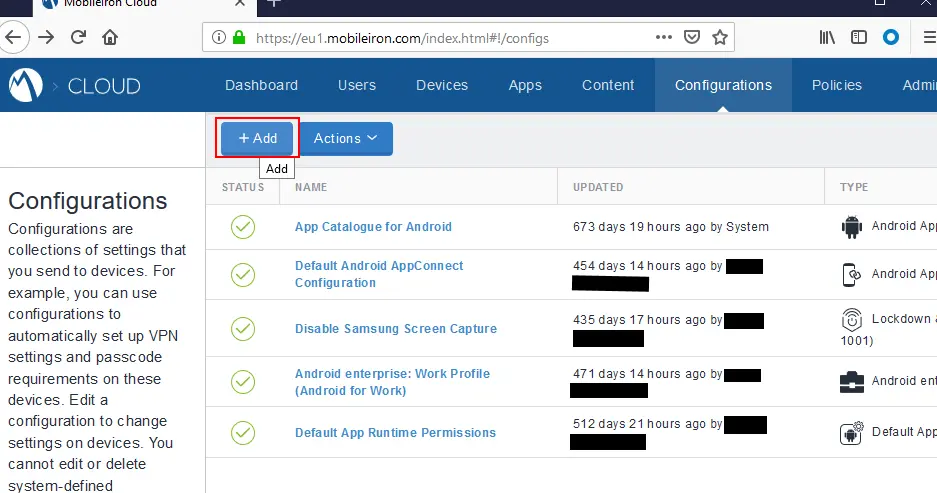
Selecciona "Agregar" para agregar una nueva configuración
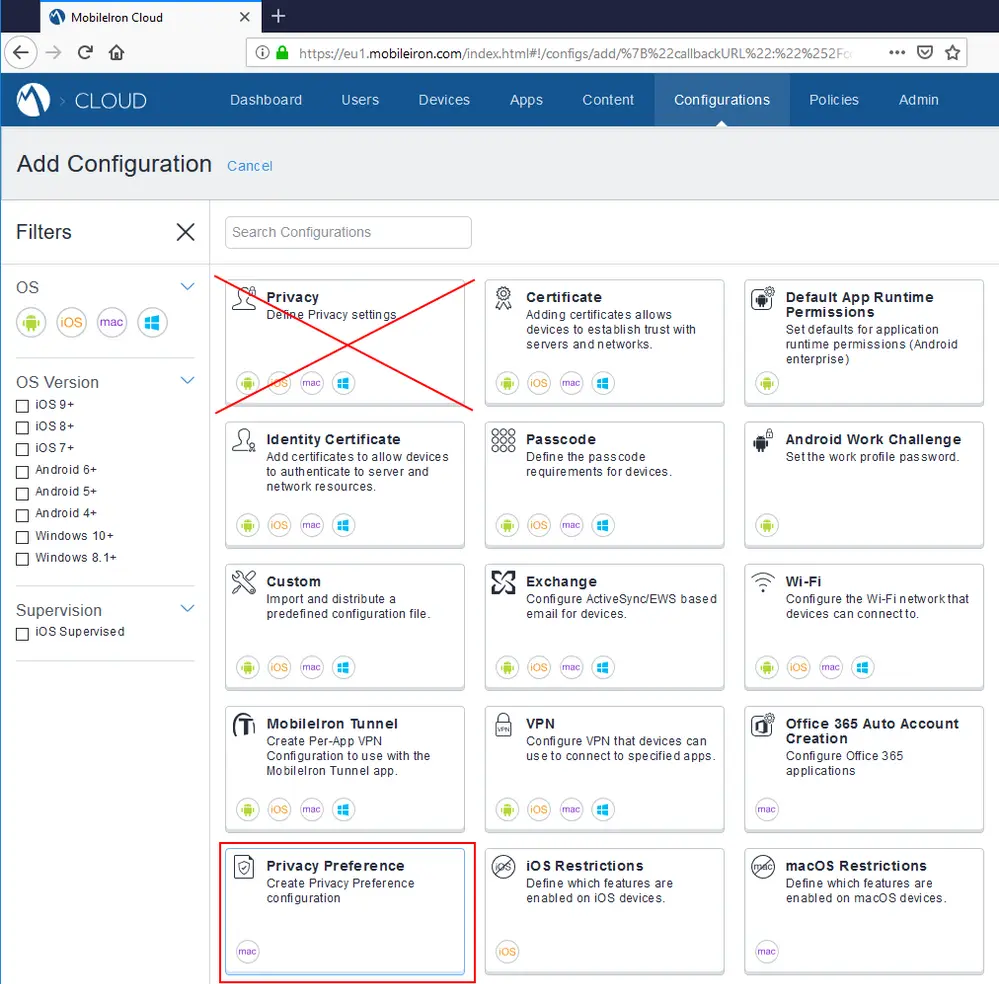
Selecciona "Preferencias de privacidad"
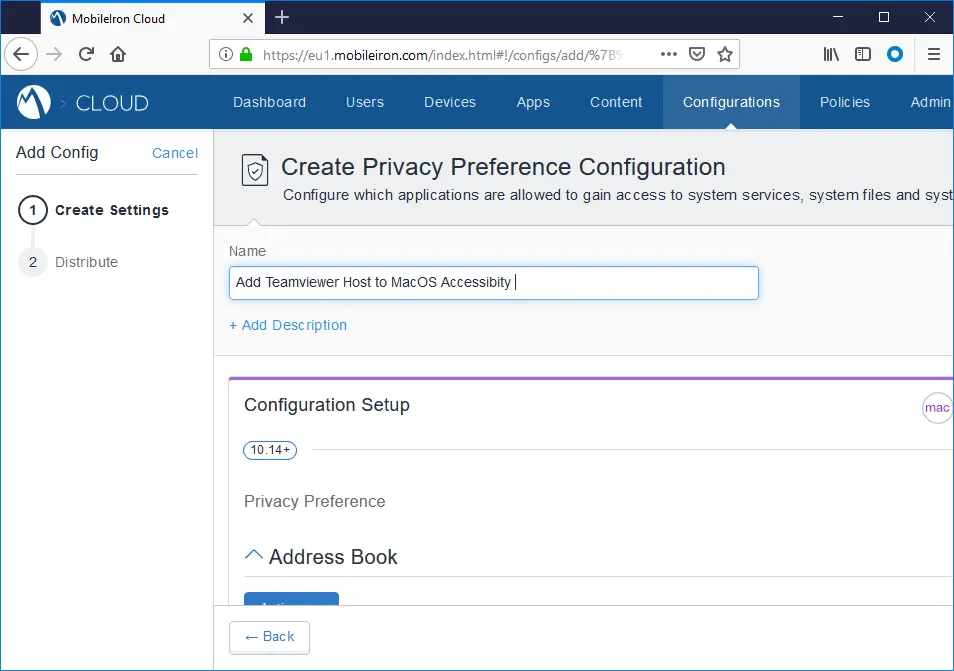
Introduce un nombre en para tu nueva configuración
Navega hasta "Accesibilidad" y añade una nueva acción
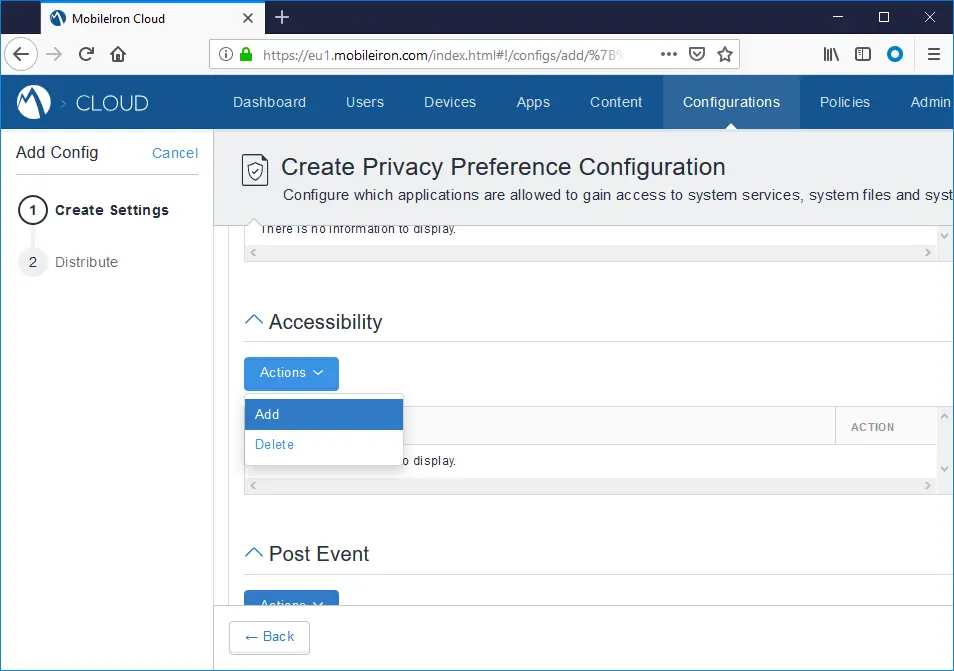
Dependiendo de la aplicación que estés usando, por favor los siguientes paquetes de identificación:
| App version | Bundle identifier | Code requirement |
|---|---|---|
TeamViewer Full Client | com.teamviewer.TeamViewer | anchor apple generic and identifier "com.teamviewer.TeamViewer" and (certificate leaf[field.1.2.840.113635.100.6.1.9] /* exists */ or certificate 1[field.1.2.840.113635.100.6.2.6] /* exists */ and certificate leaf[field.1.2.840.113635.100.6.1.13] /* exists */ and certificate leaf[subject.OU] = H7UGFBUGV6) |
TeamViewer Full start as service | com.teamviewer.TeamViewer | anchor apple generic and identifier "com.teamviewer.TeamViewer" and (certificate leaf[field.1.2.840.113635.100.6.1.9] /* exists */ or certificate 1[field.1.2.840.113635.100.6.2.6] /* exists */ and certificate leaf[field.1.2.840.113635.100.6.1.13] /* exists */ and certificate leaf[subject.OU] = H7UGFBUGV6) |
- | com.teamviewer.Desktop | anchor apple generic and identifier "com.teamviewer.TeamViewer" and (certificate leaf[field.1.2.840.113635.100.6.1.9] /* exists */ or certificate 1[field.1.2.840.113635.100.6.2.6] /* exists */ and certificate leaf[field.1.2.840.113635.100.6.1.13] /* exists */ and certificate leaf[subject.OU] = H7UGFBUGV6) |
TeamViewer Host | com.teamviewer.TeamViewerHost | anchor apple generic and identifier "com.teamviewer.TeamViewerHost" and (certificate leaf[field.1.2.840.113635.100.6.1.9] /* exists */ or certificate 1[field.1.2.840.113635.100.6.2.6] /* exists */ and certificate leaf[field.1.2.840.113635.100.6.1.13] /* exists */ and certificate leaf[subject.OU] = H7UGFBUGV6) |
TeamViewer QuickSupport | com.teamviewer.TeamViewerQS | anchor apple generic and identifier "com.teamviewer.TeamViewerQS" and (certificate leaf[field.1.2.840.113635.100.6.1.9] /* exists */ or certificate 1[field.1.2.840.113635.100.6.2.6] /* exists */ and certificate leaf[field.1.2.840.113635.100.6.1.13] /* exists */ and certificate leaf[subject.OU] = H7UGFBUGV6) |
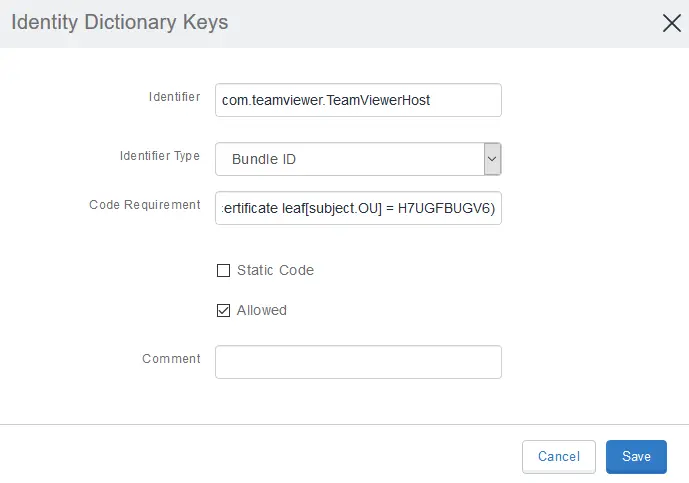
- En el campo identificador añade: com.teamviewer.TeamViewer (Classic)Host
- En el tipo de campo identificador selecciona: Bundle ID
- En el campo Requisito de código agrega:
anchor apple generic and identifier "com.teamviewer.TeamViewer (Classic)Host" and (certificate leaf[field.1.2.840.113635.100.6.1.9] /* exists */ or certificate 1[field.1.2.840.113635.100.6.2.6] /* exists */ and certificate leaf[field.1.2.840.113635.100.6.1.13] /* exists */ and certificate leaf[subject.OU] = H7UGFBUGV6) - Selecciona "Guardar"
- La nueva configuración esta creada y se puede encontrar en Accessibilidad:
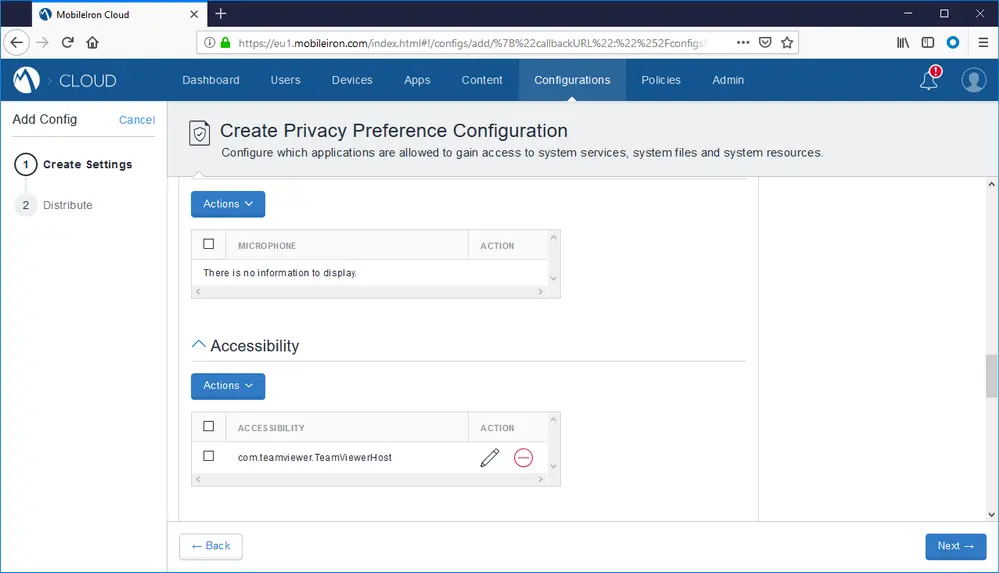
- Selecciona "Siguiente".
- Ahora puedes elegir los dispositivos a los que desees distribuir esta nueva configuración:
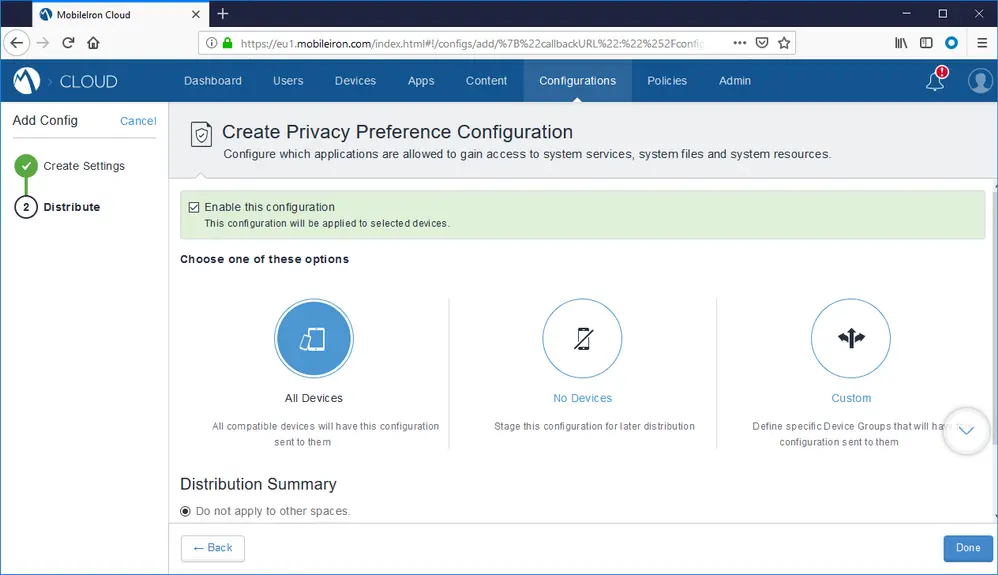
- Selecciona los dispositivos a los que quieras distribuir la nueva configuración (por ejemplo, "All devices")..
- Selecciona "Hecho".
Comprobación del estado de la configuración aplicada en MobileIron
Mobile Iron ahora será la aplicación seleccionada de Teamviewer para la accesibilidad de los dispositivos seleccionados. Esto puede tardar un poco, dependiendo de tu configuración, el estado en línea de los dispositivos y otros pasos durante la configuración.
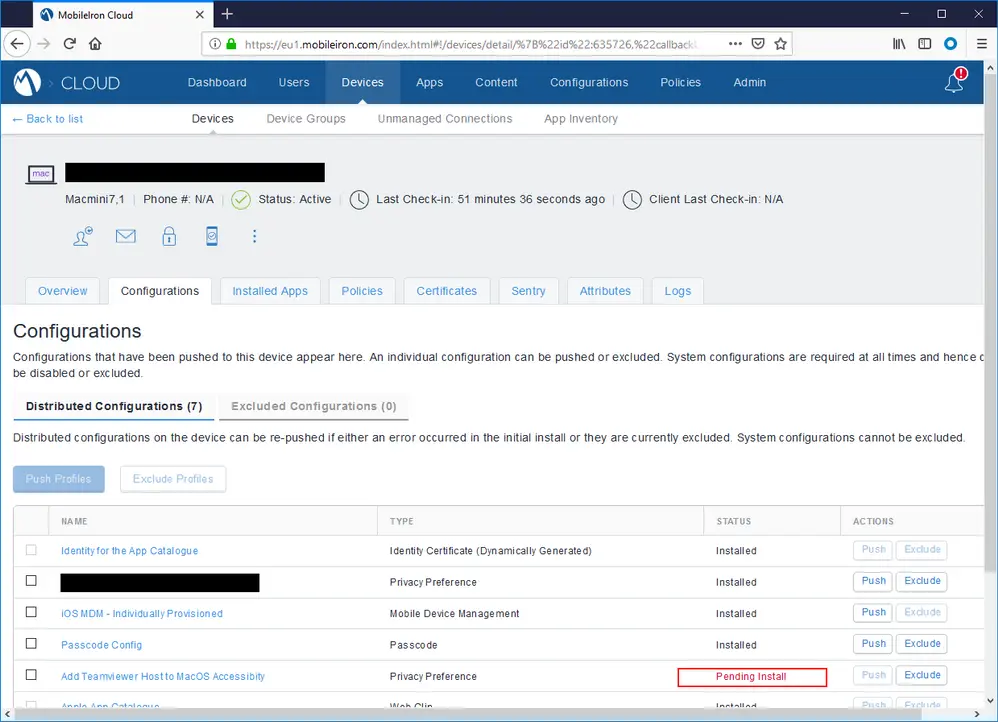
El estado actual (p. ej. updated, pending) de tu configuración en un dispositivo específico se puede comprobar en "Devices" en el menú superior. La configuración debería cambiar de "Pending install" a "Installled" después de un tiempo:
Comprobación de la configuración directamente en macOS
Después de que MobileIron haya aplicado la configuración a tus dispositivos, puedes comprobar en los dispositivos macOS si la configuración se ha actualizado correctamente.
- Abre "System preferences" en el dispositivo macOS de destino:
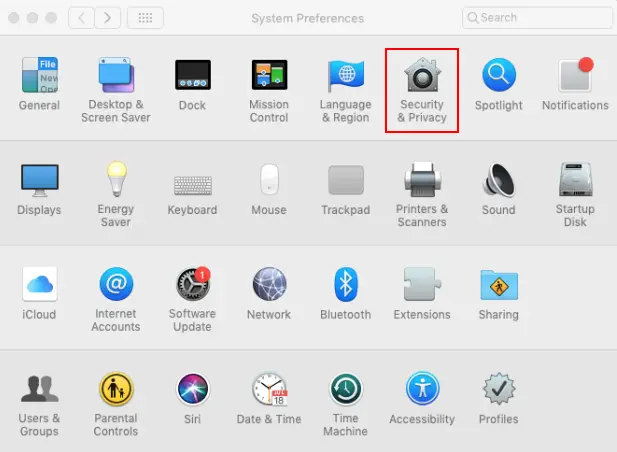
- Abre la página "Seguridad y Privacidad".
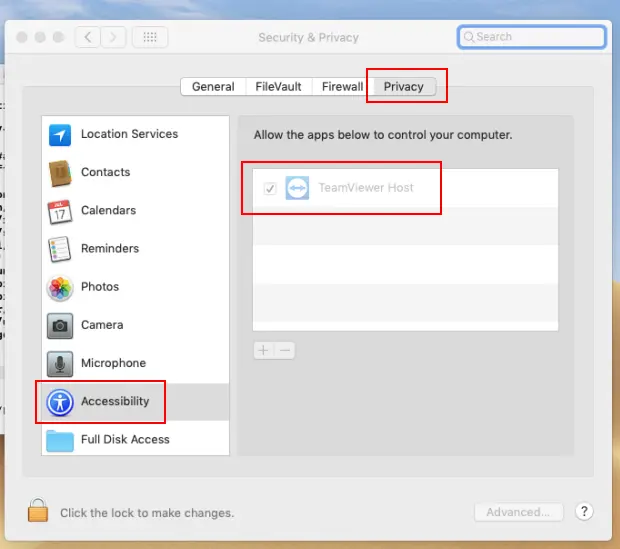
- Cambia a la pestaña "Privacidad".
- Selecciona "Accesibilidad".
- Teamviewer debería estar visible allí con los permisos de accesibilidad habilitados:
Si la regla se ha aplicado correctamente pero TeamViewer no está visible, es posible que aún no hayas instalado TeamViewer en el dispositivo. Sin TeamViewer instalado, la regla no será visible en esta página. Sin embargo, la regla sigue vigente. Después de instalar Teamviewer, obtiene los permisos necesarios y aparece automáticamente en "Accesibility".