
Base de Conocimientos
Guía de usuario para Zendesk Chat
Última modificación: 11 feb 2026
Zendesk Chat te conecta con los clientes que necesitan asistencia técnica. Es una manera rápida y efectiva de ofrecer ayuda sin interrumpir su experiencia. Con la integración directa de TeamViewer en el chat, ahora puedes trabajar en varios canales y alternar entre el chat y la sesión remota, lo que reduce el tiempo de espera de los clientes y aumenta su satisfacción. No es necesario que los clientes realicen instalación alguna, pueden iniciar sesión con un sencillo clic. La integración de TeamViewer en Zendesk Chat es BYOL y requiere una suscripción Premium o Corporate.
Recuerda que las integraciones no están incluidas en los paquetes de licencias básicas. Deben adquirirse por separado como complementos. Para más información, visita nuestra página web: http://www.teamviewer.com/integrations
Acerca de Zendesk
Zendesk es un sistema de tickets basado en la web que ofrece una solución elegante para la administración de tickets y la resolución de incidencias del soporte técnico.
Instalación
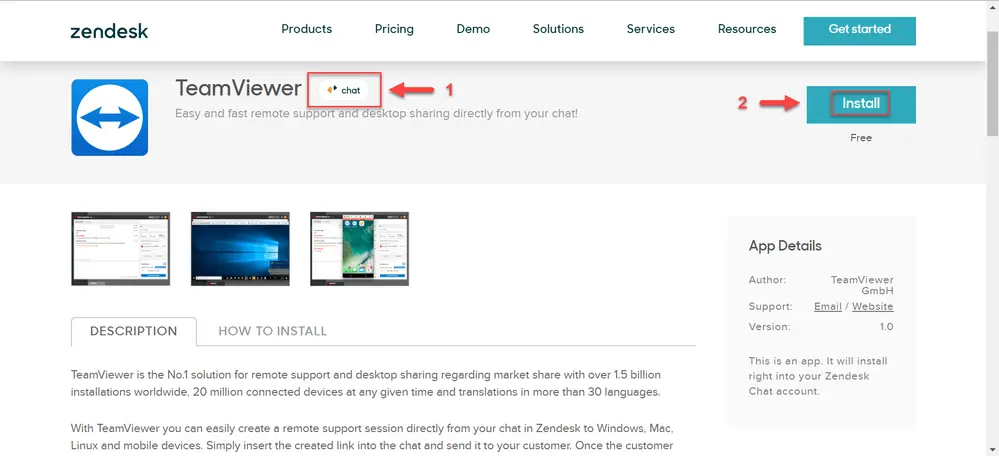
Para instalar la aplicación de TeamViewer para Zendesk Chat, dirígete al Marketplace de Zendesk y localiza la integración de terceros a través de este enlace. Una vez que el usuario confirme que ha localizado el producto de Zendesk correcto en el Marketplace (también disponible para Zendesk Support), debe elegir «instalar».
Configuración de la aplicación de TeamViewer
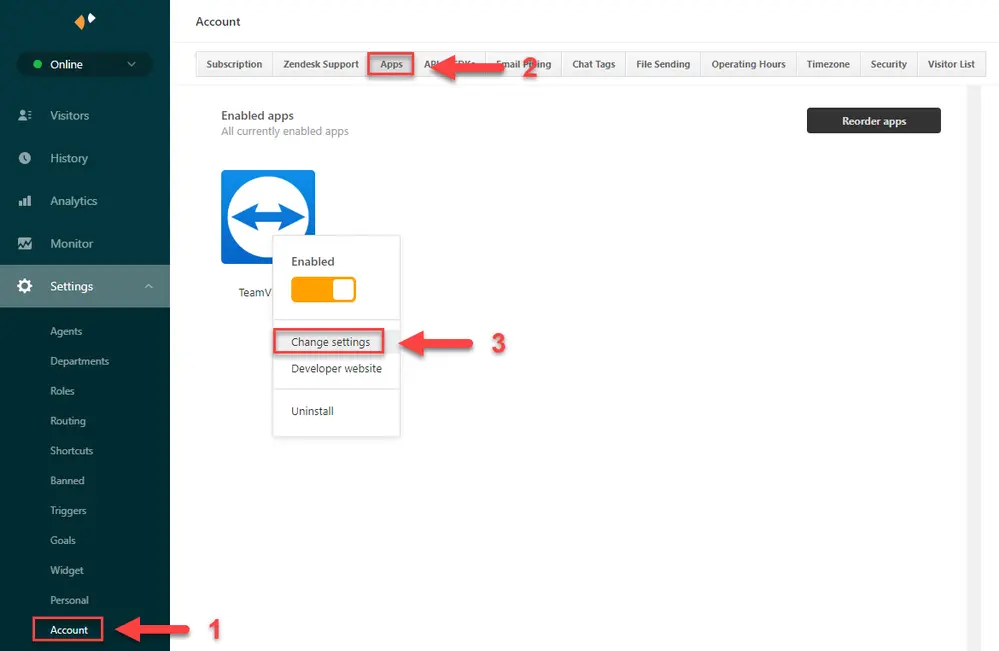
Tras la instalación, el administrador tendrá que configurar la aplicación de TeamViewer según sus ajustes específicos. Para modificar los ajustes de la aplicación de TeamViewer, el administrador deberá dirigirse a Ajustes (Settings)➜ Cuenta (Account)➜ Aplicaciones (Apps) ➜ Seleccione TeamViewer ➜ Cambiar ajustes (Change Settings)
Para configurar la integración de TeamViewer, vete a la segunda pestaña➜ Configuración de la aplicación (App Configuration). El administrador deberá configurar un texto de enlace predefinido que el cliente recibirá cuando se introduzcan los datos de la sesión remota.
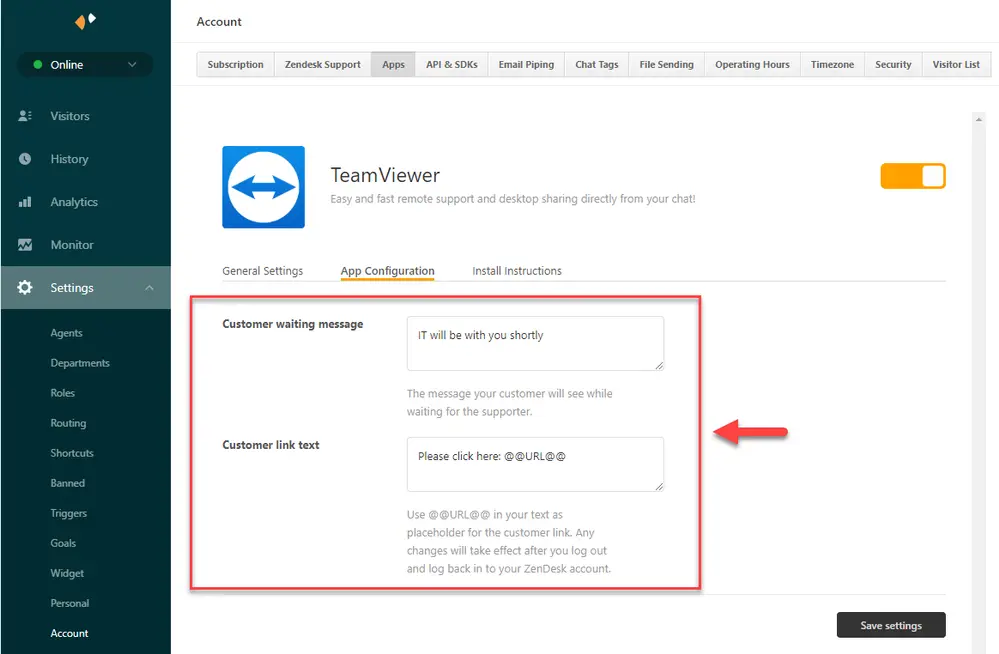
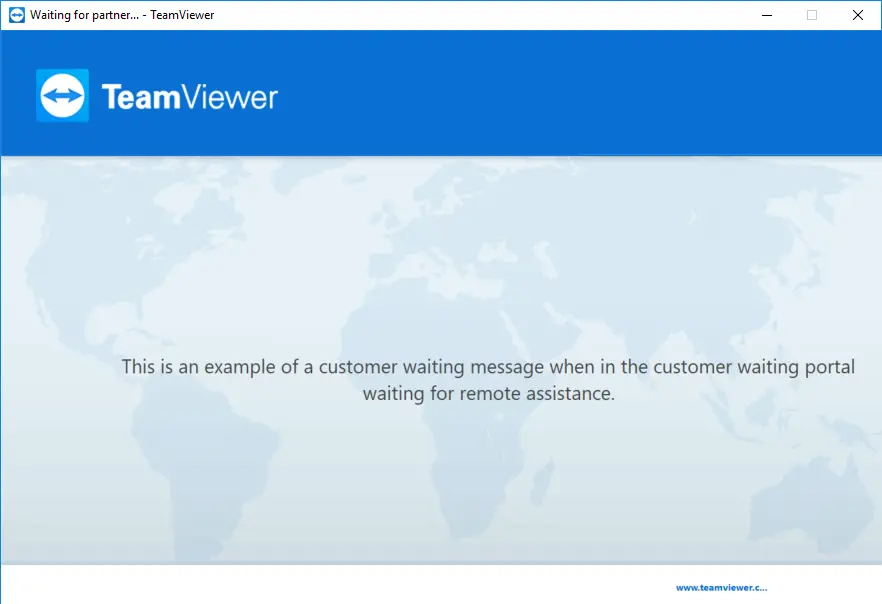
Además, el administrador puede crear un «mensaje de espera personalizado» para que lo vean sus clientes mientras estén esperando a un técnico de asistencia en el portal de espera del cliente.
Uso de la aplicación de TeamViewer
Una vez finalizadas la instalación y configuración de la aplicación, los agentes de personal pueden prestar asistencia a los clientes creando casos de servicio y compartiendo enlaces de sesión a través del chat.
Autenticación de la cuenta de TeamViewer
*Se requiere iniciar sesión una vez para verificar la cuenta y la licencia del administrador de la empresa en TeamViewer antes de poder generar sesiones.
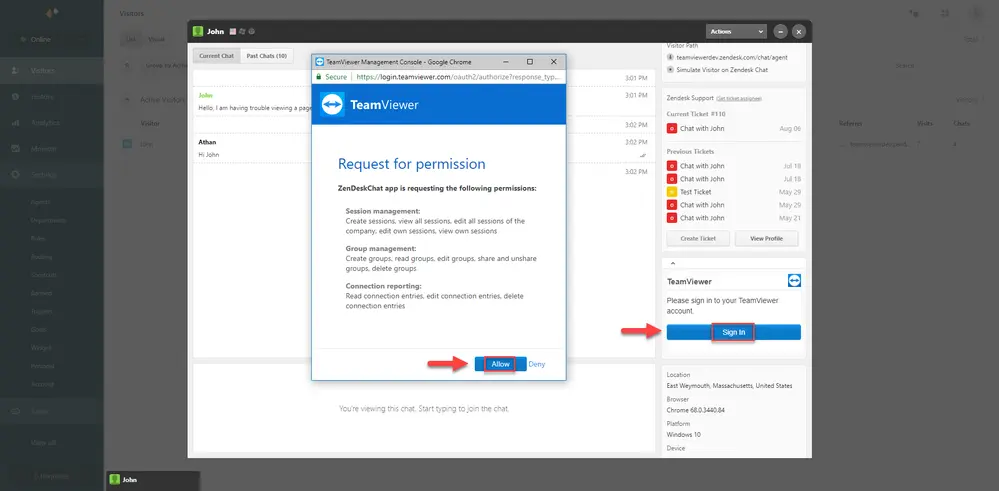
Creación de un caso de servicio
Con la aplicación de TeamViewer activada, los agentes de personal pueden entrar en un chat y crear un enlace a la sesión para el cliente, con el que este accederá a la asistencia remota.
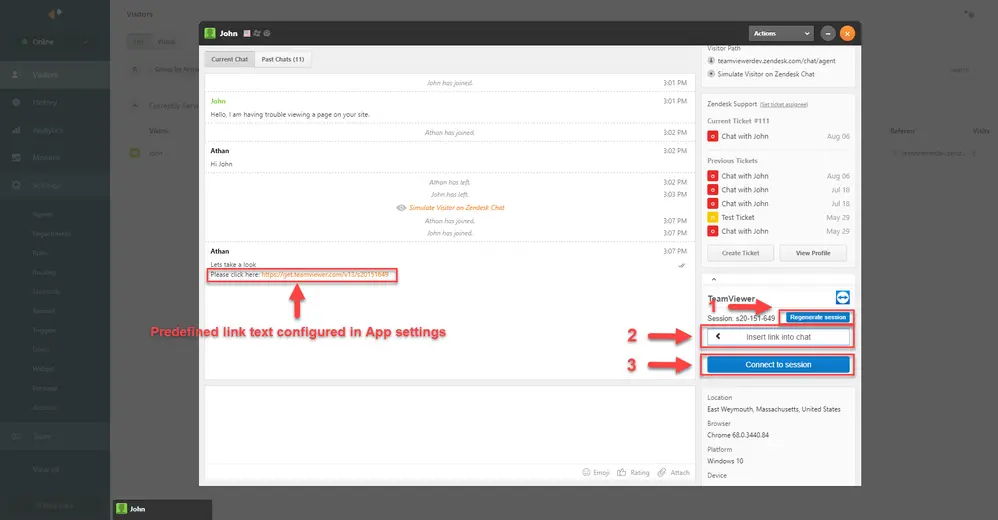
Tras generar el código de sesión, la interfaz de la aplicación cambiará para mostrar el código de sesión y diversas opciones:
- Volver a generar sesión (Regenerate session)
- Insertar enlace en el chat (Insert link into chat )
- Conectarse a la sesión (Connect to session)
Los códigos expiran tras 24 horas desde su generación. En caso de que un cliente no se haya unido a la sesión en el transcurso de 24 horas, será necesario que el agente cree un nuevo caso de servicio.
Configuración adicional
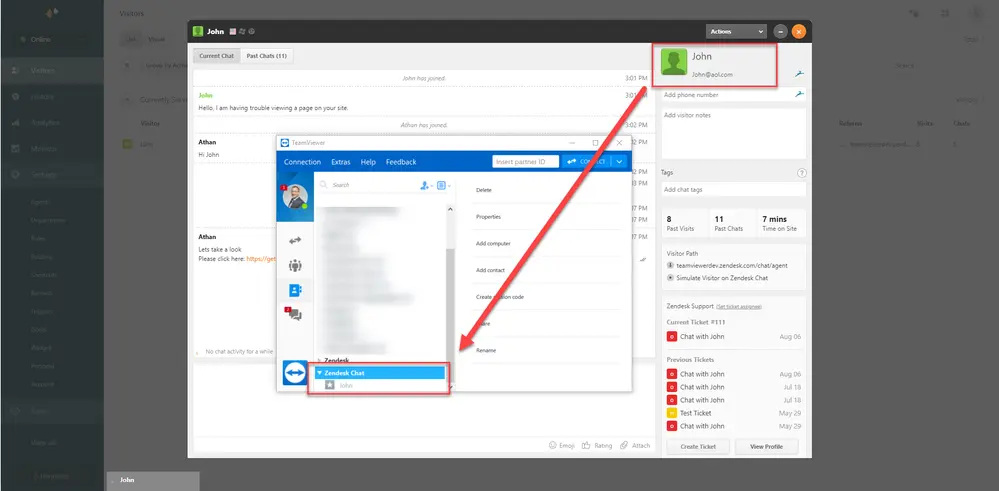
Tras crear la sesión, la aplicación de TeamViewer creará un grupo llamado «Zendesk Chat», que recuperará los datos del solicitante del chat, lo que permite a los agentes reconocer fácilmente a los clientes que esperan asistencia remota. Este grupo puede compartirse con otros miembros del perfil de empresa de TeamViewer. Si deseas más información acerca de compartir grupos, visita este artículo de la base de conocimientos aquí.
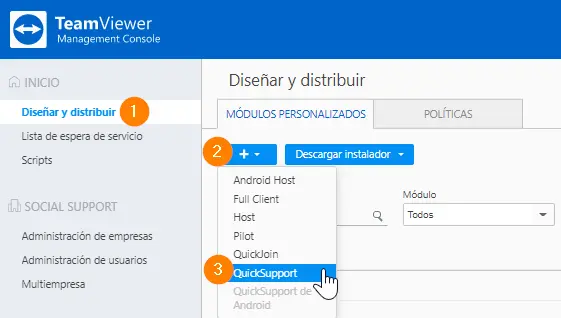
Si los administradores de la empresa quieren personalizar con su marca el módulo QuickSupport que se muestra a los clientes, pueden hacerlo desde la Management Console➜En Diseñar y distribuir➜botón + ➜ QuickSupport.
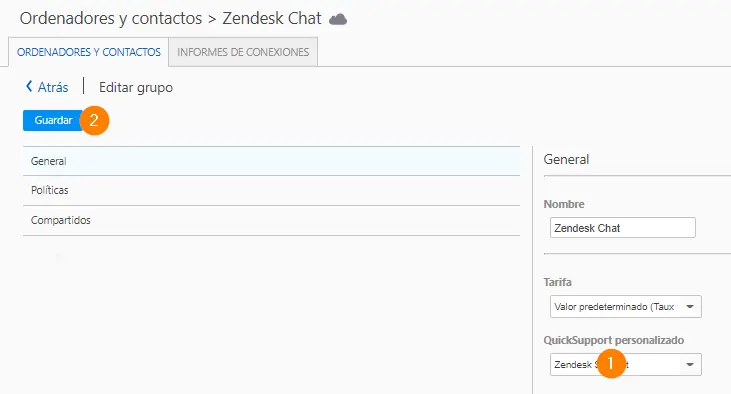
Tras crear el módulo QuickSupport personalizado, el administrador de la empresa de TeamViewer puede aplicar el módulo personalizado al grupo de Zendesk Chat utilizado para los clientes que interactúan con los enlaces de sesión.
Revocar los permisos de la aplicación
Para quitar los permisos de TeamViewer de la aplicación o asignar la integración a otro usuario, el administrador de la empresa:
1) Debes dirigirte a la Management Console
2) En la esquina superior derecha, haz clic sobre tu foto de perfil ➜ Editar perfil
3) Aplicaciones ➜ Selecciona la aplicación ZenDesk Chat ➜ Eliminar Aplicación (icono de la papelera)
