
Base de Conocimientos
¿Cómo puedo compartir la pantalla de mi Ipad o Iphone con TeamViewer?
Última modificación: 20 abr 2026
Desde el lanzamiento de la aplicación TeamViewer QuickSupport para iOS para iOS 11, es posible compartir la pantalla de iOS a través de TeamViewer.
La función de compartir pantalla permite a los técnicos de soporte proporcionar la mejor asistencia posible a los usuarios de iPhone y iPad, ya que pueden ver qué está ocurriendo exactamente en la pantalla del dispositivo y de este modo, guiar mejor al usuario en la resolución de problemas de su dispositivo.
Desde el lanzamiento de TeamViewer (Classic) 14 e iOS 12, la solución de compartir pantalla ha sido mejorada, ya que basta con un solo toque en la aplicación QuickSupport para iniciar la retransmisión.
Requisitos
Para poder utilizar esta función, debes cumplir con los siguientes requisitos:
- El dispositivo iOS (iPhone o iPad) requiere tener instalado iOS 12 o más reciente.
- Asegúrate de que están instaladas las actualizaciones más recientes de la aplicación de TeamViewer QuickSupport en el dispositivo iOS.
- TeamViewer 14 debe estar instalado en el dispositivo al que deseas conectarse. Compatible con dispositivos Windows, macOS, Linux, Android e iOS.
Configuración básica
Todos los dispositivos deben estar configurados correctamente para poder usar la funcionalidad de compartir pantalla en dispositivos iOS. Por tanto, deberás llevar a cabo algunos pequeños preparativos antes de conectarte a un dispositivo iOS.
Para comenzar una sesión de pantalla compartida de asistencia remota, deben realizarse los siguientes pasos previos:
Conectarte a iOS para la asistencia remota
A diferencia de otras conexiones a otros sistemas operativos, como Android, iOS no permite controlar el dispositivo de manera remota.
Por lo tanto, al conectarte a un dispositivo iOS, TeamViewer es una solución para facilitar la asistencia en este tipo de dispositivos, ya que permite visualizar en directo la pantalla del dispositivo, lo que facilita guiar mejor a los usuarios en la resolución de problemas.
Sigue estos pasos para compartir la pantalla en iOS durante una sesión de asistencia remota.
En el dispositivo iOS
1. Sigue las instrucciones de la configuración inicial
2. Abre los Ajustes de iOS
3. Ve a Centro de control ➜ Personalizar controles
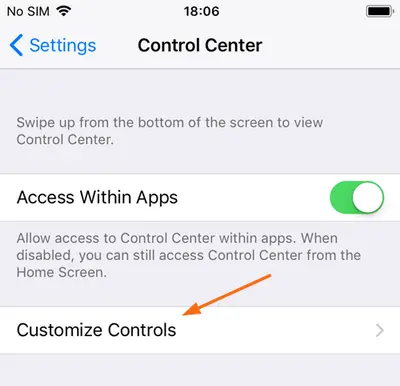
- Agregar la opción de grabación de pantalla para que se muestre en el Centro de control.
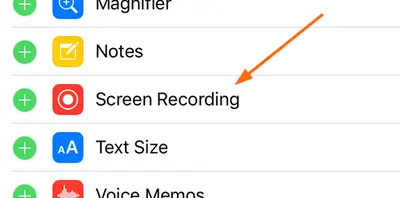
4. Abre la app TeamViewer QuickSupport.
5. Comparte tu ID de TeamViewer con tu contacto.
6. Confirma la solicitud de conexión haciendo clic en Permitir o recházala haciendo clic en Cancelar.
Nota: En las opciones avanzadas de la app TeamViewer QuickSupport, verás un ID de TeamViewer y un ID de pantalla compartida. El ID de pantalla compartida se utiliza para la extensión de transmisión de Apple, que permite a TeamViewer compartir la pantalla del dispositivo iOS. No es necesario compartir este ID con nadie para establecer una conexión, y no es posible conectarse directamente al ID de pantalla compartida.
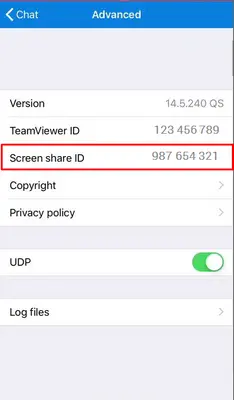
En el dispositivo de soporte:
1. Abre la versión completa de TeamViewer en Windows, macOS, Linux, Android o iOS.
2. Ingresa el ID de TeamViewer (1) desde el dispositivo iOS y haz clic en Conectar con el asociado (2).
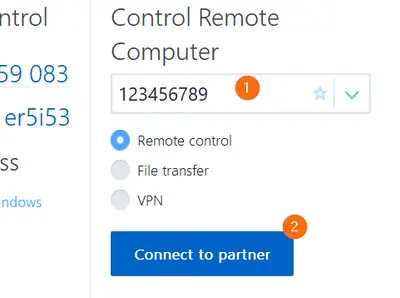
- El asociado remoto recibirá una notificación de conexión.
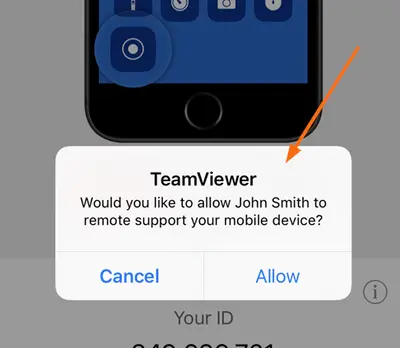
3. Si se acepta la conexión y una vez que el usuario active el uso compartido de pantalla en su centro de control de iOS, podrás ver la pantalla del dispositivo y guiar al usuario de iOS para resolver los problemas del dispositivo
Nuevo proceso de uso compartido de pantalla en iOS - vídeo (en inglés)
Dejar de compartir la pantalla del dispositivo iOS
Existen diferentes métodos para detener la compartición de pantalla a través de TeamViewer (Classic) en el dispositivo iOS:
- Abre el centro de control y toca en el icono rojo parpadeante de grabación de pantalla
- Toca en la barra de título y pulsa Detener en el mensaje de Retransmisión de pantalla
Al dejar de compartirse la pantalla, la barra de título dejará de aparecer en rojo.