
Base de Conocimientos
Conexiones entre dispositivos móviles
Última modificación: 16 abr 2026
Con TeamViewer (Classic), es posible conectarse a dispositivos móviles y prestarles asistencia remota desde otro dispositivo móvil. Funciona en cualquier plataforma móvil con la aplicación de TeamViewer TeamViewer para control remoto o los módulos TeamViewer QuickSupport o TeamViewer Host.
Este artículo va dirigido a los usuarios de Android, iOS y Chromebook, tanto de la versión gratuita como con cualquiera de las licencias , que posean el complemento de soporte para dispositivos móviles.
Cuál es la diferencia entre la aplicación de QuickSupport y Host
Ambas aplicaciones, tanto TeamViewer QuickSupport como TeamViewer Host permiten el acceso remoto de los dispositivos Android. Además, ambos pueden ser instalados al mismo tiempo. Dependiendo de su caso de uso, puede decidir qué aplicación prefiere.
La principal diferencia es la forma en que se conectan
- QuickSupport requiere la confirmación del acceso del usuario remoto
- Mientras que Host, no requiere confirmación de acceso del usuario remoto y por lo tanto permite el acceso desatendido.
- Así también, Host sólo permite conexiones desde la cuenta de TeamViewer a la que está asignado el dispositivo. No es posible una conexión a través del ID de TeamViewer o del caso de servicio - para este caso de uso por favor elige la aplicación QuickSupport.:
Requisitos
General
- Utilizar TeamViewer 12 o una versión más reciente de TeamViewer (Classic)
- Ser un usuario privado o poseer una licencia de TeamViewer con el complemento de soporte para dispositivos móviles
En el dispositivo que proporciona la asistencia
- Tener instalada la versión más reciente de TeamViewer para control remoto en un dispositivo iOS o Android.
En el dispositivo que recibe la asistencia
- Tener instalada la versión más reciente de TeamViewer QuickSupport en el dispositivo iOS, Android o Chromebook.
- Tener instalada la versión más reciente de TeamViewer Host en el dispositivo Android.
- En las conexiones a dispositivos iOS, es posible conectarse a aplicaciones que tienen integrado el SDK de TeamViewer para compartir pantalla en iOS/Android, o bien utilizar la función de compartición de pantalla de la aplicación de TeamViewer QuickSupport en iOS.
Nota: Ten en cuenta que, para los usuarios de la versión gratuita, la duración de las conexiones tiene un límite de cinco minutos.
Especificaciones
A diferencia de las conexiones a dispositivos móviles desde un portátil o un ordenador, las conexiones de móvil a móvil son sesiones de acceso remoto puro. Por lo tanto, no es posible transferir archivos, enviar y aplicar ajustes ni utilizar un panel de control: únicamente es posible controlar el dispositivo de manera remota.
Acceso remoto a un dispositivo Android
Puedes conectarte a cualquier dispositivo móvil basado en Android utilizando TeamViewer para control remoto en Android y iOS.
En el dispositivo de soporte o asistencia
- Descarga e instala TeamViewer QuickSupport o TeamViewer Host en tu dispositivo Android o IOS. Si ya has instalado la aplicación en tu dispositivo, asegúrate de actualizarla a la última versión.
- Abre la aplicación
- Ve al Menú Computadoras (Computers) e ingresa con tu cuenta de TeamViewer
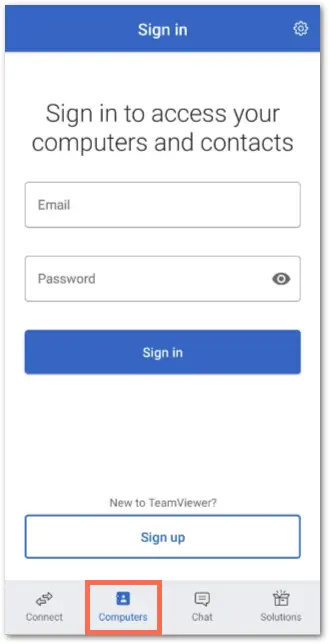
Si no tienes una cuenta todavía, por favor Regístrate (Sign Up) primero.
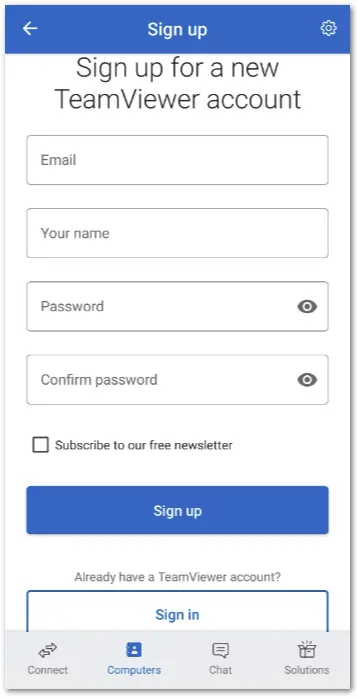
A partir de aquí puedes hacer una conexión a través del menú Conectar o desde la lista de Ordenador y contactos:
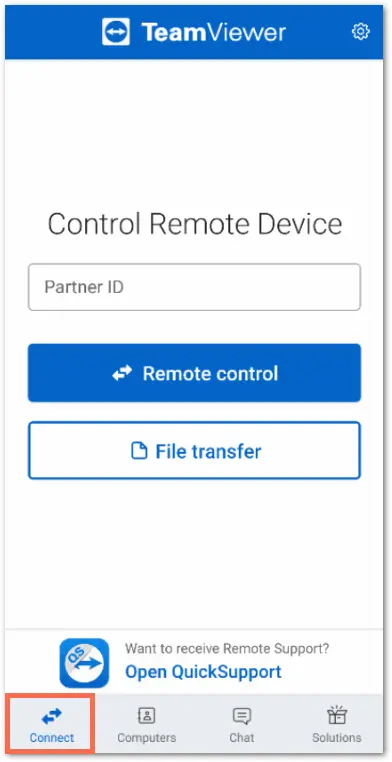
A través del Menú Conectar (Connect)
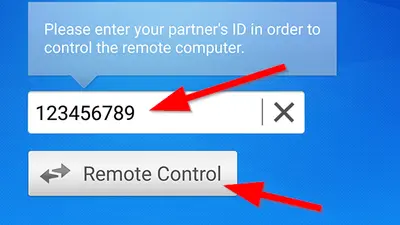
Ve hacia el Menú Conectar. Introduce el ID de TeamViewer del dispositivo soportado en el campo Partner ID y haz clic en Control Remoto.
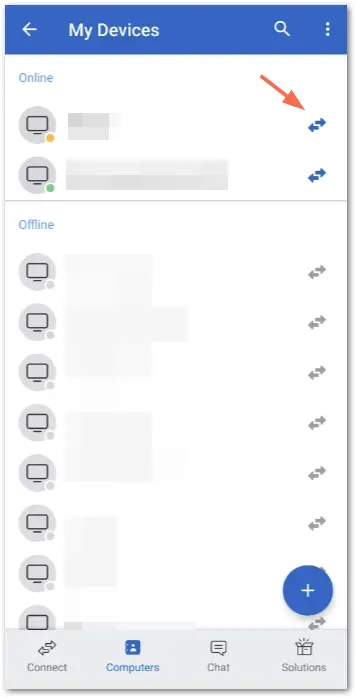
A través de la lista de Computadores y Contactos (Computers)
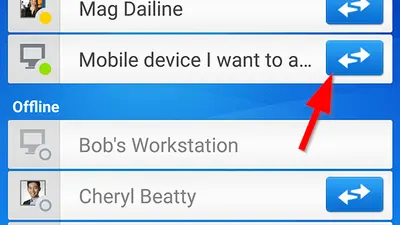
Busca la pestaña en la entrada Computadoras (Computers) en la parte inferior de la aplicación y haz clic en la flecha azul junto al dispositivo soportado.
Una vez aceptada la conexión en el dispositivo soportado, estarás conectado al dispositivo móvil y ya podrás controlar remotamente todo el dispositivo como si lo tuvieras en sus manos.
En el dispositivo Android soportado
A través de TeamViewer Host
- Descarga en tu dispositivo TeamViewer Host. Es posible que se te solicite la instalación de un add-on de acuerdo con el fabricante del dispositivo. Por favor, sigue las instrucciones en pantalla e instala el AddOn necesario para las capacidades de Control Remoto.
- Después de descargar e instalar la aplicación Host, necesitarás asignar el dispositivo a una cuenta de TeamViewer. A continuación deberás introducir las credenciales de la cuenta, el dispositivo se agrega automáticamente a su lista de Computadoras y Contactos y se puede acceder a él desde allí. El dispositivo se agrega por defecto al grupo más antiguo de la lista.
Después de estos pasos, la aplicación muestra la cuenta asignada y una guía rápida en la parte superior, sobre cómo conectarse a la aplicación:
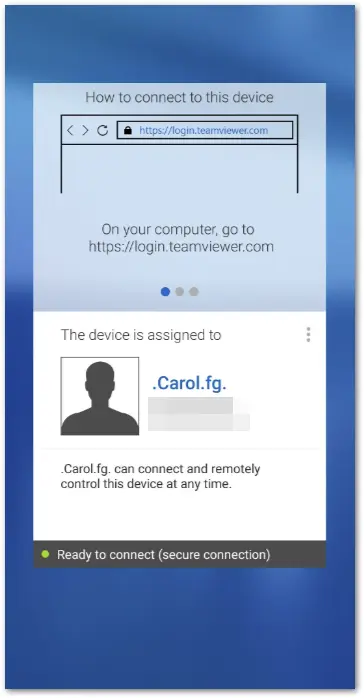
A través de TeamViewer Quick Support
- Descarga en tu dispositivo TeamViewer QuickSupport
- Es posible que se te solicite instalar un Add-on según el fabricante del dispositivo. Por favor, sigue las instrucciones en pantalla e instala el AddOn necesario para las capacidades de Control Remoto. Para más información, visita nuestro artículo Universal add-on para Android:
Para cada conexión de TeamViewer, necesitarás el ID de TeamViewer del dispositivo objetivo para conectarte. Puedes encontrar el ID de TeamViewer en la aplicación de soporte rápido del dispositivo, en la pantalla de inicio.
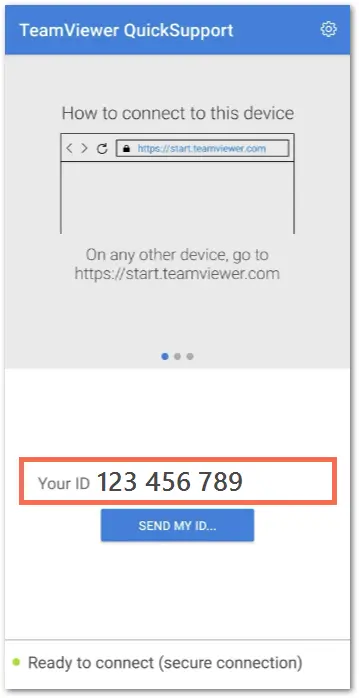
Sugerencia: Añade el ID a tu lista de ordenadores y contactos. De esta forma, podrás acceder fácilmente a él desde todos los dispositivos en los que inicies sesión con tu cuenta de TeamViewer y conectarte de inmediato.
Ya está todo listo para establecer una conexión desde el dispositivo de soporte.
Nota: Asegúrate de no cerrar la aplicación QuickSupport a menos que ya no necesites acceder al dispositivo Android. Si utilizas la aplicación de Host, al iniciarla por primera vez podrás acceder al dispositivo en cualquier momento.
Acceso remoto a un dispositivo iOS
Por favor, consulta el siguiente artículo de la Base de conocimientos sobre ¿Cómo puedo compartir la pantalla de mi iPad/iPhone con TeamViewer? para obtener más información.
Nota: ¡El TeamViewer Host no está disponible para los dispositivos iOS!
Acceso remoto a Chromebook
Puedes conectarte a Chromebooks con TeamViewer para control remoto para Android, iOS y Chromebook.
En el dispositivo Chromebook soportado
- Descarga en tu dispositivo TeamViewer QuickSupport o TeamViewer Host
- Como en todas las conexiones de TeamViewer, necesitarás el ID de TeamViewer (Classic) del dispositivo objetivo para conectarte.
- Para QuickSupport Puedes encontrar el ID de TeamViewer del dispositivo en la pantalla de inicio de la aplicación.
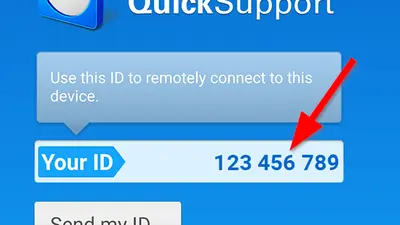
Sugerencia: Añade la identificación a tu lista de ordenadores y contactos. De esta forma podrás acceder fácilmente a ella en cada dispositivo que inicies con tu cuenta de TeamViewer y conectarte a ella al instante.
- En Host: Tras introducir tus credenciales, el dispositivo se añadirá automáticamente a tu lista de ordenadores y contactos, desde donde podrá acceder a él. Por defecto, el dispositivo se añadirá al grupo más antiguo de la lista.
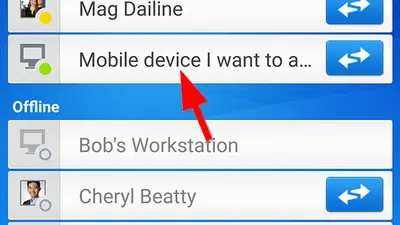
- Ya está todo listo para realizar una conexión desde el dispositivo de soporte.
Notas:
- Por favor, asegúrate de no cerrar la aplicación QuickSupport a menos que no quieras acceder más al dispositivo Android. Si utiliza la aplicación Host, es posible acceder al dispositivo después del inicio de la aplicación en cualquier momento.
- A través de las aplicaciones TeamViewer (Classic) QuickSupport y Host para Android es posible ver la pantalla remota de Chromebook y usar punteros para ayudar al usuario frente al Chromebook. El control remoto completo de Chromebooks no es posible.
En el dispositivo de soporte
- Descarga e instala TeamViewer para controlar tu dispositivo Android, iOS o Chromebook de forma remota. Si ya has instalado la aplicación en tu dispositivo, asegúrate de actualizarla a la última versión.
- Abre la Aplicación en el dispositivo correspondiente.
- Conéctate al dispositivo compatible mediante el ID mencionado anteriormente o a través de la lista de Computadoras y Contactos.
- Introduce el TeamViewer ID del dispositivo soportado en el campo TeamViewer ID en Conectar. Para acceder, haZ clic en Control remoto.
Dirígete a la pestaña en la entrada Computadoras en la parte inferior de la aplicación y busca la pestaña con la flecha azul junto al dispositivo soportado.
Una vez aceptadas las conexiones en el dispositivo compatible, estarás conectado al dispositivo móvil y podrás utilizar las funciones para compartir la pantalla "Ver y mostrar".