
Base de Conocimientos
Despertar un dispositivo a distancia (Wake-on-LAN)
Última modificación: 2 jun 2026
Wake-on-LAN te permite encender un ordenador en reposo o apagado. Esto significa que puedes controlar remotamente un ordenador desconectado despertándolo primero antes de establecer una conexión con él.
Puedes iniciar la solicitud de activación desde otro ordenador Windows o Mac o incluso desde un dispositivo Android o iOS que ejecute la aplicación TeamViewer Remote Control.
Nota: No es posible despertar un ordenador Mac totalmente apagado, ya que Apple no lo permite. Los Mac sólo pueden despertarse del modo de suspensión. Sin embargo, los PC con Windows y Linux pueden despertarse desde los modos de suspensión e hibernación, así como de estado totalmente apagado, siempre que el hardware lo permita.
Este artículo se aplica a todos nuestros clientes con licencias Remote Access, Business, Premium, Corporate y Tensor.
Cómo utilizar Wake-on-LAN
Hay dos métodos para utilizar Wake-on-LAN:
- Arrancar un ordenador (en adelante denominado «ordenador objetivo») utilizando otro ordenador de la misma red.
- Arrancar el ordenador objetivo utilizando su dirección pública.
Escoge el método más adecuado según las circunstancias.
Como arrancar el ordenador objetivo utilizando otro ordenador de la misma red
Escoge este método si hay un segundo ordenador que está encendido ininterrumpidamente (por ejemplo, un servidor) en la misma red que el ordenador objetivo.
En ese caso, puedes utilizar este segundo ordenador para arrancar el ordenador objetivo. El segundo ordenador actúa como un «intermediario» que transmite la solicitud de arranque al ordenador objetivo. Este método conlleva considerablemente menos trabajo de configuración que el segundo.
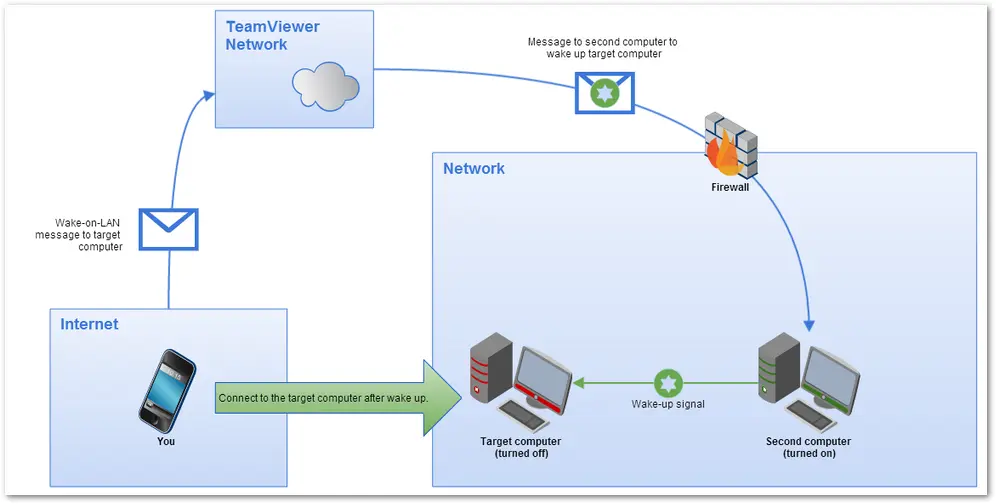
Si puedes responder afirmativamente a las siguientes preguntas, este es el método adecuado para tí:
- ¿El ordenador objetivo se encuentra en una red?
- ¿El ordenador objetivo está conectado a internet mediante un cable de red?
- ¿Hay un segundo ordenador (PC, Mac, Linux) en la misma red?
- ¿TeamViewer (Classic) se inicia automáticamente con el sistema operativo en ambos ordenadores?
- ¿El segundo ordenador está encendido 24 horas y se ejecutan ininterrumpidamente tanto el sistema operativo como TeamViewer (Classic)?
Si todas las respuestas son afirmativas, puedes arrancar el ordenador objetivo siguiendo estos tres sencillos pasos:
- Configura el hardware del ordenador objetivo
- Configura TeamViewer (Classic) en el ordenador objetivo
- Arranca el ordenador objetivo
Consulta el Manual de Wake-on-Lan v11 (PDF) (sigue el enlace y desplázate hacia abajo hasta la parte inferior de la página) para obtener una descripción detallada de cómo configurar Wake-on-LAN con TeamViewer (Classic).
Como arrancar el ordenador objetivo a través de su dirección pública
Escoge este método si puedes accederse al ordenador objetivo mediante una dirección pública. Este es el caso si tienes una IP fija y estática con tu proveedor de internet o si tu enrutador tiene una dirección de dominio público con un proveedor de DNS dinámico.
En estos casos, puedes configurar TeamViewer (Classic) para arrancar el ordenador objetivo a través de esta dirección. Este método conlleva un trabajo de configuración mayor y más complejo que el método A, puesto que es necesario configurar el enrutador de manera acorde.
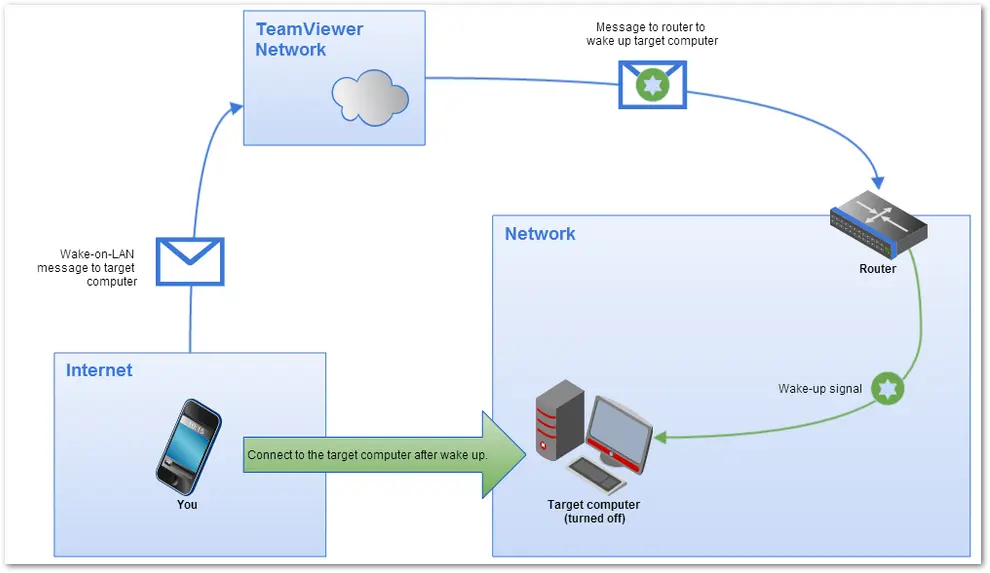
Si puedes responder afirmativamente a las siguientes preguntas, este es el método adecuado:
- ¿El ordenador objetivo se encuentra en una red?
- ¿El ordenador objetivo está conectado a la red mediante un cable de red?
- ¿El ordenador objetivo está conectado a internet a través de un enrutador?
- ¿El enrutador soporta la redirección de puertos?
- ¿El enrutador tiene una dirección pública, ya sea una dirección IP fija o una dirección de dominio público?
- ¿TeamViewer (Classic) se inicia automáticamente con el sistema operativo en ambos ordenadores?
Si todas las respuestas son afirmativas, sigue los siguientes pasos para utilizar Wake-on-LAN a través de una dirección pública:
- Configura el hardware del ordenador objetivo
- Configura el enrutador para redireccionar los puertos
- Configura TeamViewer (Classic) en el ordenador objetivo
- Arranca el ordenador objetivo
Consulta el manual de Wake-on-LAN de TeamViewer para obtener instrucciones detalladas para configurar Wake-on-LAN con TeamViewer (Classic).
¿Puedo utilizar mi tableta o teléfono móvil para arrancar mi ordenador mediante Wake-on-LAN?
Sí, puedes arrancar un ordenador o un portátil con la función Wake-on-LAN desde tu tableta o teléfono móvil.
Para ello, debes configurar la función Wake-on-LAN de TeamViewer (Classic) a través de tu enrutador (DynDNS) o del ID de TeamViewer, como se describe anteriormente. De este modo podrás arrancar tu portátil, ordenador, estación de trabajo u otros dispositivos que ejecuten Windows o macOS.
Para arrancar un ordenador, puedes utilizar la aplicación de TeamViewer para control remoto en tu teléfono móvil o tableta, siempre que ejecutes uno de los siguientes sistemas operativos:
- iOS (iPhone, iPad, iPod touch)
- Android
- Windows Phone
Alternativamente, utiliza TeamViewer (Classic) en Windows o Mac OS X, o bien la Management Console de TeamViewer (Classic).