
Base de Conocimientos
Cómo usar la pizarra en un sesión
Última modificación: 13 jun 2024
La función de la Pizarra te permite dibujar o escribir en la pantalla durante reuniones de TeamViewer (Classic) o en sesiones de control remoto.
Este artículo va dirigido a tod@s l@s usuari@s de TeamViewer con licencias Business, Premium, Corporate, or Tensor plan.
Activar la pizarra
Durante una sesión de control remoto
Para encender la Pizarra durante una sesión de Control Remoto:
- Haz clic en Comunicar.
- En la sección Pizarra, haz clic en Añadir notas..

Uso de la pizarra
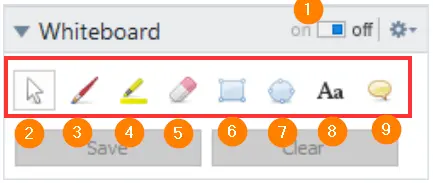
Al activar la pizarra, aparecerá una barra de herramientas adicional que te proporcionará herramientas para dibujar tanto en el lado remoto como en la pantalla del presentador. Ambas partes visualizarán la barra de herramientas adicional y podrán comenzar a dibujar.
Están disponibles las siguientes herramientas:
| Herramienta | Descripción |
|---|---|
1. Encendido/Apagado | Muestra/Oculta todos los dibujos anteriores y permite/impide que los participantes dibujen. |
2. Control Remoto | Pone en pausa el modo de dibujo y te permite controlar el ordenador normalmente. Lo mismo puede conseguirse haciendo clic en el botón derecho del ratón, sobre el escritorio. |
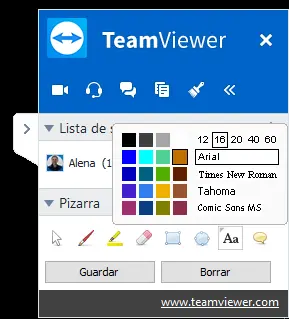
3. Bolígrafo | Te permite hacer dibujos a mano alzada. Haciendo clic en el botón derecho el ratón sobre el icono, puedes seleccionar un color y el grosor de la punta del bollígrafo. |
4. Resaltador | Usado para resaltar textos. Haz clic con el botón derecho del ratón para seleccionar el color y grosor del resaltador |
5. Borrador | Te permite borrar partes del dibujo. Con el botón derecho del ratón podrás ajustar el tamaño del borrador.
|
6. Rectangulo | Te permite dibujar un rectángulo. Haciendo clic con el botón derecho del ratón sobre el icono, puedes determinar el color del marco y del relleno, así como la anchura de la línea. Pulsa CTRL mientras dibujas para realizar un cuadrado. Pulsa MAYÚS para centrar el rectángulo. Pulsa CTRL+MAYÚS para dibujar un cuadrado con alineación central. |
7. Elipse | Te Permite dibujar una elipse. Haz clic con el botón derecho del ratón en el icono, puedes determinar el marco y el color de relleno, así como la anchura de la línea. Presiona CTRL mientras dibujas para realizar un círculo. Presiona MAYÚS para centrar la elipse. Presiona CTRL+MAYÚS para dibujar un círculo con alineación central. |
8. Texto | Te permite escribirun texto. Haciendo clic con el botón derecho del ratón podrás determinar el tamaño, color y tipo de la fuente. |
9. Globo de diálogo | Te permite dibujar un globo de diálogo. Haz clic en cualquier posición para crear el globo de diálogo. Escribe el texto y vuelve a hacer clic para definir la dirección del globo. Haciendo clic en el botón derecho del ratón sobre el ícono y podrás determinar el tamaño, color y tipo de fuente. |
Si cambias el botón a la posición off, los participantes ya no podrán dibujar en la pantalla.
Sugerencia: Para salir de una función específica de la pizarra, simplemente haz un clic en el botón derecho del ratón.
Para cambiar colores, fuentes y demás, haz clic en el botón derecho del ratón sobre la opción que desees modificar.
Guardar los dibujos
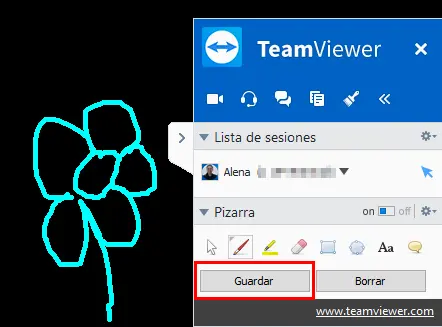
Puedes guardar tus dibujos de manera sencilla haciendo clic en Guardar. Puedes elegir la ubicación y el formato de la captura de pantalla, incluyendo los dibujos, en el cuadro de diálogo emergente.
📌Nota:
- Sólo la persona que recibe la sesión de control remoto puede guardar o borrar los dibujos de una sesión de control remoto.
- El panel de TeamViewer con su información de Control Remoto no se mostrará en la captura de pantalla. El panel aparecerá en gris..
Borrar los dibujos
Puedes eliminar fácilmente parte de tus dibujos utilizando el borrador de la barra de herramientas adicional. Si deseas limpiar la pantalla completamente, haz clic en Borrar.
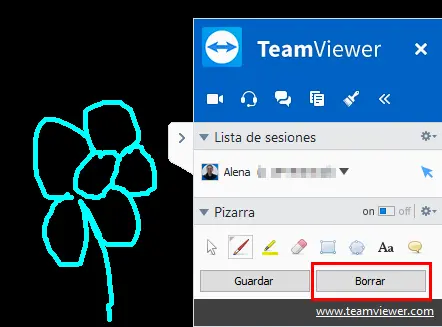
📌Nota: En una sesión de TeamViewer únicamente el que reciba el control remoto podrá guardar o eliminar dibujos