Base de Conocimientos
Android Host
Última modificación: 21 mar 2024
La aplicación TeamViewer Host para Android permite el control remoto de dispositivos Android desatendidos. La conexión es posible incluso cuando el dispositivo no está siendo utilizado activamente.
La aplicación Host para Android es ideal para teléfonos inteligentes y tabletas, así como para puntos de venta (POS), cajeros automáticos, pantallas públicas, máquinas expendedoras y más.
Este artículo se aplica a l@s usuari@s de Android y a los expertos que dan soporte a dispositivos Android.
Cuál es la diferencia entre QuickSupport y la aplicación Host?
Tanto la aplicación TeamViewer QuickSupport como la aplicación TeamViewer Host permiten el acceso remoto de los dispositivos Android. Además, ambos pueden ser instalados al mismo tiempo. Dependiendo de su caso de uso, puedes decidir qué aplicación se ajusta más a tú objetivo.
La principal diferencia es la forma en que se conecta; la aplicación QuickSupport requiere la confirmación de acceso por parte del usuario remoto; la aplicación Host permite el acceso desatendido.
La aplicación Host sólo permite conexiones desde la cuenta a la que está asignado el dispositivo. No es posible una conexión a través de TeamViewer ID o de la caja de servicio - para ello, selecciona la aplicación QuickSupport.
Especificaciones de Android Host
Android Host tiene las siguientes especificaciones y características:
- Control Remoto (Consulta la compatibilidad aquí)
- Compartir pantalla en tiempo real
- Capacidades de Modo Eco
- Despliegue de la aplicación (Más información aquí: Implementar TeamViewer Host para Android y asignar dispositivos a una cuenta de TeamViewer)
- La vista del panel de control para obtener más información sobre el dispositivo Android en la conexión.
- CPU, RAM, Bateria
- Almacenamiento
- información del dispositivo (fabricante, modelo, número de serie, sistema operativo, versión, IMEI, UUID, resolución, idioma)
- Información de la red (WiFi, SSID de la red, dirección IP, dirección MA)
- Bluetooth
- Conexión Segura con codificación de sesión AES de 256 bits
- Transferencia de archivos bidireccional
Descarga
Puedes descargar la aplicación de Host para Android en Google Play, en el sitio web de TeamViewer, o incluso descargar el apk aquí directamente:
Compatibilidad
Sistema Operativo
- Para la aplicación TeamViewer Host Android, se requiere la versión 4.4 o posterior. Más información sobre: Sistemas Operativos Compatibles
Devices
- El control de los dispositivos Android remotos depende del fabricante del dispositivo; no todos los dispositivos pueden ser controlados (algunos sólo permiten compartir la pantalla). Lee el siguiente artículo para obtener más información sobre los dispositivos compatibles para el control remoto: Fabricantes compatibles para el control remoto de dispositivos Android Por favor, ten en cuenta que el Add-On Universal no está disponible para el anfitrión (Host)
Despliegue
- Conoce más sobre: Implementación masiva de TeamViewer Host en Android
Despliegue por MDM
- Appconfig es compatible con el despliegue por MDM: Despliega TeamViewer
- Host para Android y asigna los dispositivos a una cuenta de TeamViewer
Primeros pasos
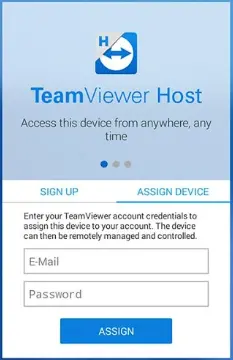
Después de descargar e instalar la aplicación Host, debes asignar el dispositivo a una cuenta de TeamViewer.
Después de eso, la aplicación muestra la cuenta asignada y una guía rápida en la parte superior, sobre cómo conectarse a la aplicación:
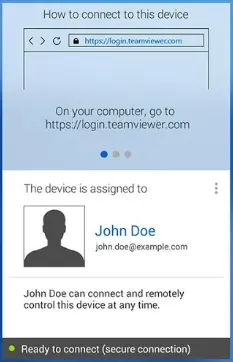
Para conectarte al dispositivo Android, inicia sesión en la lista de Equipos y Contactos (Computers & Contacts) de tu dispositivo Windows o Mac o inicia sesión en la Consola de Administración (Management Console) y elige el dispositivo de tu lista. Haz clic en Conectar.
Qué es Modo Eco (Eco Mode)?
La función Android Eco Mode de TeamViewer te ayuda a conservar la duración de la batería y los datos móviles (3G o LTE) del dispositivo cuando TeamViewer esté activo en el mismo. Si está activada, los dispositivos se mostrarán como desconectados; sin embargo, podrás iniciar la aplicación de forma remota desde la lista de Ordenadores y Contactos y conectarte a ella.
Después de cerrar la conexión de TeamViewer, la aplicación volverá al Modo Eco después de 10 minutos.
Puedes usar el Modo Eco en dispositivos con Android 4 o superior.