Un perfil de empresa de TeamViewer (Classic) permite gestionar de forma centralizada los permisos y el acceso de los usuarios desde la Management Console de TeamViewer (Classic).
Los Administradores de la empresa pueden añadir usuarios existentes a la licencia y crear nuevas cuentas de TeamViewer (Classic). Ambas permitirán a los usuarios iniciar sesión en cualquier aplicación de TeamViewer (Classic) y obtener la licencia del dispositivo para que puedan realizar conexiones.
Antes de empezar
Es recomendable utilizar una Cuenta Maestra para un perfil de empresa, que será la cuenta que gestione todas las licencias y usuarios.
Consulte el siguiente artículo: Uso de una cuenta maestra para la consola de gestión de TeamViewer.
Este artículo se aplica a l@s clientes de TeamViewer (Classic) con un plan Premium, Corporate o Tensor.
Beneficios del perfil de empresa
Administrar usuarios desde un perfil de empresa como administrador de la empresa también te proporciona acceso a:
- Informes de conexión (informes de conexión de los usuarios, incluyendo fecha, hora y frecuencia)
- Desactivar o eliminar usuarios
- Crear grupos de canales
- Administrar permisos de grupos
- Modificar contraseñas de cuentas de usuario
- Modificar permisos de usuarios
Licencia
Cada perfil de empresa puede tener una licencia de TeamViewer multi-usuarios (Premium, Corporate o Tensor) activada y esta licencia se puede combinar con otras licencias de la familia de productos de TeamViewer (p. Ej. Assist AR, Remote Management, IoT, etc.), mas no se puede combinar con otra licencia de TeamViewer.
Nota: Si un Administrador de la empresa, intenta activar una segunda licencia de TeamViewer deberá elegir entre mantener la licencia existente o reemplazarla.

Nota: En los casos de licencias perpetuas activas con perfiles de empresa antiguos, pueden activarse varias licencias de TeamViewer bajo un mismo perfil de empresa, por lo tanto una licencia de suscripción puede añadirse al perfil de empresa de a una licencia perpetua existente.
Gestión de licencias
A través de la Management Console de TeamViewer, los administradores del perfil de empresa pueden gestionar directamente los usuarios de las licencias, incluyendo:
- Asignar/desasignar la licencia a varios miembros del perfil de empresa.
- Reservar uno o más canales para equipos o personas específicas a través de Grupos de canales.
Sugerencia: Para asegurarte de que la licencia de tu perfil de empresa se ajuste mejor a tu caso de uso, te recomendamos encarecidamente que te ponga en contacto con nuestros expertos en licencias de TeamViewer (Classic). Puedes encontrar los números locales aquí.
Como crear tu perfil de empresa
- Accede a la Management Console
- En la parte izquierda, bajo el encabezado de tu Empresa, selecciona Administración de usuarios
- En el cuadro de texto proporcionado, introduce el nombre de empresa que deseas y haz clic en Crear.
- Nota: El nombre de un perfil de empresa debe ser único y no puede reutilizarse. Si otro perfil de empresa ya utiliza ese nombre, aparecerá un error, solicitando que se utilice otro nombre en su lugar.
- Una vez creado el perfil de empresa, la Administración de usuarios será creada con el usuario que ha generado el perfil de empresa como administrador de la misma.
Como agregar un nuevo usuario
Para añadir un nuevo usuario, sigue las instrucciones a continuación:
- En la Administración de usuarios, haz clic en el icono de la persona con el signo +. Haz clic en Agregar usuario.
- En la pestaña General, añade el nombre, la dirección de correo electrónico y una contraseña para el usuario y haz clic en Agregar usuario.
- Sugerencia: Se pueden ajustar otros parámetros para el usuario en Avanzado, Licencias y Permisos.
- El usuario aparecerá ahora en la pestaña Administración de usuarios. El sistema enviará un correo electrónico al usuario con instrucciones para activar su cuenta.
- Nota: Si el usuario no activa/valida su cuenta por correo electrónico, recibirá un error que indica que la cuenta aún no se ha activado/validado al intentar iniciar sesión.
Como agregar un usuario existente
Los usuarios que ya tienen una cuenta TeamViewer (Classic) pueden solicitar unirse a un perfil de empresa siguiendo unos sencillos pasos:
- En la Administración de usuarios, haz clic en el icono de la persona con el signo +. Selecciona Agregar una cuenta existente.
- Aparecerá una ventana emergente con una URL. Envía esta URL al usuario que deseas añadir: https://login.teamviewer.com/cmd/joincompany
- Una vez que el usuario abre el enlace dentro de un navegador, deberá iniciar sesión con su cuenta de TeamViewer (Classic). Una vez iniciada la sesión, se le pedirá que introduzca la dirección de correo electrónico del administrador de la empresa. Una vez completado, debe marcar la casilla Permito transferir mi cuenta y hacer clic en Unirse a la empresa.
- El administrador de empresa recibirá una solicitud de incorporación por correo electrónico. El usuario aparecerá en la Administración de usuarios, donde el administrador de empresa podrá aprobar o rechazar la incorporación del usuario al perfil de empresa.
Notas:
- Cada usuario que se una a un perfil de empresa será informado de que el administrador de empresa se hará cargo de la gestión completa de su cuenta, incluyendo la capacidad de conectarse y controlar todos sus dispositivos. Se recomienda no unirse nunca a un perfil de empresa que el usuario no conozca o en el que no confíe plenamente.
- Un usuario sólo puede formar parte de un perfil de empresa.
Cómo configurar los permisos de usuario
Los usuarios de un perfil de empresa tienen múltiples opciones que pueden ser establecidas por el administrador actual de la empresa, incluyendo la promoción de otros usuarios a administrador o administrador de la empresa. Los permisos se establecen para cada usuario individualmente. Para acceder a los permisos de usuario
- En la pestaña Administración de usuarios, al pasar el cursor sobre la cuenta del usuario deseado aparecerá un menú de tres puntos (⋮) en el extremo derecho de la cuenta. Haz clic en este menú y selecciona Editar usuario en el menú desplegable.
- Una vez en Editar usuario, selecciona la pestaña Permisos. Los permisos de la cuenta pueden modificarse utilizando el menú desplegable situado bajo el encabezado Rol.

Existen cuatro opciones disponibles:
- Administrador de la empresa: Puede realizar cambios en la configuración de la empresa, en otras cuentas de administrador y cuentas de usuario.
- Administrador de usuarios: Puede realizar cambios en otras cuentas de usuario, pero no puede modificar la configuración de la empresa ni las cuentas de administrador de la empresa.
- Miembro: No puede cambiar el perfil de la empresa ni de otros usuarios.
- Permisos personalizados: El administrador de la empresa establece los permisos para cada aspecto de la cuenta.
Una vez seleccionado el rol adecuado, haz clic en Guardar en la esquina superior izquierda de la ventana.
Nota: Los cambios en los permisos de usuario son automáticos una vez guardados.
Como borrar/desactivar/eliminar usuarios
Además de añadir cuentas nuevas o existentes, los administradores de la empresa pueden eliminar, desactivar o incluso borrar usuarios del perfil de la empresa.
Nota: El administrador de empresa de una licencia solo puede eliminar una cuenta de TeamViewer (Classic) que este actualmente conectada a un perfil de empresa. El servicio de atención al cliente de TeamViewer (Classic) no puede eliminar ninguna cuenta de un perfil de empresa.
Para eliminar, desactivar o borrar una cuenta, siga las siguientes instrucciones:
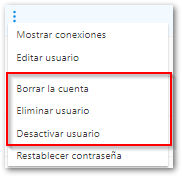
- En la pestaña Administración de usuarios, al pasar el cursor sobre la cuenta del usuario deseada aparecerá un menú de tres puntos (⋮) en el extremo derecho de la cuenta. En el menú desplegable que aparece están las tres opciones
- Selecciona entre Borrar cuenta, Eliminar usuario o Desactivar usuario.
Consecuencias de la eliminación de una cuenta
Cuando se elimina una cuenta, ésta no sólo se elimina del perfil de la empresa, sino que se elimina por completo de TeamViewer (Classic). El usuario ya no puede utilizar la cuenta ni acceder a ninguna información asociada a ella, puesto que ya no existe.
Nota: Cuando se elimina una cuenta, la dirección de correo electrónico asociada a la cuenta se puede volver a utilizar para crear una nueva cuenta de TeamViewer (Classic)
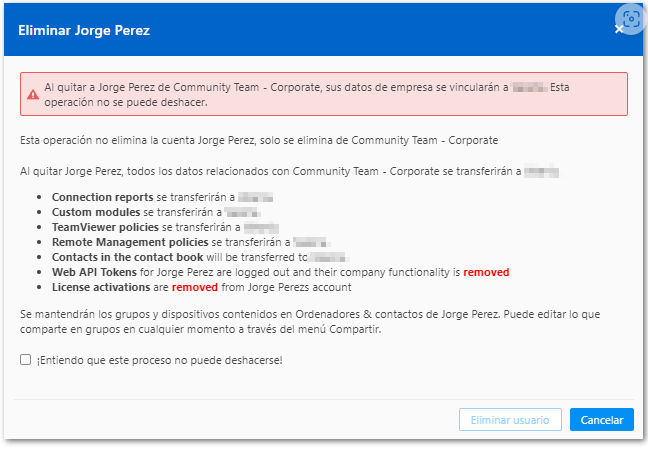
Cuando se elimina una cuenta de TeamViewer (Classic) del perfil de una empresa:
- Los informes de conexión, los módulos personalizados y las políticas de gestión de TeamViewer (Classic) se transferirán al administrador actual de la empresa.
- Los Web API Tokens del usuario eliminado se desconectan y se elimina la funcionalidad del perfil del empresa.
- Las activaciones de licencia son removidas de la cuenta del usuario eliminado.
- Se eliminan los grupos compartidos de la cuenta del usuario eliminado.
Una vez que el administrador de la empresa marca la casilla para confirmar que este proceso no se puede revertir, aparece el botón Eliminar usuario. Una vez pulsado, se elimina la cuenta.
Nota: La eliminación de cualquier cuenta de TeamViewer (Classic) es irreversible. Sólo se puede crear una nueva cuenta después de la eliminación. Todos los datos del usuario se perderán.
Borrar usuario
Cuando se elimina una cuenta, esta se elimina del perfil de la empresa y se revierte a una cuenta gratuita de TeamViewer (Classic). La cuenta se revierte a una cuenta gratuita y el usuario sigue pudiendo iniciar sesión con la cuenta. Toda la información asociada a la cuenta sigue siendo accesible.
Cuando se elimina una cuenta del perfil de una empresa:
- Los informes de conexión, los módulos personalizados y las políticas de gestión de TeamViewer (Classic) se transferirán al administrador actual de la empresa.
- Los contactos de la libreta de direcciones se transfieren al administrador actual de la empresa.
- Los Web API Tokens para la cuenta del usuario se desconectan y se elimina su funcionalidad de empresa
- Se eliminan las activaciones de licencias de la cuenta del usuario
Nota: Los grupos y dispositivos de la lista de Ordenadores y contactos de la cuenta del usuario eliminado no se ven afectados. Los grupos compartidos también permanecerán compartidos.
Una vez que el administrador de la empresa selecciona la casilla de confirmación no se puede revertir el proceso, el botón Eliminar usuario estará disponible. Una vez pulsado, la cuenta se elimina del perfil de la empresa y se convierte en una cuenta gratuita de TeamViewer (Classic).
Nota: Una vez eliminada una cuenta de usuario del perfil de empresa actual, esta puede solicitar unirse a otro perfil de empresa.
Desactivar usuario
Cuando se desactiva una cuenta, esta pasa a estar inactiva. La cuenta desactivada sigue asociada al perfil de la empresa, pero no puede utilizarse para iniciar sesión en TeamViewer (Classic) en un dispositivo gratuito o con licencia. La cuenta queda completamente inutilizada.
Nota: Cuando se desactiva una cuenta, la dirección de correo electrónico asociada a la cuenta no se puede utilizar para crear una nueva cuenta gratuita de TeamViewer (Classic).
Sugerencia: Para ver los usuarios desactivados dentro del perfil de la empresa, selecciona en el menú desplegable Estado del usuario y marca la casilla de Inactivo. Todos los usuarios inactivos aparecerán ahora en la Administración de usuarios.
Cómo reactivar usuarios inactivos
Cuando se selecciona Desactivar usuario, la cuenta desaparece de la Administración de usuarios. Sin embargo, siguen formando parte del perfil de la empresa y se pueden reactivar al instante en cualquier momento.
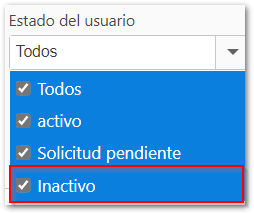
- Para ver los usuarios inactivos dentro del perfil de la empresa, selecciona el menú Estado del usuario la casilla Inactivo. Todos los usuarios inactivos aparecerán ahora en la Administración de usuarios.
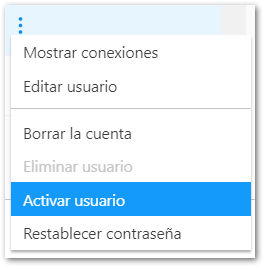
- Una vez localizado el usuario, pasa el cursor por encima de la cuenta. Selecciona el menú de tres puntos (⋮) a la derecha de la cuenta del usuario y selecciona Activar usuario
- El estado de permisos original del usuario se revierte y la cuenta puede volver a utilizarse con cualquier dispositivo TeamViewer (Classic).
Solución de problemas
A continuación encontrarás respuestas a algunos problemas comunes que se encuentran al interactuar con un perfil de empresa.
Los usuarios de un perfil de empresa muestran una licencia gratuita.
En algunos casos, los usuarios antiguos de un perfil de empresa pueden aparecer como usuarios "gratuitos", especialmente después de actualizar o cambiar una licencia. El administrador de la empresa puede resolver esto:
- Inicia sesión en la Management Console de TeamViewer (Classic) en https://login.teamviewer.com
- Haz clic en Administración de empresa, en la parte izquierda:
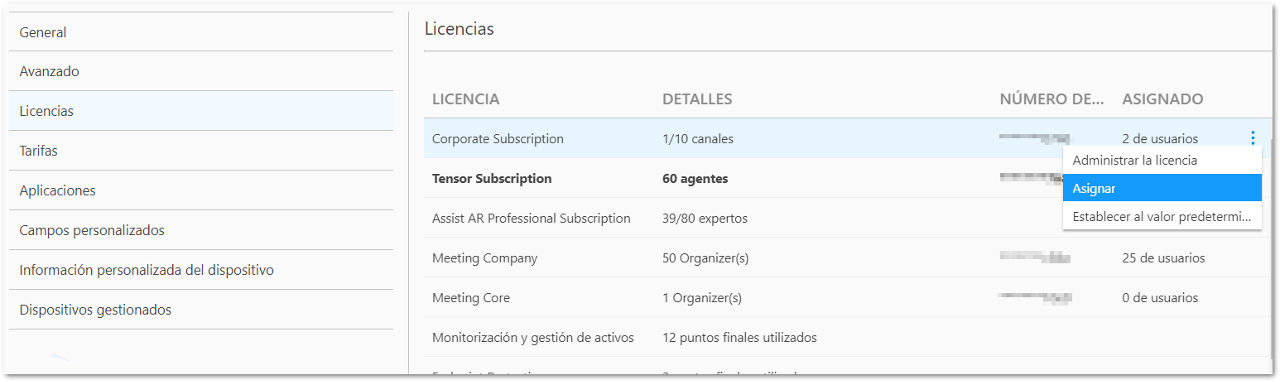
- Selecciona la pestaña Licencias y localiza la licencia. Al pasar el cursor por encima de la licencia aparecerá un menú de tres puntos (⋮). Haz clic en el menú y selecciona Asignar en el menú desplegable.
- Los usuarios que aparezcan como 'gratuitos' aparecerán en Sin asignar. Selecciona los usuarios deseados y haz clic en el botón Añadir en la parte inferior de la página.
Nota: Los usuarios seleccionados deben cerrar la sesión y volver a iniciarla para ver los cambios en las licencias.
Tu cuenta ya está asociada a una empresa (Your account is already associated with a company you cannot join another company)
Si un usuario que ya está asociado a un perfil de empresa intenta unirse a otro perfil de empresa, aparecerá la siguiente ventana emergente:
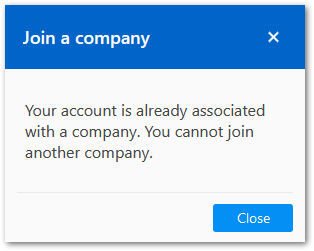
Para solucionarlo, es necesario eliminar la cuenta del usuario del perfil de empresa actual. Los pasos necesarios varían en función de si se trata de un perfil de empresa activo o caducado, o si está asociado a un perfil de empresa creado por otra cuenta.
Escenario 1: Como administrador de un perfil de empresa activo
Si un usuario que ha creado un perfil de empresa desea eliminar el perfil de empresa asociado a su cuenta, deberá realizar los siguientes pasos:
- Inicia sesión en la consola de gestión de TeamViewer (Classic) en https://login.teamviewer.com.
- Haz clic en Administración de usuarios en la esquina superior izquierda
- Elimina todos los usuarios: Antes de eliminar un perfil de empresa, el administrador de la empresa debe eliminar todas los otros usuarios. Sigue estos pasos para cada usuario del perfil de empresa
- Elimina la cuenta del administrador de la empresa: Una vez eliminadas todas las demás cuentas, el administrador de la empresa eliminará su cuenta. Esto eliminará el perfil de la empresa por completo
- El usuario se desconectará inmediatamente y podrá seguir el proceso para añadir su cuenta a un perfil de empresa existente.
Escenario 2: Como administrador de un perfil de empresa caducado
En algunos casos, el usuario puede haber creado un perfil de empresa en una licencia antigua que ya no se utiliza o no está activa. En tales casos, el perfil de empresa aparecerá como caducado en la Management Console.
En estos casos, todavía es posible eliminar el perfil de empresa:
- Inicia sesión en la consola de gestión de TeamViewer (Classic) en https://login.teamviewer.com
- Haz clic en Administración de empresas en el lado izquierdo.
- En la pestaña General, selecciona Eliminar empresa.
- Aparecerá una ventana emergente confirmando la solicitud de eliminar el perfil de empresa. Marca la casilla en la parte inferior para validar y selecciona Eliminar empresa.
Escenario 3: La cuenta es miembro de un perfil de empresa
Nota: Solo un administrador de empresa puede eliminar a un usuario de su perfil de empresa - ni siquiera TeamViewer (Classic) puede eliminar a un usuario de un perfil de empresa, independientemente del origen de la solicitud.
Si el usuario es miembro de otro perfil de empresa, tendrá que ponerse en contacto con el administrador de la empresa de esa licencia para solicitar la eliminación.
Una vez eliminado, podrá solicitar unirse al perfil de empresa correcto.