
Base de Conocimientos
Guía de usuario de Zendesk Support
Última modificación: 15 mar 2024
La integración de TeamViewer con Zendesk te permite gestionar e iniciar casos de soporte desde una única ubicación. Con la integración de TeamViewer con Zendesk, no es necesario que tus clientes realicen instalación alguna. Puedes iniciar una sesión con un sencillo clic.
Recuerda que las integraciones no están incluidas en los paquetes de licencias básicas. Deben adquirirse por separado como complementos. Para más información, visita nuestra página web: http://www.teamviewer.com/integrations
Acerca de Zendesk
Zendesk es un sistema de tickets basado en la web que ofrece una solución elegante para la administración de tickets y la resolución de incidencias del soporte técnico.
Prerrequisito
Para comenzar a usar TeamViewer en Zendesk Support, es necesario que un administrador cree un campo personalizado para los tickets en los que se almacene la información de la sesión de TeamViewer:
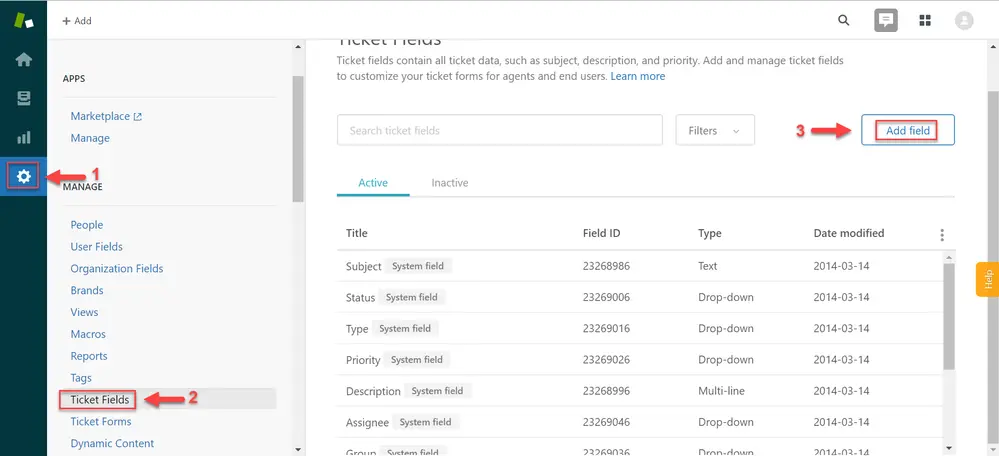
1. Dirígete a Ajustes de admin (Admin settings) ➜ Campos de tickets (Ticket Fields) ➜ Agregar campo (Add Field) ➜ selecciona Texto (Text).
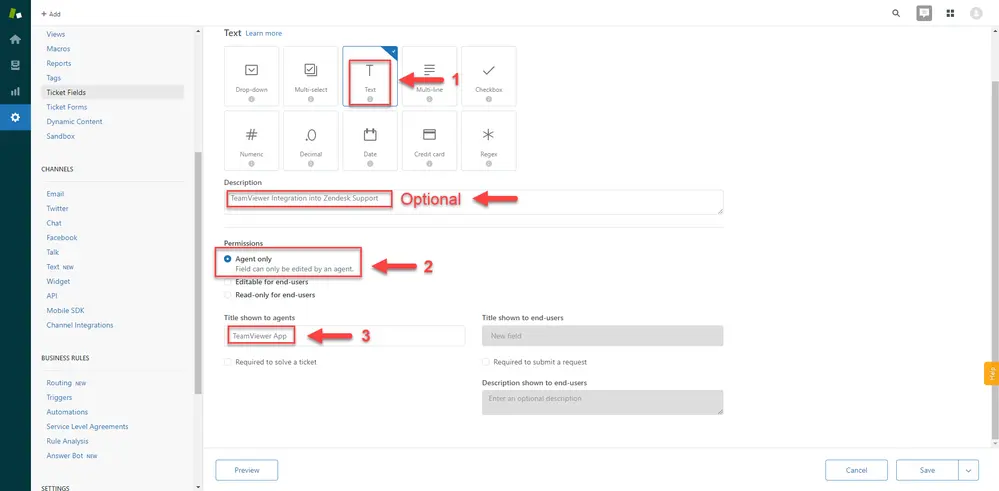
2. Escoge un título, por ejemplo «TeamViewer (Classic) App», que se muestre a los agentes con los permisos necesarios.
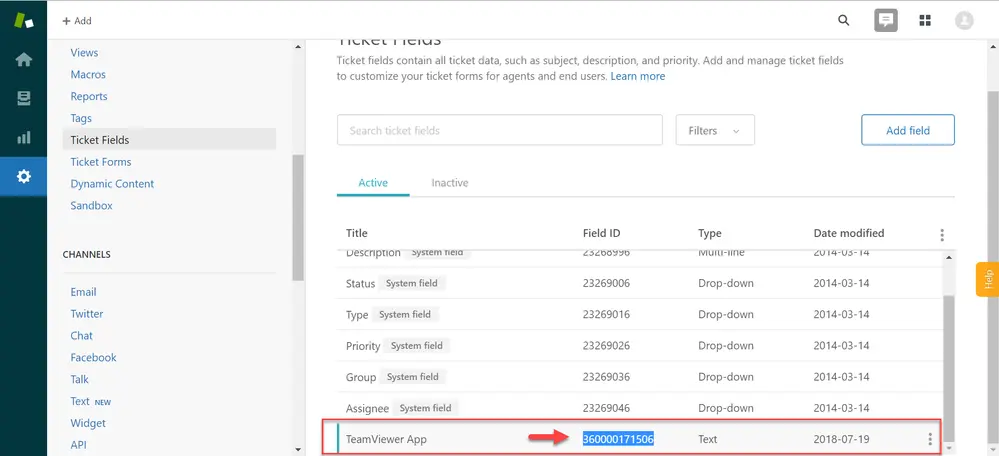
3. Al regresar a la lista de campos de los tickets, localiza tu nuevo ID de campo y cópialo.
Instalación
Para instalar la aplicación de TeamViewer para Zendesk Support, dirígete a Zendesk Marketplace y localiza la integración de terceros en este enlace. Una vez que localices el producto de Zendesk correcto en el Marketplace (también disponible para Zendesk Chat), selecciona «instalar».
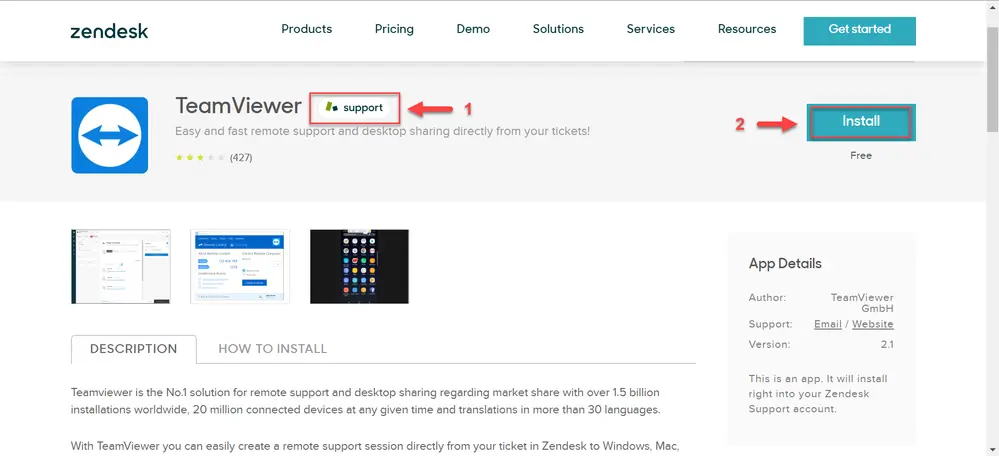
Configuración de la aplicación de TeamViewer
Tras la instalación, el administrador deberá configurar la aplicación de TeamViewer según sus ajustes específicos. Para modificar la configuración de la aplicación de TeamViewer, navega a Configuración (Settings)➜ Gestionar aplicaciones (Manage Apps) ➜ Localiza TeamViewer ➜ Modificar configuración (Change Settings)
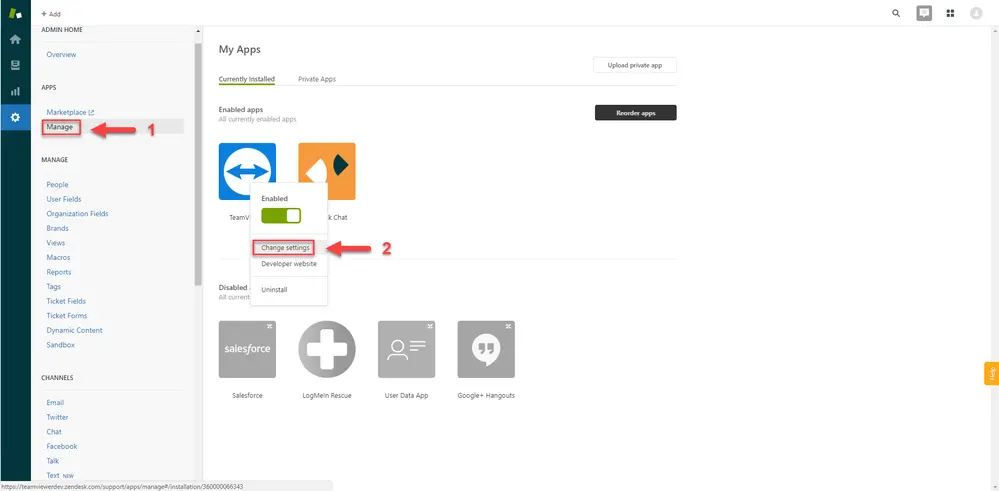
En la configuración de TeamViewer, los administradores pueden restringir el uso de la aplicación a ciertos roles y grupos creados en la Configuración General (General Settings) de su cliente de Zendesk Support.
Para configurar la integración de TeamViewer, desplázate a la segunda pestaña➜ Configuración de aplicaciones (App Configuration). Aquí los administradores deberán introducir el ID del campo de ticket personalizado creado en el paso anterior para que los agentes visualicen el título y uso de la aplicación. Los administradores deberán configurar un texto de enlace predefinido que el cliente recibirá al introducir datos de sesión remota.
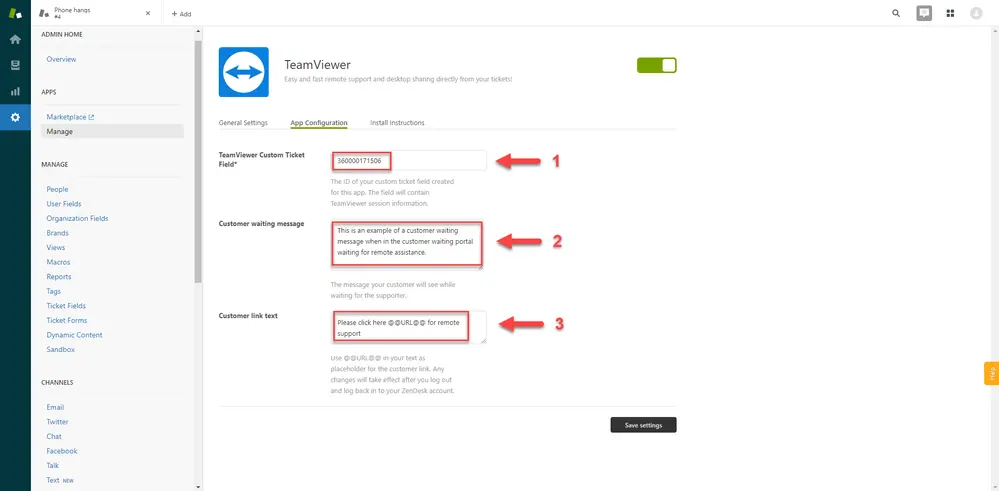
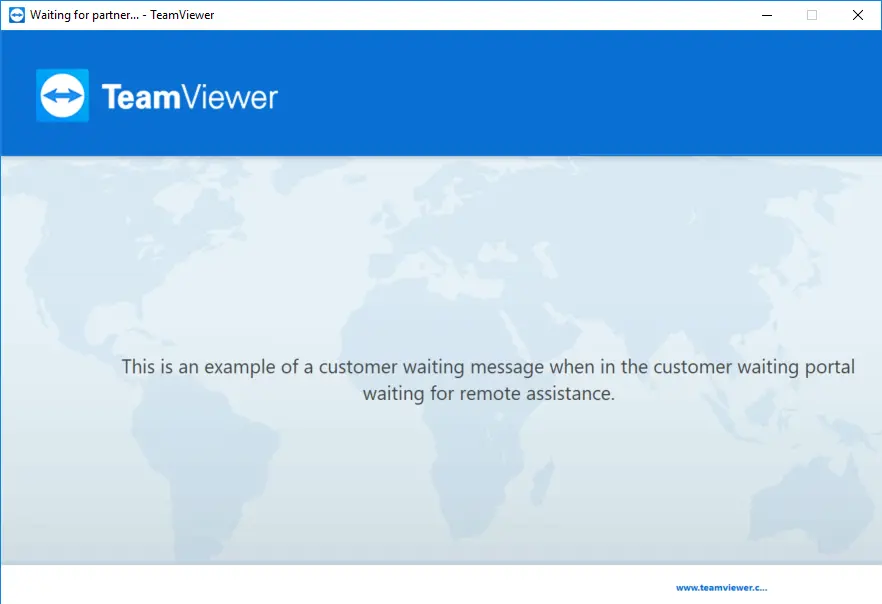
Además, el administrador puede crear un mensaje de espera personalizado que sus clientes visualizarán mientras esperan a un técnico de asistencia en el portal de espera del cliente.
Uso de la aplicación de TeamViewer
Tras cumplir los prerrequisitos, instalar y configurar la aplicación, los agentes de plantilla podrán prestar asistencia a los clientes creando casos de servicio y compartiendo enlaces de sesión a través del sistema de soporte basado en tickets.
Autenticación de la cuenta de TeamViewer
**Se requiere iniciar sesión una vez para autenticar la cuenta y la licencia del administrador de la empresa de TeamViewer antes de poder generar sesiones.
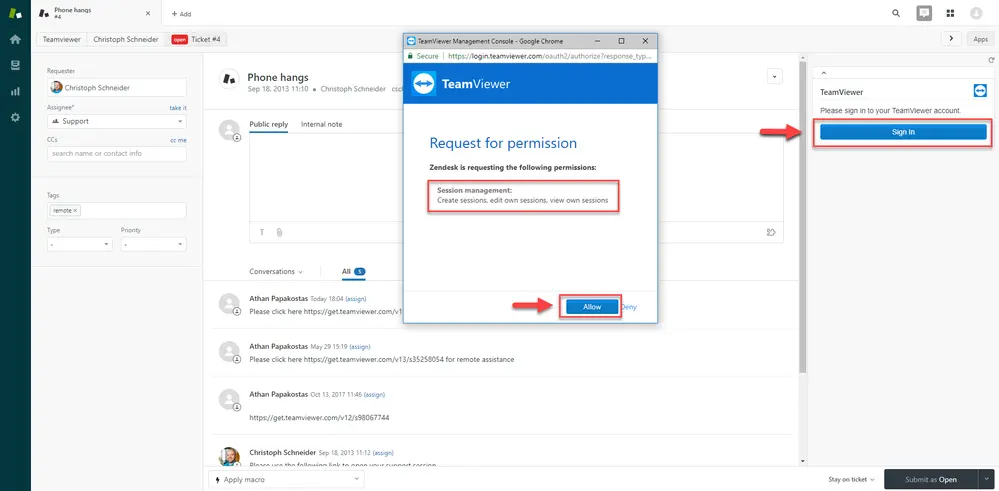
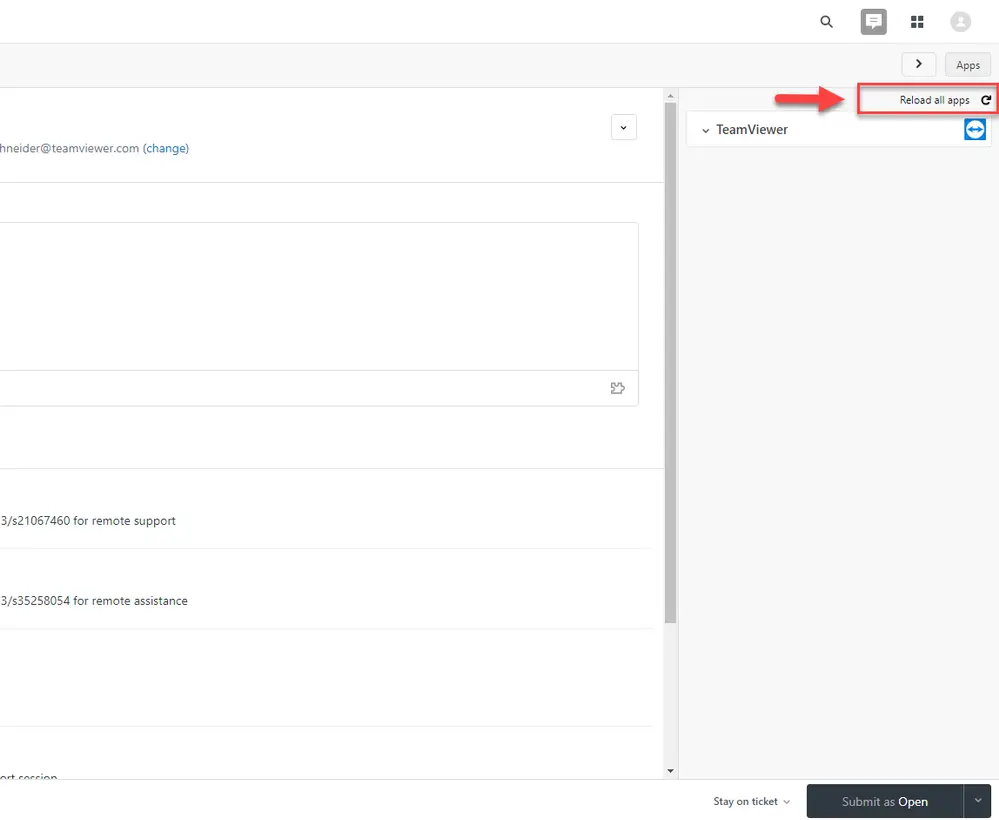
*📌Nota: Si experimentas problemas para visualizar la aplicación de TeamViewer en el área de widgets, asegúrate de seleccionar «Recargar todas las aplicaciones» (Reload all Apps) en la esquina superior derecha.
Creación de un caso de servicio
Con la aplicación de TeamViewer activada, los agentes de plantilla pueden entrar en la vista de los tickets, elegir un ticket de cliente y crear un enlace a la sesión de asistencia remota para compartir con el cliente.
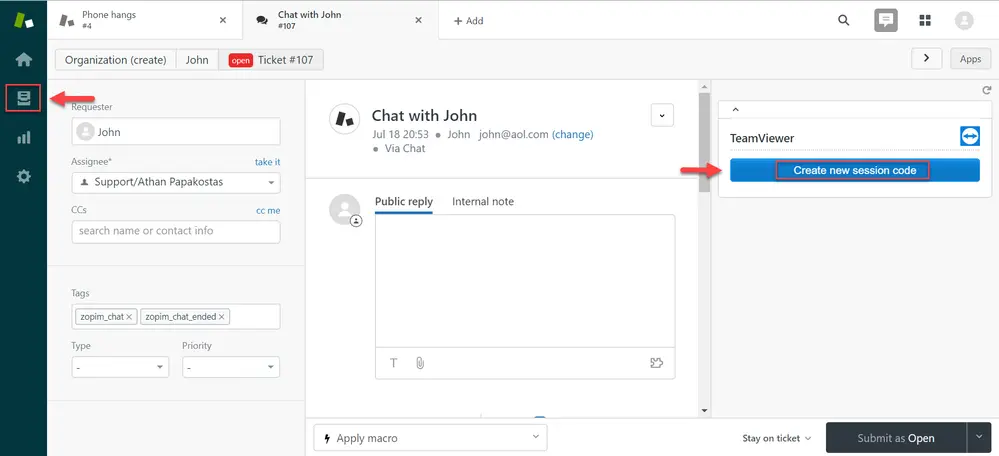
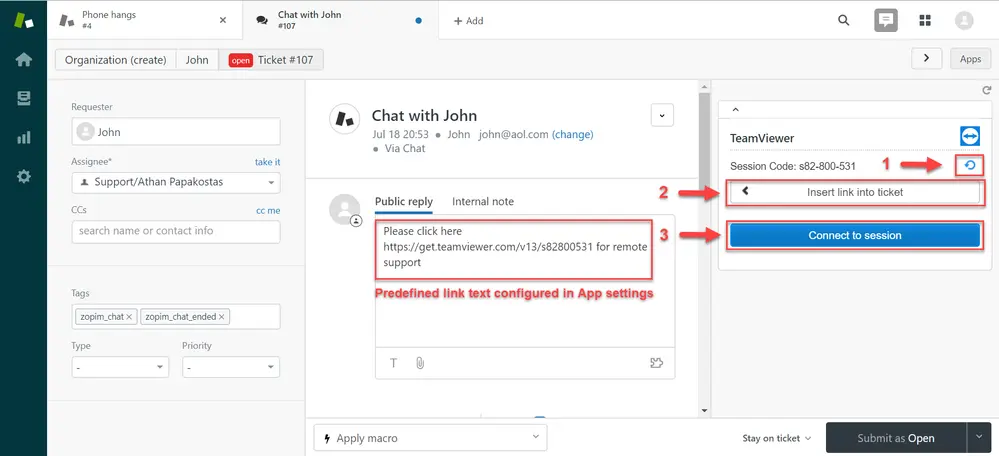
Las sesiones expiran tras 24 horas a partir de su creación. En caso de que un cliente no se haya unido a la sesión en el transcurso de 24 horas, será necesario que el agente cree un nuevo caso de servicio.
Configuración adicional
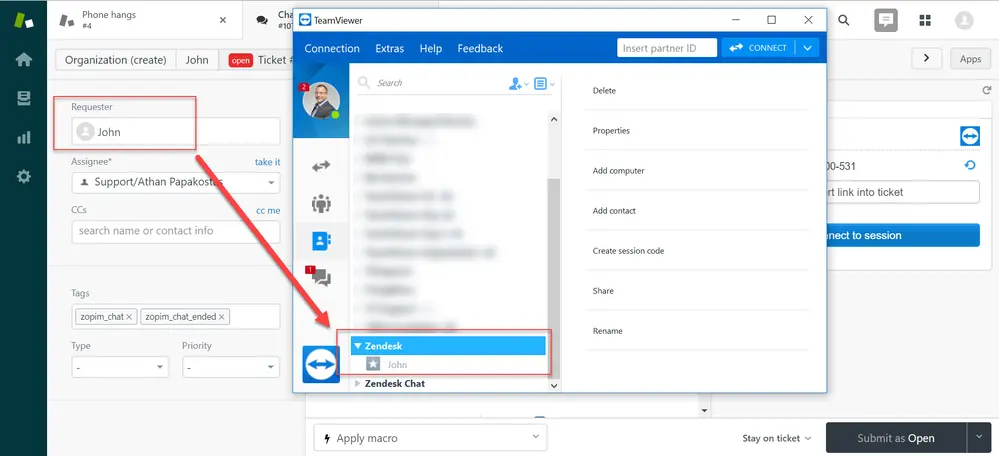
Tras crear la sesión, la aplicación de TeamViewer creará un grupo llamado «Zendesk», que recuperará los datos del solicitante del ticket, permitiendo a los agentes reconocer fácilmente a los clientes que esperan asistencia remota. Este grupo puede compartirse con otros miembros del perfil de empresa de TeamViewer. Para más información acerca de compartir grupos, visita el artículo relacionado de la base de conocimientos aquí.
Si los administradores de la empresa quieren personalizar con su marca el módulo QuickSupport que se muestra a los clientes, pueden hacerlo desde la Management Console ➜ En Diseñar y distribuir ➜ + boton ➜ QuickSupport.
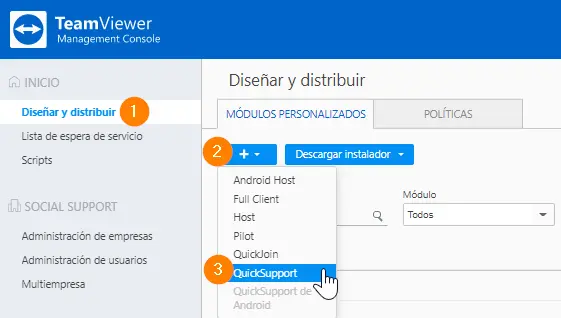
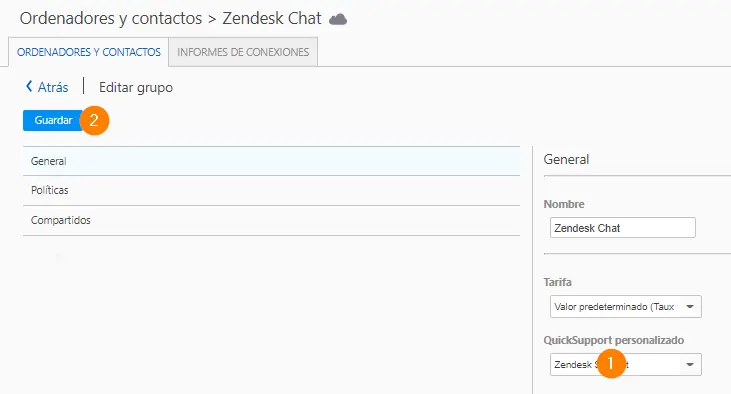
Tras crear el módulo QuickSupport personalizado, el administrador de la empresa de TeamViewer puede aplicar el módulo personalizado al grupo de Zendesk Chat utilizado para los clientes que interactúan con los enlaces de sesión.
Revocar los permisos de la aplicación
- 1) Debes dirigirte a la Management Console
- 2) En la esquina superior derecha, haz clic sobre tu foto de perfil➜Editar perfil
- 3) Aplicaciones ➜Selecciona la aplicación ZenDesk Chat ➜ Eliminar aplicación (icono de la papelera)
