
Base de Conocimientos
Barra de herramientas de la sesión remota en Windows
Última modificación: 19 nov 2024
Durante una sesión de control remoto de TeamViewer (Classic), la barra de herramientas de la sesión remota de TeamViewer (Classic) aparece en la parte superior de la pantalla de tu ordenador local.
Este artículo explica todas las funciones disponibles de la barra de herramientas en una conexión entre dispositivos Windows.
Nota: Para las conexiones desde macOS, consulta este artículo.
Este artículo va dirigido a todos los usuarios de TeamViewer (Classic) en una conexión de dispositivos Windows a Windows.
Funciones de la barra de herramientas
Te presentamos la Barra de herramientas de la Sesión Remota de TeamViewer (Classic)

Los capítulos a continuación describen las diferentes funciones de la barra de herramientas de una sessión remota
X - Cerrar la sesión

Con este botón, puedes cerrar la sesión remota. Si aparece el símbolo de un candado, significa que la sesión de Windows se bloqueará después de cerrar la sesión de TeamViewer (Classic).
Nota: Puedes cambiar esta función en la configuración de TeamViewer (Classic) en el icono de la Rueda de engranaje ángulo superior derecho → Opciones → Advanzado → Configuración avanzada para la conexión a otros equipos --> Bloquear ordenador remoto --> Elige entre Siempre, Nunca, Automática.
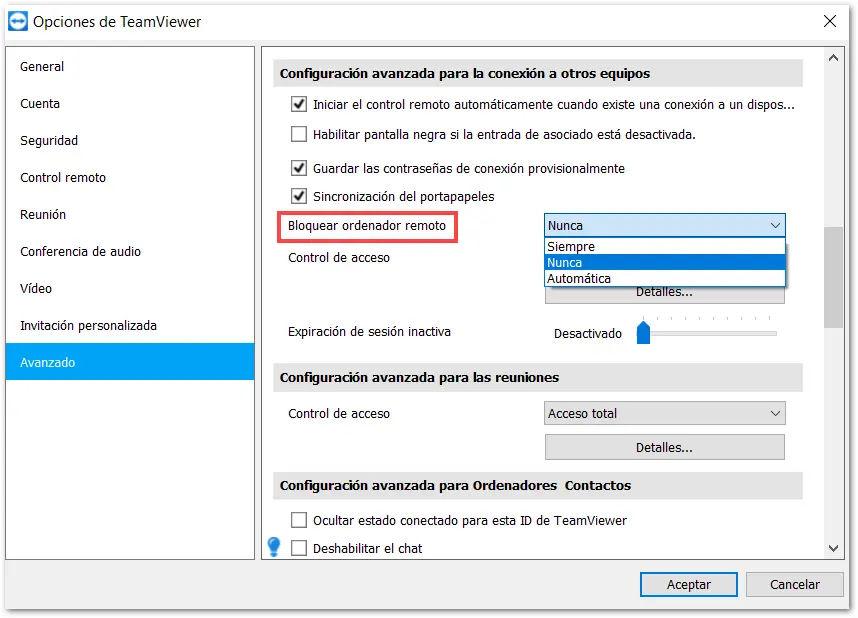
- Siempre: Al final de cada sesión de TeamViewer (Classic), el dispositivo remoto se bloqueará, independientemente del estado del dispositivo antes de la sesión.
- Nunca: Al final de cada sesión de TeamViewer (Classic), el dispositivo remoto permanecerá desbloqueado y visible, independientemente del estado del dispositivo antes de la sesión.
- Automático: Si el dispositivo remoto estaba bloqueado antes de la sesión, este volverá a bloquearse al final de la sesión. Si el dispositivo estaba desbloqueado antes de la sesión, permanecerá desbloqueado.
Nota: Se recomienda siempre finalizar una sesión mediante la X de la barra de herramientas abierta en la session de control remoto. No se recomienda finalizar las sesiones mediante la X de cierre de Windows que se encuentra en la esquina superior derecha de la sesión.
Inicio

El botón de inicio te lleva a la Información general del panel de dispositivo remoto ampliado
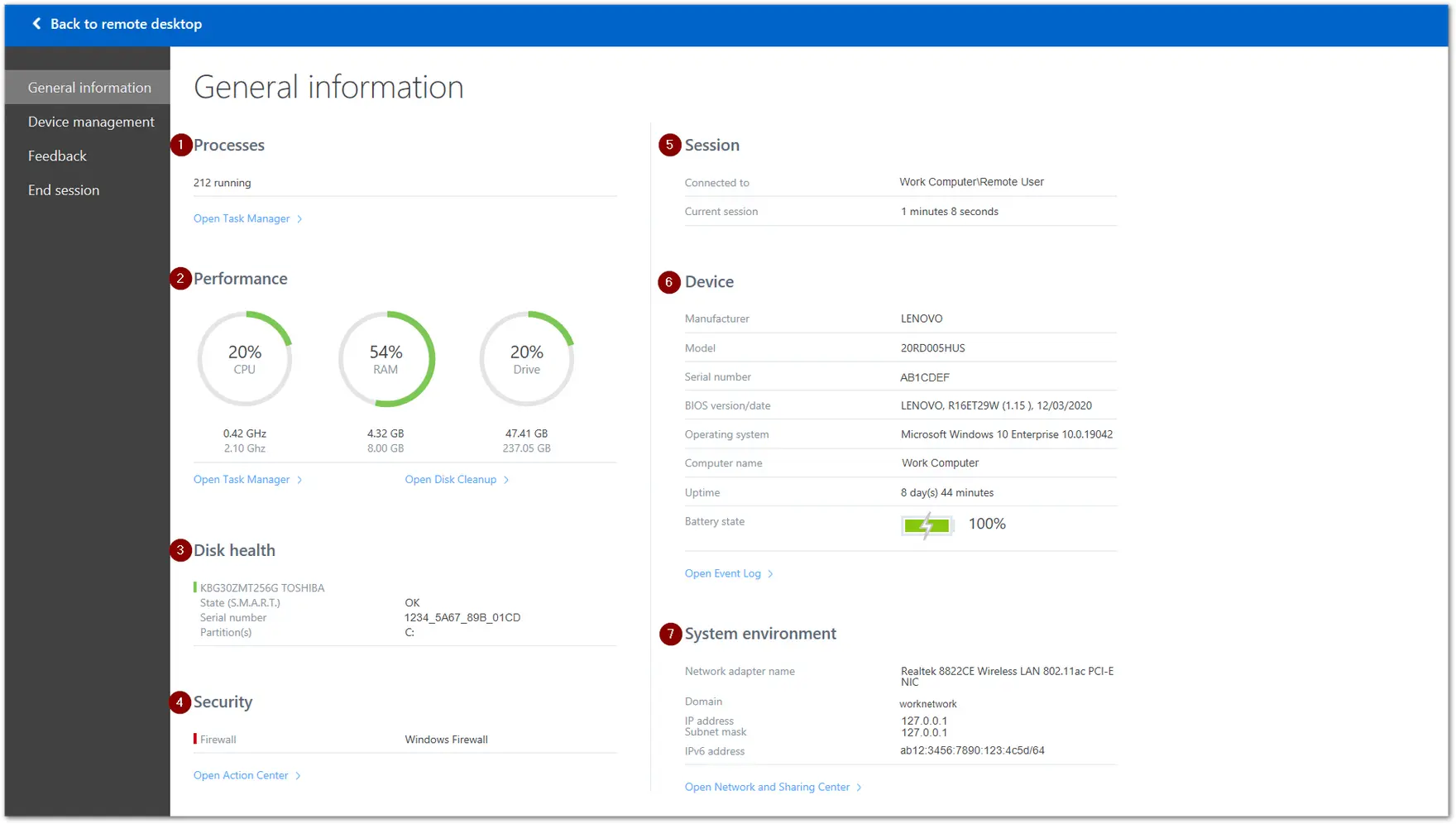
En este panel, encontrarás información detallada acerca de tu dispositivo como:
- Procesos (Processes): Presenta los procesos se están ejecutando (con la opción de abrir el administrador de tareas)
- Rendimiento (Performance): Uso de la CPU, RAM y Drive
- Estado del disco (Disk health): información general sobre el disco duro
- Seguridad (Security): Muestra si las aplicaciones de seguridad funcionan según lo esperado
- Sesión de control remoto (Remote control session): Indica la duración de la sesión
- Dispositivo (Device): Información general acerca de tu dispositivo como el fabricante, número de serie, versión del sistema operativo, estado de la batería ...
- Entorno del sistema (System environment): proporciona información clave sobre el entorno de tu red, como dominio, dirección IP, etc.
Acciones

El menu Acciones te ofrece acceso rápido a numerosas funciones para controlar el dispositivo remoto:
Sesión
- Terminar sesión:
- En esta sección puedes cerrar la sesión remota y cerra el ordenador remoto
- Dejar nota:
- Deja una nota al usuario del ordenador remoto antes de desconectarte.
Automatización
Nota: El uso de esta función requiere de una licencia Premium o superior
- Acceso a todas las opciones QuickSteps (en inglés)
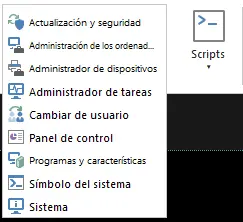
- Scripts
- Permite la ejecución remota de scripts durante la sesión.
Sugerencia: Para más información sobre como ejecutar Scripts, por favor, lee este artículo: Ejecución de scripts remotos con un solo clic: scripts de automatización.
Opciones de Windows
- Bloquear:
- Ofrece múltiples opciones para bloquear al usuario actual en la máquina remota
- Bloquear ahora bloquea el ordenador remoto inmediatamente
- Bloquear al final de la sesión, el dispositivo se bloqueará al final de la sesión de TeamViewer (Classic)
- Cerrar sesión en ordenador remoto cierra la sesión del usuario que está conectado a la máquina remota, devolviendo la sesión a la pantalla de inicio de sesión.
- Ofrece múltiples opciones para bloquear al usuario actual en la máquina remota
- Reiniciar
- Reinicia el ordenador remoto inmediatamente
- Reinicio en modo seguro se encuentra en el menú desplegable debajo de Reiniciar.
- Reinicia el ordenador remoto inmediatamente
Interacción Remota
- Enviar Ctrl + Alt + Del
- Envía el comando Control/Alt/Borrar a la máquina remota, permitiendo el acceso al Administrador de Tareas y otros servicios.
- Clipboard (Portapapeles)
- Ofrece acceso a los portapapeles compartidos en una sesión de TeamViewer (Classic)
- Portapapeles compartidos está marcada, los portapapeles de ambos dispositivos se sincronizan automáticamente
- Enviar portapapeles envía el contenido del portapapeles del controlador al dispositivo remoto
- Obtener Portapapeles recupera el contenido del portapapeles del dispositivo remoto al dispositivo controlador
- Ofrece acceso a los portapapeles compartidos en una sesión de TeamViewer (Classic)
- Enviar combinaciones de clave
- Envía las combinaciones de teclas (como Win+E, Ctrl+P, etc.) al dispositivo remoto, lo que permite utilizar todos los atajos de teclado de forma remota
- Deshabilitar entrada remota
- Desactiva el teclado y el ratón del dispositivo remoto, lo que evita la interrupción durante los trabajos de mantenimiento u otras tareas en conexión remota
- Mostrar pantalla negra: Si esta opción está habilitada, la pantalla del lado remoto se volverá negra. Esta es una característica perfecta si estás haciendo un trabajo confidencial en un entorno muy transitado.
Participantes:
- Invitar a más participantes
- Invita a otros usuarios de TeamViewer a la misma sesión remota cuando esté conectado a un dispositivo remoto deteminado
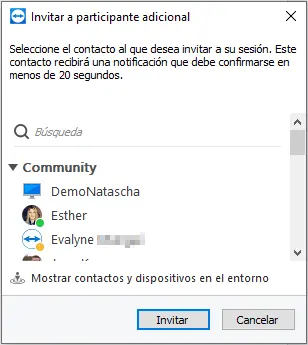
Nota: Sólo puedes invitar a usuarios que estén registrados en tu lista de Ordenadores y Contactos.
Información:
- información del sistema remoto
- Información sobre el hardware y el sistema operativo, similar a la que se encuentra en el Panel de dispositivo remoto ampliado.
- Información de conexión
- Información relacionada con la conexión actual entre los dos dispositivos
- Duración de la conexión
- Resolución de la pantalla
- Versión de TeamViewer del dispositivo remoto
- Huella digital local y remota
- Información relacionada con la conexión actual entre los dos dispositivos
- Actualización remota
- Permitirá actualizar TeamViewer de forma remota, en caso de que haya una nueva actualización disponible.
Ver

El menu Ver te ofrece diferentes opciones para optimizar e incrementar la visión sobre tu sesión de control remoto:

Vista:
- Ajuste perfecto:
- Ajusta los parámetros de visualización entre el dispositivo remoto y el dispositivo controlador
- Original: Mostrará la misma escala de pantalla que el lado remoto.
Nota: Si hay una gran diferencia entre los dos dispositivos, la pantalla del mando a distancia puede parecer demasiado grande o demasiado pequeña para verla correctamente cuando se ajusta a Original
- Escala: Amplia la pantalla del dispositivo remoto para obtener el mejor tamaño de visualización en tu ordenador local.
Calidad:
- Selección automática:
- Optimiza automáticamente la calidad y la velocidad de la sesión
- Optimizar Velocidad:
- Esta opción optimizará la fluidez de la sesión remota permitiendo un control mas ágil de la sesión remota.
Nota: La calidad gráfica de la sesión remota puede verse afectada negativamente cuando se utiliza la opción Optimizar velocidad
- Optimizar calidad:
- Esta opción optimizará la calidad gráfica de la sesión remota.
Nota: La fluidez de la conexión de la sesión remota puede verse afectada negativamente cuando se utiliza la opción Optimizar Calidad.
Monitores:
- Permite cambiar entre los monitores del dispositivo remoto haciendo clic en el número de monitores
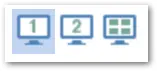
- Monitores como pestañas individuales permite ver los monitores del dispositivo remoto en pestañas separadas en la misma ventana de control remoto
Sugerencia: Para más información sobre cómo ver varios monitores con TeamViewer (Classic), consulta el siguiente artículo: Asistencia multimonitor para Windows
Rendimiento
- Resolución de la pantalla:
- Aquí puedes seleccionar la resolución del lado remoto.
Nota: Las resoluciones disponibles dependen de las opciones actuales del dispositivo remoto. TeamViewer (Classic) no puede proporcionar ninguna resolución que no ofrezca el hardware/OS del dispositivo remoto
- Ocultar fondo de escritorio:
- Reemplaza el fondo de pantalla del dispositivo remoto por una pantalla negra
- Mostrar cursor remoto:
- Si está activado, el cursor del ordenador remoto también se mostrará.
Ver opciones
- Actualizar pantalla:
- Esto puede ser útil si tienes mucha interacción en tu pantalla del dispositivo remoto.
- Refrescándola te dará la última visualización de tu pantalla remota o bien si la pantalla se congela en la conexión.
- Esto puede ser útil si tienes mucha interacción en tu pantalla del dispositivo remoto.
- Seleccionar una sola ventana:
- Puedes poner en pantalla completa una ventana o app específica del ordenador remoto. Esto es muy útil si estás trabajando con múltiples ventanas abiertas y necesitas la pantalla completa.
- Al hacer clic en la opción, aparecerá un cursor en forma de cruz. Para seleccionar las ventanas o apps que deseas maximizar. Solo tienes que hacer clic con el botón izquierdo del ratón en tu selección.
- Puedes poner en pantalla completa una ventana o app específica del ordenador remoto. Esto es muy útil si estás trabajando con múltiples ventanas abiertas y necesitas la pantalla completa.
- Mostrar sesiones en pestañas:
- Cuando se conecta a varios dispositivos, cada conexión aparece como una pestaña independiente en una misma sesión de TeamViewer (Classic)
Pantalla completa:
- Cambiar a pantalla completa:
- La pantalla remota irá a pantalla completa en tu ordenador local. Si deseas salir del modo de pantalla completa, vuelve a la pestaña Ver y haz clic en Salir de pantalla completa.
Comunicar

El menu Comunicar te ofrece diferentes opciones para comunicarte con tu asociado de conexión durante la sesión de control remota:

Sonido del ordenador
- Sonido del ordenador
- Habilitado escucharás en tu ordenador local la salida de audio del ordenador remoto.
Control
- Cambia el sentido con asociado:
Al hacer clic en este botón se cambiarán los roles. El usuario remoto tendrá el control del ordenador local.
Llamada de conferencia:
- Llamar por teléfono: Cuando se selecciona, se abrirá un menú a la derecha con los detalles de la llamada telefónica
- Llamar via internet: Utiliza la voz sobre IP (VoIP) la llamada se establecerá a través de Internet. Se utilizarán las entradas y salidas de audio del dispositivo
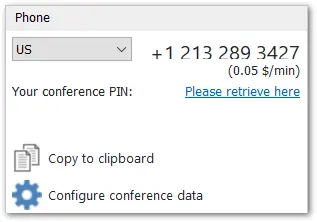
- A través del número de teléfono facilitado, se puede realizar la llamada en conferencia
Nota: el uso de esta modalidad conlleva un costo en la llamada dependiendo de la tarifa de la localidad hacia la que se desea llamar.
- También se pueden utilizar números de conferencia personalizados en lugar del servicio proporcionado por TeamViewer (Classic). Esto se puede configurar seleccionando Configurar datos de conferencia (Configure conference data)
Chat y Video
- Chat
- Abre una ventana de chat entre dispositivos dentro de la conexión, lo que permite una comunicación rápida
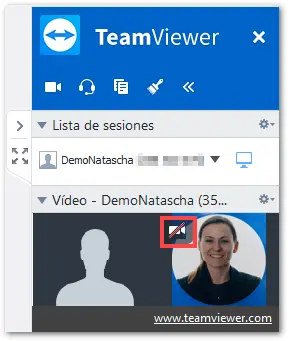
- Video
- Activa una videollamada. Para activar la cámara en la llamada, haz clic en el icono de vídeo como se muestra a continuación
Pizarra
- Anotar
- Habilita la pizarra.
Sugerencia: Para más información sobre la pizarra, por favor lee nuestro artículo dedicado aquí: Cómo usar la pizarra
Archivos y Extras

El menu Archivos y Extras te ofrece opciones adicionales dentro de tu sesión de control remoto:

Imprimir
- Activar la función de impresión de TeamViewer
- Activa la impresión remota
Nota: Ten en cuenta que el controlador de impresión debe estar instalado en tu dispositivo para poder utilizar esta función. Para más información sobre la Impresión remota lee nuestro artículo dedicado aquí: Impresión remota con TeamViewer (Classic)
VPN
- Iniciar VPN
- Habilita la VPN de TeamViewer (Classic).
Nota: Ten en cuenta que el controlador VPN debe estar instalado en tu dispositivo para poder utilizar esta función. Para más información sobre TeamViewer (Classic) VPN, lee nuestro artículo dedicado aquí: La VPN de TeamViewer (Classic)
Grabación de pantalla
- Obtener captura de pantalla
- Realiza una captura de pantalla de la pantalla del dispositivo remoto.
- Iniciar grabación de sesión
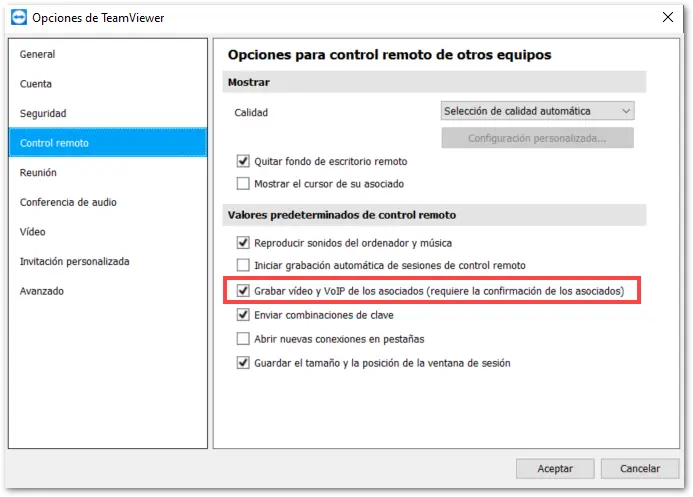
- Inicia la grabación de la sesión remota. Ten en cuenta que la solicitud debe ser aceptada por el usuario en el lado remoto.
Nota: Si se marca la opción de Grabar vídeo y la VoIP de los asociados, aparecerá un aviso solicitando al dispositivo remoto que permita que su cámara y su micrófono sean grabados también. Si no se confirma, la grabación se iniciará pero no contendrá el vídeo o la VoIP del dispositivo remoto.
Sugerencia: Para más información sobre cómo grabar una sesión de TeamViewer (Classic) y cómo convertir la grabación, consulta el siguiente artículo: Grabar una sesión o reunión de TeamViewer (Classic)
Transferencia de archivos
- Abrir transferencia de archivos
- Abre la herramienta de transferencia de archivos.
Nota: Para obtener más información sobre cómo utilizar la transferencia de archivos con TeamViewer (Classic), lee: Transferencia de archivos
- Compartir a través de la file box
- Te permite encontrar el archivo que deseas transferir a través del Explorador de Windows.
Opciones adicionales
Observación

El botón Observación te permite dejar notas durante la sesión de control remoto y abre una ventana de comentarios.
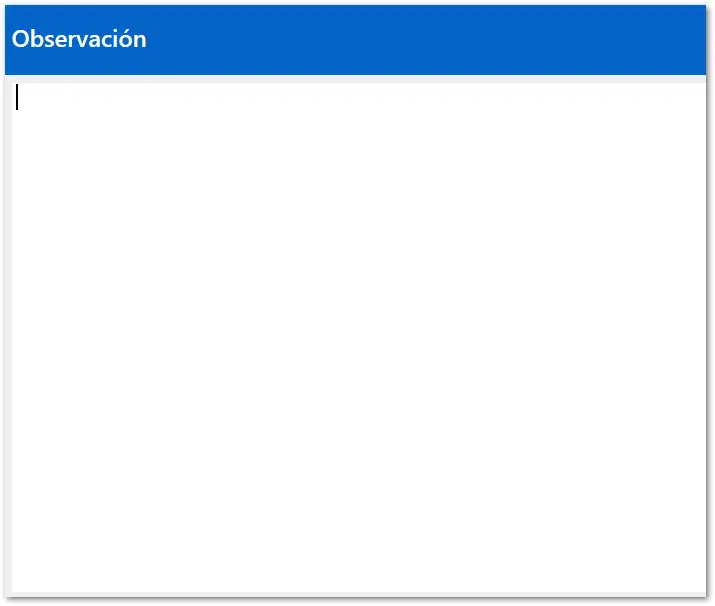
Puedes recuperar fácilmente los comentarios que ha dejado durante la sesión de control remoto en la Management Console en tus Informes de conexión en la columna Notas.

Para obtener más información sobre los informes de conexiones entrantes y salientes, este artículo te dará más información: Acerca de los informes de conexiones entrantes y salientes
Feedback

El botón Observaciones te permite enviar tus observaciones al Equipo de Productos de TeamViewer durante la sesión de control remoto.
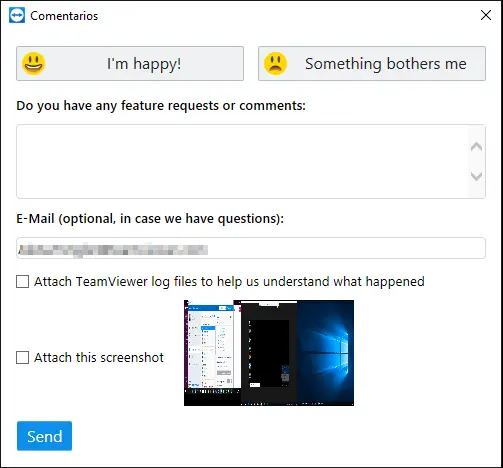
Puedes proporcionar la siguiente información desde este formulario:
- Solicitudes de nuevas funciones o comentarios
- Correo electrónico
Nota: Aunque el Equipo de Productos de TeamViewer lee todos los comentarios, no podemos garantizar que se responda o no a una solicitud específica de los comentarios. En cualquier caso, te agradecemos tu apoyo.
- Archivos de Registros de TeamViewer (Classic)
- Esta opción adjuntará automáticamente los archivos de registros del dispositivo a tus comentarios
- Captura de pantalla (Screenshot)