
Base de Conocimientos
Contact Book - Integración Webhook
Última modificación: 22 mar 2024
Integraciones
Hay muchas formas de notificarte que se ha producido una alerta en TeamViewer Remote Management (TV RM).
Los tipos de notificación predeterminados son llamada telefónica, SMS y mensajes de correo electrónico. TeamViewer Remote Management también ha desarrollado integraciones con sistemas de terceros, como Webhook, y próximamente se añadirán otras.
Webhook
¿Qué es un webhook?
Un webhook es una solicitud HTTP POST en formato JSON que TeamViewer Remote Management envía a la URL de tu elección cuando se produce una alerta determinada. Esta petición va acompañada de una carga útil de datos en el cuerpo del POST directamente relacionados con la alerta. Un webhook con cambio de estado se activa cuando un monitor o una comprobación cambia su estado de OK a Fallido y también al contrario.
Con los webhooks es fácil conectar tus datos de alertas de TV RM con múltiples aplicaciones. Los webhooks funcionan con un mecanismo de salida basado en alertas, permitiéndote agilizar y gestionar tus alertas críticas de TV RM en casi cualquier aplicación de terceros.
¿Cómo se configura?
Para configurar una integración Webhook, primero debes obtener una URL Webhook del servicio de terceros deseado. Una vez que tengas la URL de Webhook, sigue los pasos que se indican a continuación para integrar los datos de las alertas de TV RM con otras aplicaciones de terceros mediante Webhooks:
1. Inicia sesión en la Management Console de TeamViewer - https://login.teamviewer.com/LogOn
2. Vete a Remote Management > Información general > Agenda de contactos > Integraciones
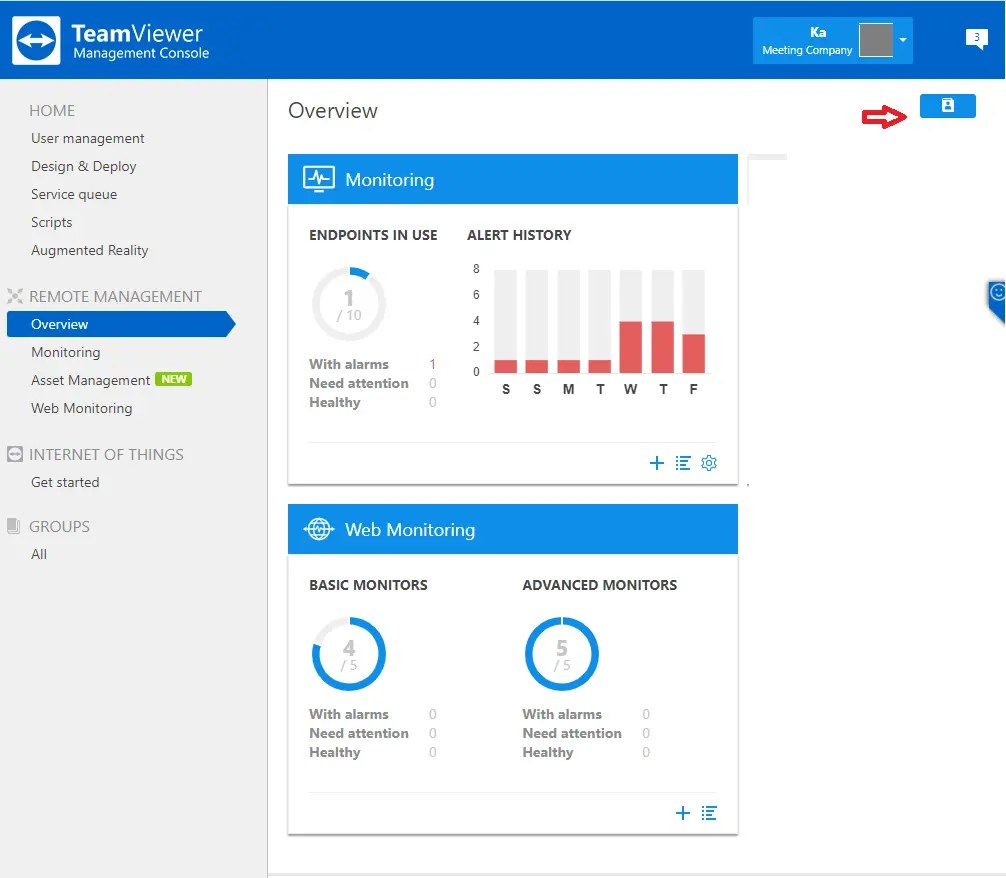
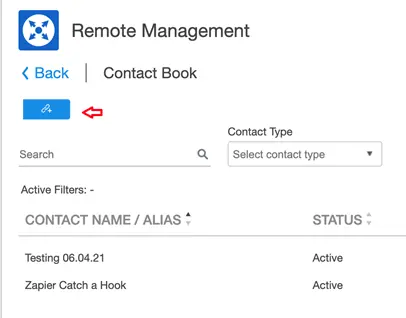
3. Selecciona Webhook en la lista desplegable de tipos de integración
4. Añade el alias y proporciona la URL de Webhook
5. Haz clic en Añadir
6. Confirma el Webhook introduciendo el código de confirmación de 6 dígitos
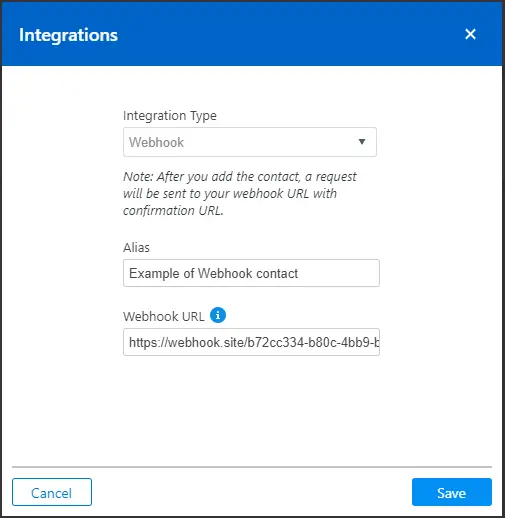

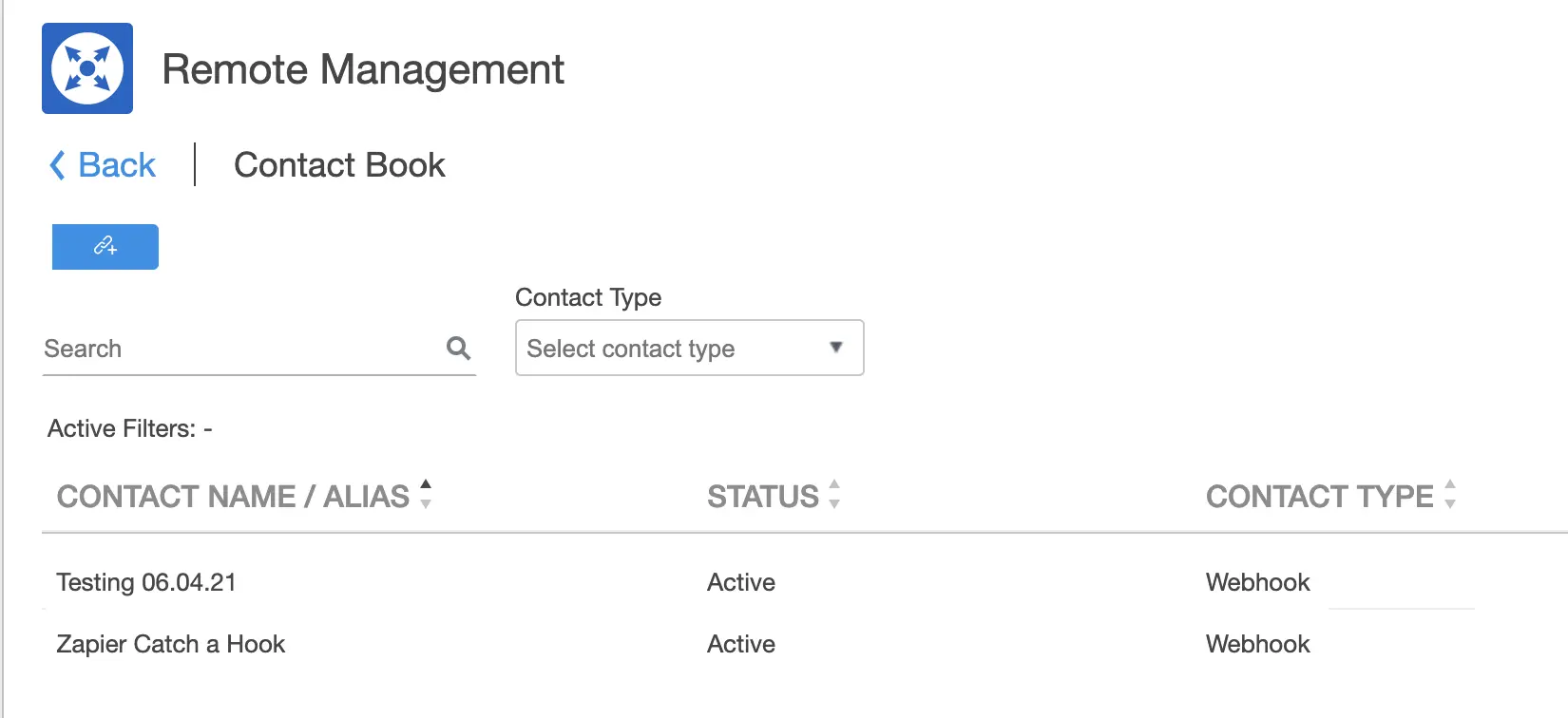
Ahora tienes un nuevo contacto Webhook que permitirá una conexión con otra aplicación de terceros.
¿Cómo utilizar los webhooks?
Si te estás conectando a un sistema de terceros, el sistema de terceros está esperando que el Webhook entrante (por ejemplo, los datos enviados desde tu app a ese sistema) utilice un formato de mensaje para procesarlo.
Si ya tienes un contacto Webhook, ahora puedes configurar tus alertas Webhook para integrar tu solución Remote Management con otros terceros utilizando un servicio como Zapier.
Zapier es una aplicación universal que permite conectar miles de aplicaciones web mediante la creación de Zaps. Zap es un flujo de trabajo que conecta apps, para que puedan trabajar juntas. Los Zaps unen múltiples apps de terceros habilitando un disparador y una acción; finalmente ayuda a automatizar tareas tediosas a lo largo del flujo de trabajo.
Cómo crear un Zap
1. Inicia sesión en su Zapier
2. Haz clic en el botón Hacer un Zap

3. Selecciona Webhooks by Zapier en la lista de aplicaciones compatibles.
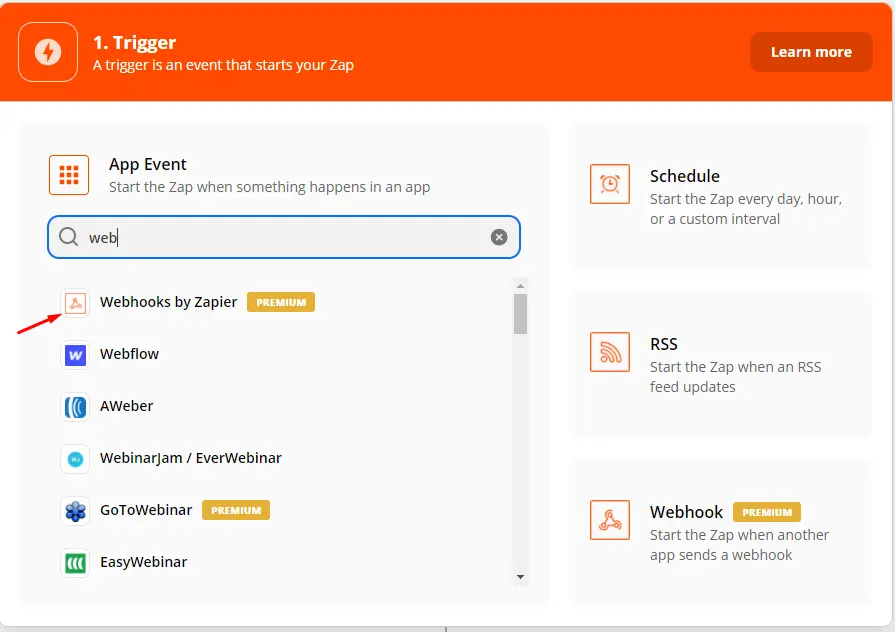
4. Selecciona Anzuelo de captura o Anzuelo crudo de captura y haz clic en Continuar.
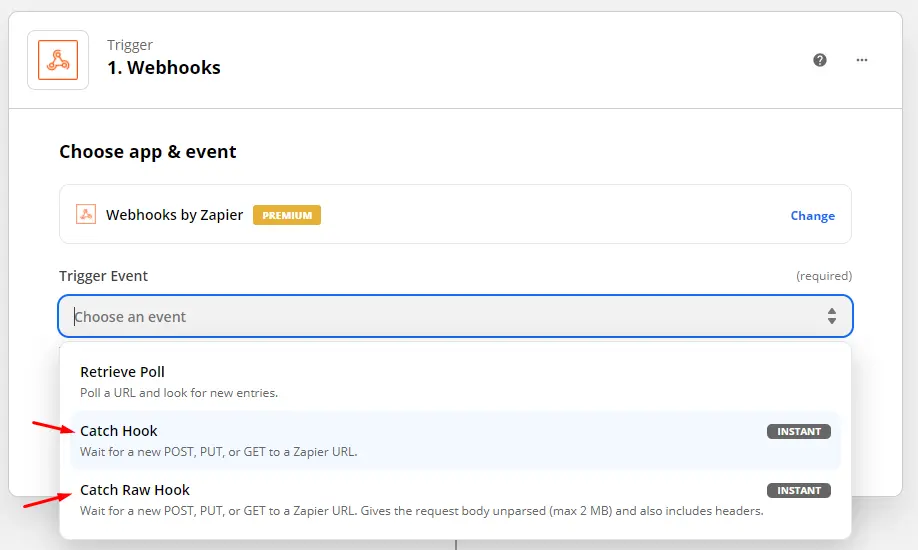
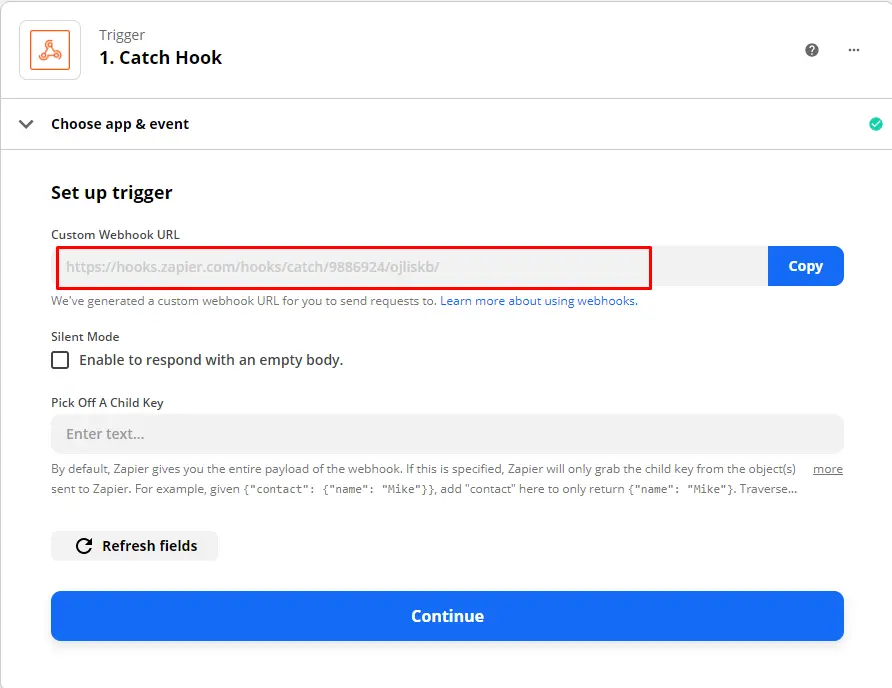
5. Copia la URL personalizada del Webhook y utilízala para configurar un contacto Webhook en la Libreta de Contactos de Remote Management - (consulta la sección ¿Cómo configurarlo? más arriba).
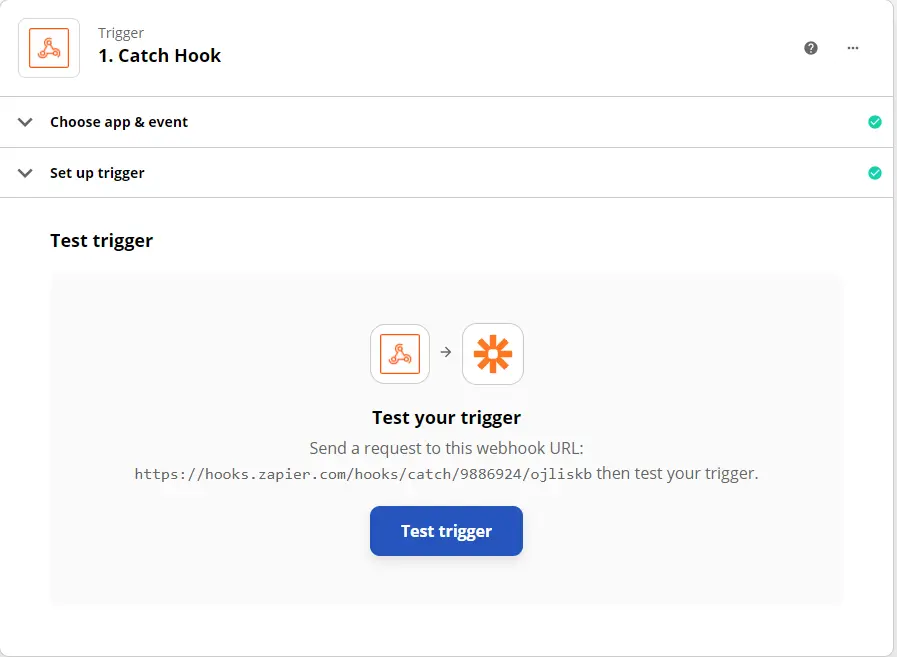
6. Haz clic en el botón Pruebe su activador (test your trigger) para obtener el código de confirmación de 6 dígitos que debe utilizar para activar el contacto Webhook
7. Ahora que tienes un contacto Webhook activo que ya está conectado con un Zap, puedes seleccionar la aplicación de terceros a la que quieres enviar tus mensajes de alerta, por ejemplo Slack u otras.
Ejemplos de salida JSON de Webhook
{

  "AlarmStart": "2021-Apr-04 17:48:50 UTC",

  "Details": "Given remote host could not be resolved",

  "FailuresFrom": "DE (Munich), AT (Vienna)",

  "MonitorCollections": "Test Monitor Collection",

  "MonitorName": "Daniel' Sensor",

  "MonitorType": "Uptime",

  "Protocol": "HTTP",

  "RequestMethod": "GET",

  "URL": "http://sdifvndafgfaudnsnfd.com"

}