
Base de Conocimientos
Utilizar comandos clave en las sesiones
Última modificación: 8 mar 2024
TeamViewer permite a los usuarios realizar conexiones multiplataforma: hay un sistema operativo local y otro distinto en el ordenador remoto.
El trabajo multiplataforma conlleva algunos retos para el usuario, ya que el dispositivo remoto puede no entender todos los comandos de las teclas locales debido a los diferentes sistemas operativos.
Este artículo se aplica a l@s usuari@s de TeamViewer que trabajan en varias plataformas.
Cómo activar la función Enviar combinaciones de teclas
Para activar la función Enviar combinaciones de teclas, sigue las instrucciones que se indican a continuación:
- Abre TeamViewer (Classic).
- Accede a los ajustes de TeamViewer (Classic) (⚙) en la esquina superior derecha de la aplicación TeamViewer (Classic).
- Ve a la pestaña Control remoto y marca la casilla Enviar combinaciones de clave.
- Haz clic en Aceptar para guardar la configuración.
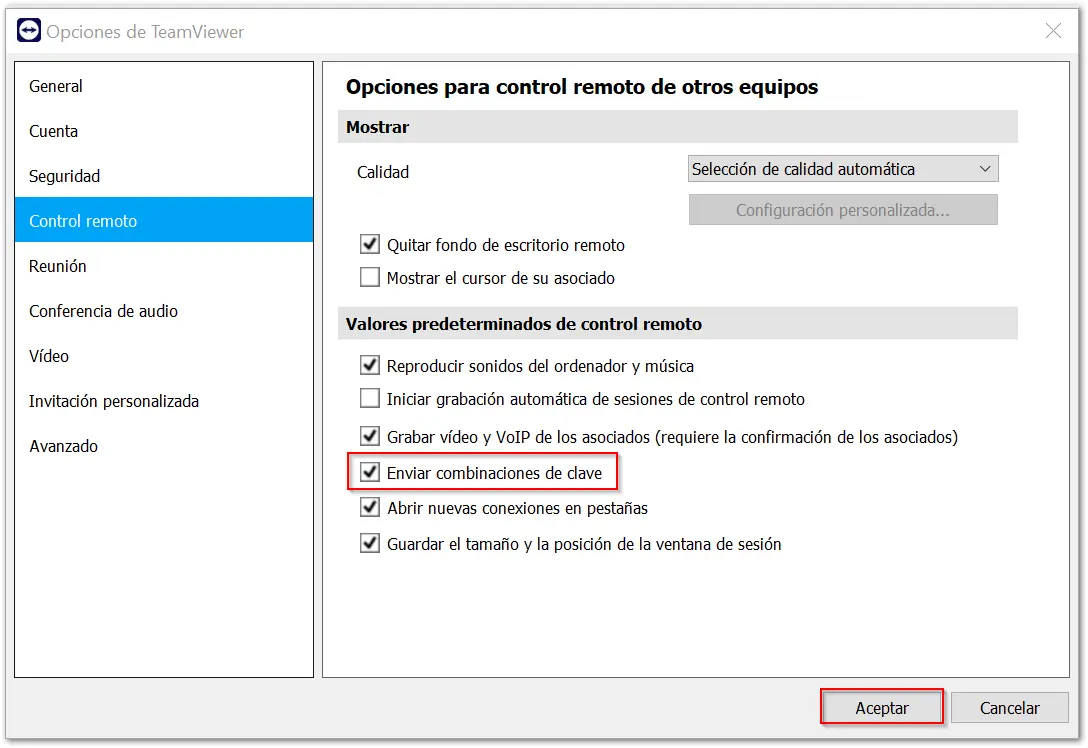
📌Nota: Esto también puede activarse para conexiones individuales TeamViewer (Classic) a través de la Barra de Herramientas de Sesión Remota. Se encuentra en el menú Acciones.
Cómo enviar combinaciones de teclas desde Windows → macOS
El teclado Windows se comporta de forma ligeramente diferente en una conexión remota a un dispositivo macOS. La siguiente captura de pantalla muestra las teclas de función de un teclado Windows:
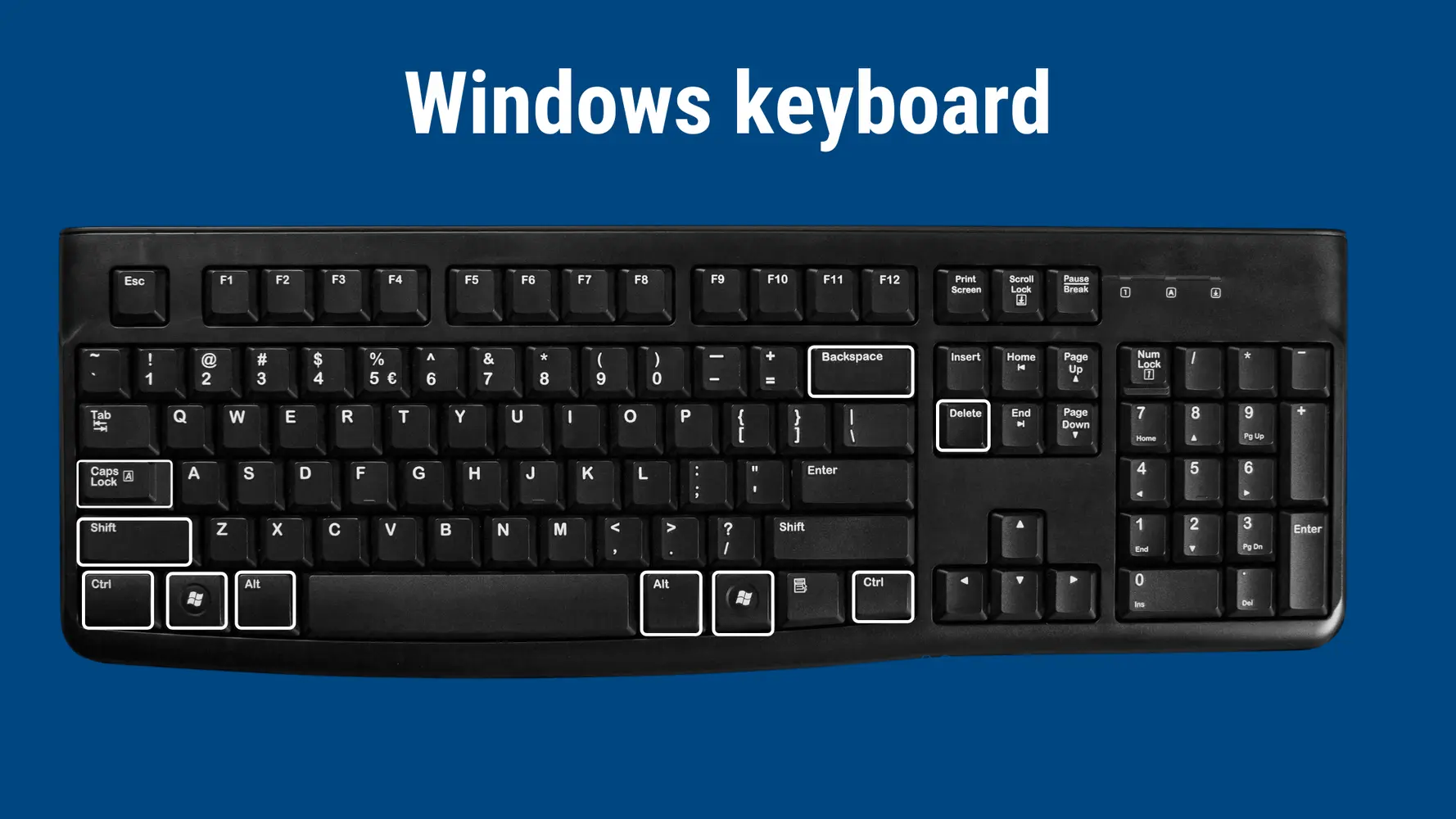
En general, en las conexiones de Windows a macOS se aplican las siguientes reglas:
- la tecla
Windowsactúa como tecla demandoen macOS - la tecla
Ctrlactúa como tecla decontrolen macOS - la tecla
Altactúa comotecla de opciónen macOS - la tecla de
retrocesoactúa como la tecla deborradoen macOS - la tecla
shiftactúa de la misma manera en ambos SO - la tecla de
bloqueo de mayúsculasactúa de la misma manera en ambos sistemas operativos
A continuación encontrarás las combinaciones de teclas más comunes y cómo enviarlas desde un dispositivo Windows a un dispositivo macOS.
▹Cerrar Programa
Win + q
▹ Cerrar ventana/archivo
Win + w
▹ Abrir Preferencias
Win + ,
▹ Búsqueda Spotlight
Win + Espacio
▹ Acercar
Win + +
▹ Alejar
Win + -
▹ Seleccionar todo
Win + a
▹ Copiar
Win+ c
▹ Cortar
Win + x
▹ Pegar
Win + v
▹ Borrar
- Borrar hacia atrás:
Tecla de retroceso
- Borrar hacia adelante:
Tecla Supr
▹ Negrita
Win + b
▹ Cursiva
Win + i
▹ Guardar como..
Win + s
▹ Búsqueda
Win + f
▹ Imprimir
Win + p
Cómo enviar combinaciones de teclas desde macOS → Windows
El teclado del Mac se comporta de forma ligeramente diferente en una conexión remota con un dispositivo Windows. En la captura de pantalla siguiente se destacan las teclas de función de un teclado macOS:
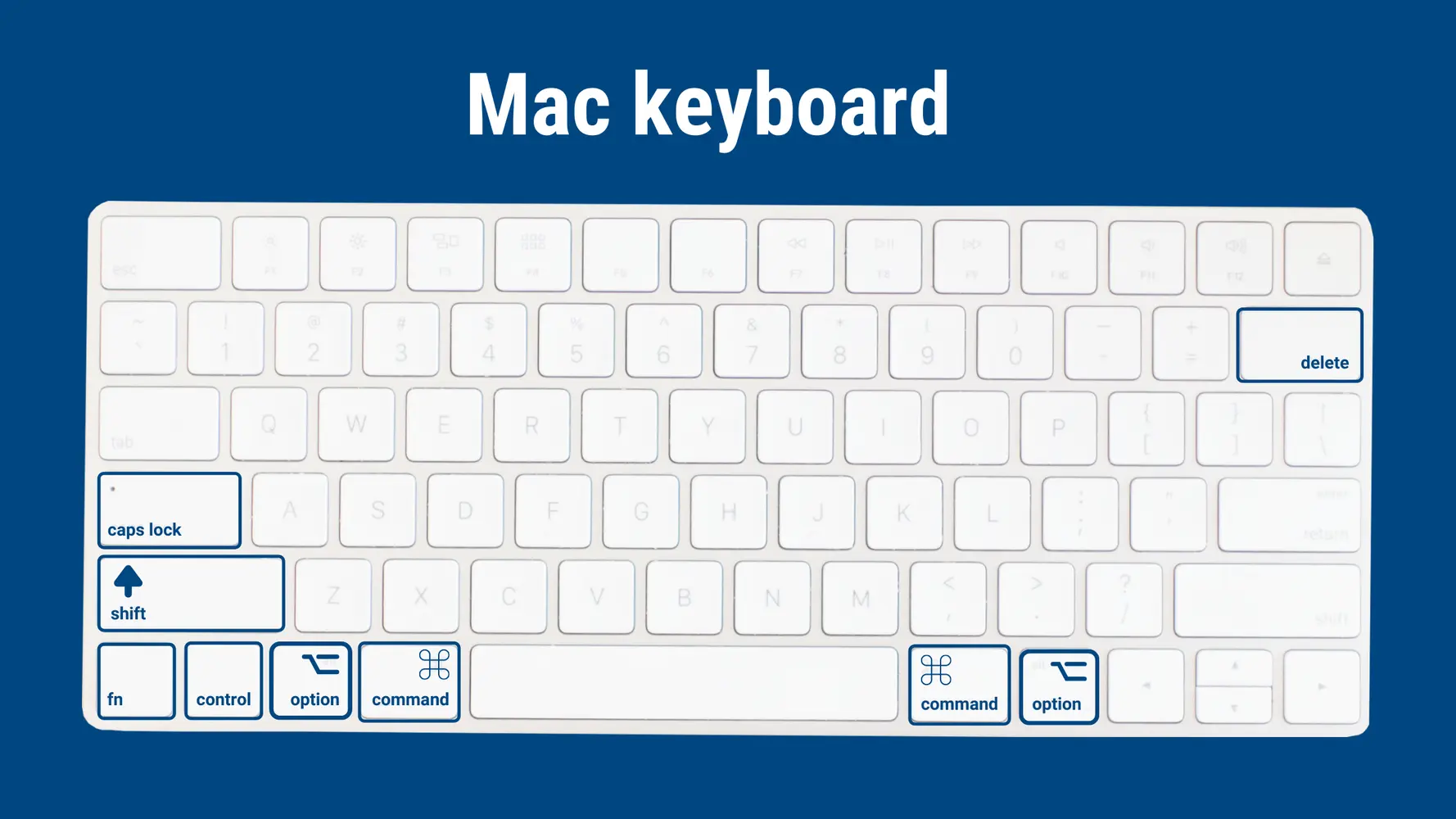
En las conexiones de macOS a Windows, se aplican las siguientes reglas:
- la tecla
comandoactúa como la teclaWindows - la tecla
controlactúa como la teclaCtrl - la tecla
Opciónactúa como la teclaAlt - la tecla
suprimiractúa como la tecla deretroceso - la tecla
shiftactúa de la misma manera en ambos SO - la tecla de
bloqueo de mayúsculasactúa de la misma manera en ambos sistemas operativos
A continuación encontrará las combinaciones de teclas más comunes y cómo enviarlas desde un dispositivo macOS a un dispositivo Windows.
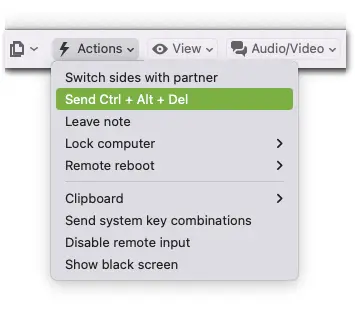
▹ Enviar Ctrl + Alt + Supr.
TeamViewer (Classic) ofrece una opción para enviar automáticamente el comando Ctrl + Alt + Supr al dispositivo remoto Windows. Esta opción se encuentra en la barra de herramientas de la sesión remota, en el menú Acciones:
▹ Abrir el menú Inicio
comando
▹ Abrir programas desde la barra de tareas
El número equivale a la posición que ocupa el programa en la barra de tareas (vista de izquierda a derecha)
mando + 1
mando + 2
mando + 3
comando + 0 (0 es igual a 10)
▹ Lupa abierta
comando + +
▹ Copiar
control + c
▹ Cortar
control + x
▹ Pegar
control + v
▹ Borrar
Borrar hacia atrás:
tecla de borrar
Borrar hacia adelante:
fn + suprimir
▹ Negrita
control + b
▹ Cursiva
control + i
▹ Guardar como...
control + s
▹ Búsqueda
control + f
▹ Imprimir
control + p
▹ Emojis
comando + . (punto o tecla de punto)
▹ Mostrar escritorio
comando + ,
▹ Caracteres especiales
"
opción + q
∑
opción + w
ø
opción + o
π
opción + p
≈
opción + x