
Base de Conocimientos
Añadir dispositivos de confianza mediante notificaciones push con tu smartwatch
Última modificación: 28 jun 2024
Puedes añadir los dispositivos de confianza a través de una notificación push en tu smartwatch conectado a un dispositivo Android.
Para saber cómo confirmar los dispositivos de confianza a través de una notificación push utilizando tu smartphone, consulta este artículo: 📄 Añadir dispositivos de confianza mediante notificaciones push
Este artículo se aplica a tod@s l@s usuari@s de TeamViewer (Classic).
Requisitos
- Has instalado la aplicaciónTeamViewer Remote Control (v15.35 o más reciente) en tu dispositivo Android.
- Has iniciado sesión con tu cuenta de TeamViewer dentro de la aplicación TeamViewer Remote Control en el menú Computers.
- Has activado el ajuste en la app de Control Remoto en Ajustes ➜ Cuenta ➜ Notificaciones push para dispositivos de confianza
Configurar las notificaciones en tu Smartwatch
Configura tu smartwatch siguiendo la guía de configuración de Google:
📄 Configurar el reloj - Android - Wear OS by Google Help
🚨Nota: Es importante que las notificaciones estén activadas. Si las notificaciones están desactivadas, puedes volver a activarlas en los ajustes de notificaciones de la aplicación.
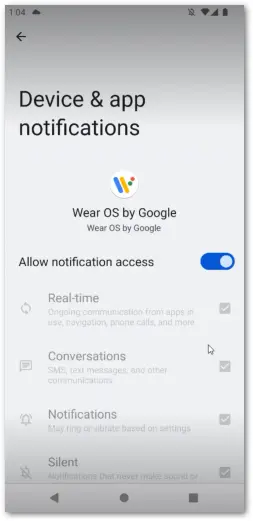
Añadir los dispositivos de confianza con tu Smartwatch
Para añadir los dispositivos de confianza usando tu smartwatch, sigue las siguientes instrucciones:
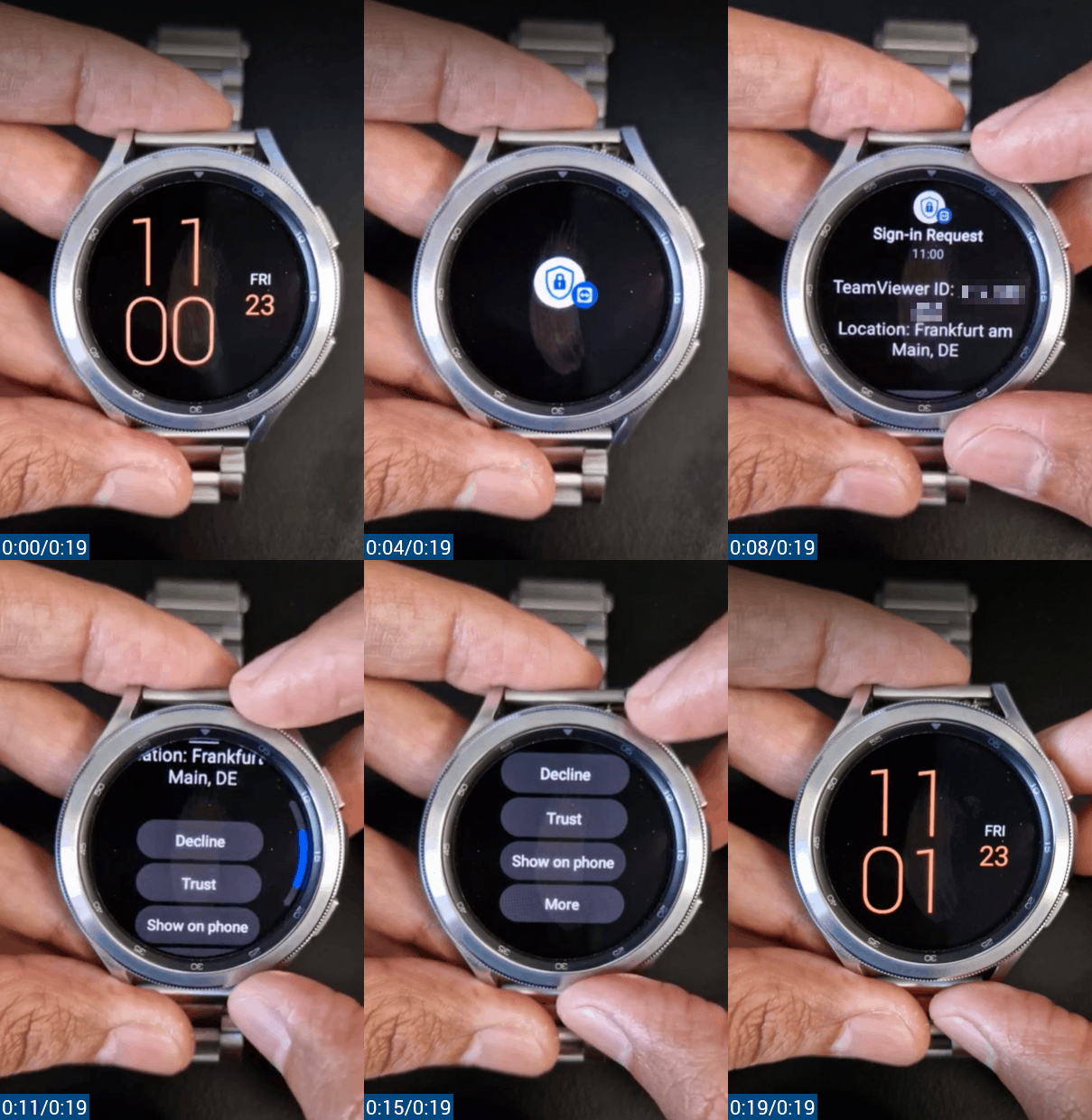
1) Accede con tu cuenta de TeamViewer a través del client TeamViewer o de la Management Console.
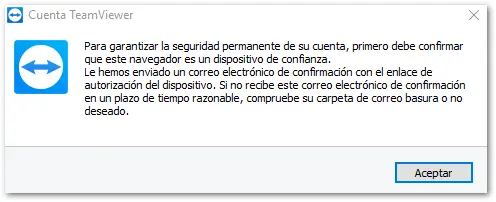
2) Tras hacer clic en Iniciar sesión, aparecerá la siguiente ventana emergente en la pantalla de tu ordenador/dispositivo Android:
3) Desliza el dedo hacia arriba en la pantalla de tu smartwatch para acceder a las notificaciones
4) Pulsa la notificación TeamViewer llamada Sign-in request
5) Desplázate hacia abajo y pulsa Confiar (Trust). Tu dispositivo ha sido añadido como dispositivo de confianza.
📌Nota: Puedes ignorar el correo electrónico de solicitud de dispositivo de confianza que has recibido por correo electrónico, ya que lo has confirmado a través de la app TeamViewer Remote Control.