Base de Conocimientos
Grupos de canales
Última modificación: 11 feb 2026
Usa grupos de canales para asignar los canales de tu licencia a los usuarios de tu perfil de empresa. Existen varios casos prácticos para agrupar los canales de TeamViewer de tu empresa:
- Agrupar los canales individuales de TeamViewer y asignarlos a los usuarios correspondientes.
- Reservar uno o más canales de TeamViewer para usuarios específicos.
- Definir el uso que se hace de tu licencia y los canales correspondientes y quién puede utilizarlos.
- Recibir una notificación si se alcanza el límite de canales y no se pueden establecer más conexiones.
Este artículo se aplica a todas las plataformas y usuarios con licencias Premium y Corporate.
Ejemplo: Si quieres asegurarte de que tu equipo de soporte informático siempre puede realizar una conexión, crea el grupo de canales «System Admin» y asigna a todo el personal de soporte. Este podrá utilizar el número establecido de canales en cualquier momento, con independencia del uso del resto de canales de tu licencia.
Nota: Los grupos de canales requieren una licencia de TeamViewer con varios canales. Para poder utilizar grupos de canales, al menos un canal debe permanecer sin grupo y disponible para todos los usuarios del perfil de empresa que no estén dentro de ningún grupo de canales.
Crear un grupo de canales
Con los grupos de canales, puedes asignar a usuarios específicos un número de canales limitado por tu licencia.
Para crear un grupo de canales, escoge una de las siguientes opciones:
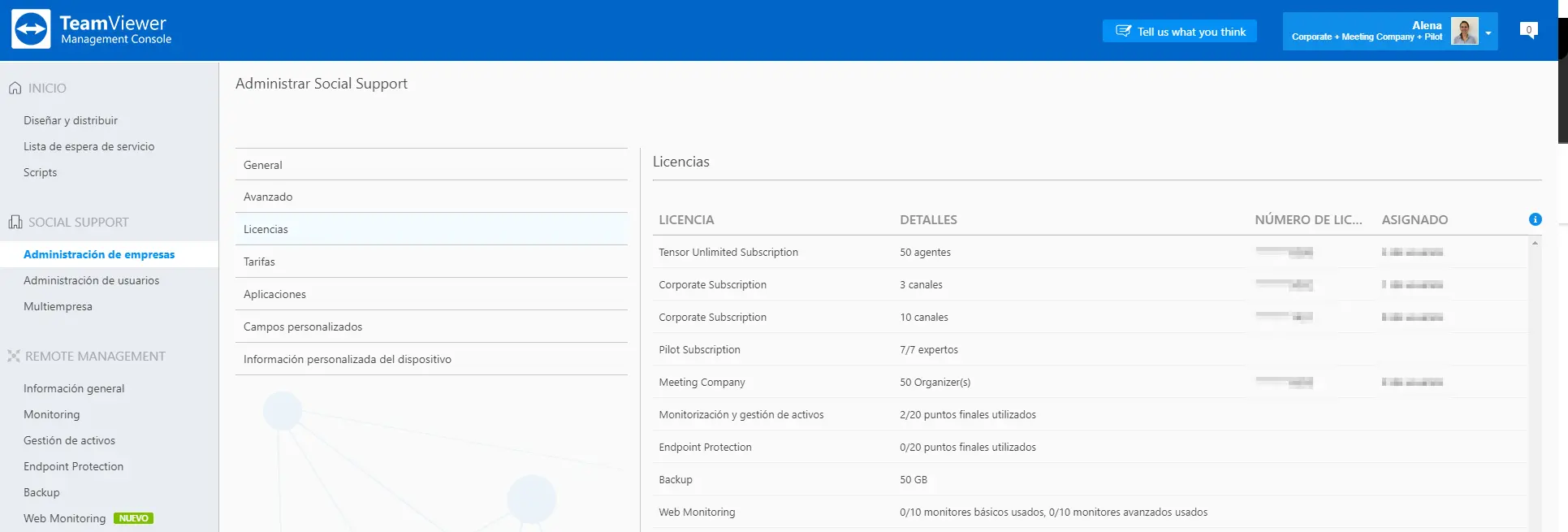
1) Navega a Administración de empresa en la izquierda
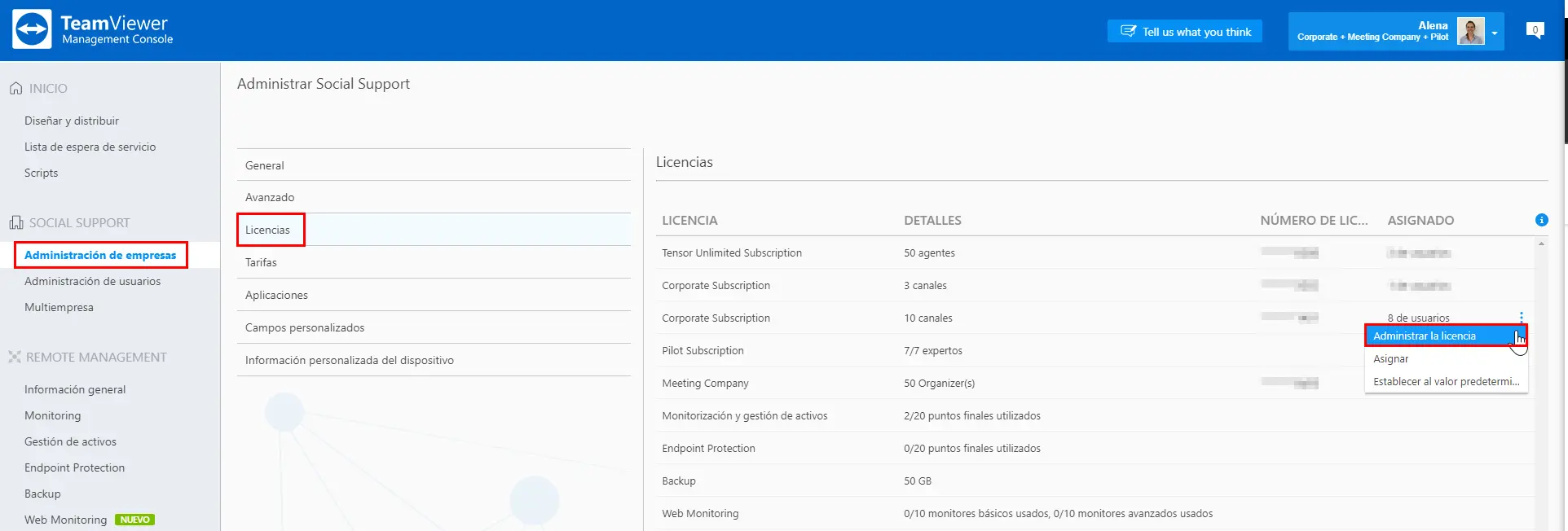
2) En la pestaña Licencias, haz clic en el menú de tres puntos (⋮) y selecciona Administrar licencias
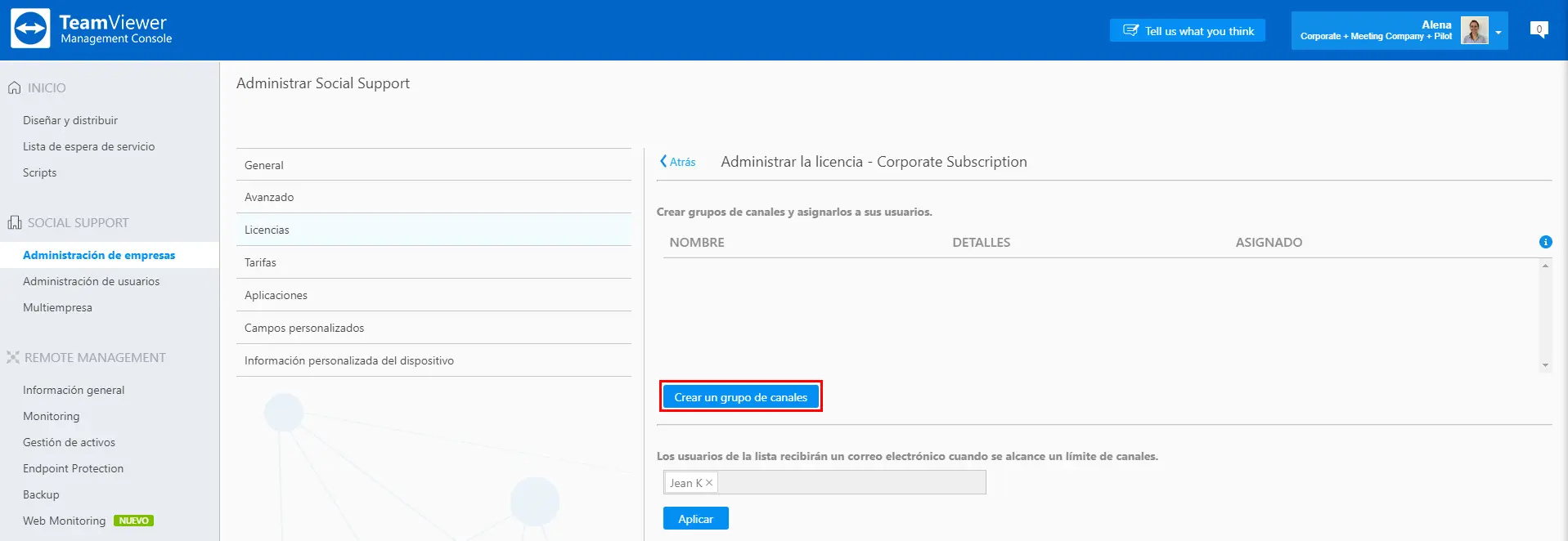
3) Haz clic en Crear un grupo de canal
4) Añade un nombre para el grupo de canal y selecciona el número de canales. Finaliza el proceso haciendo clic en Crear:
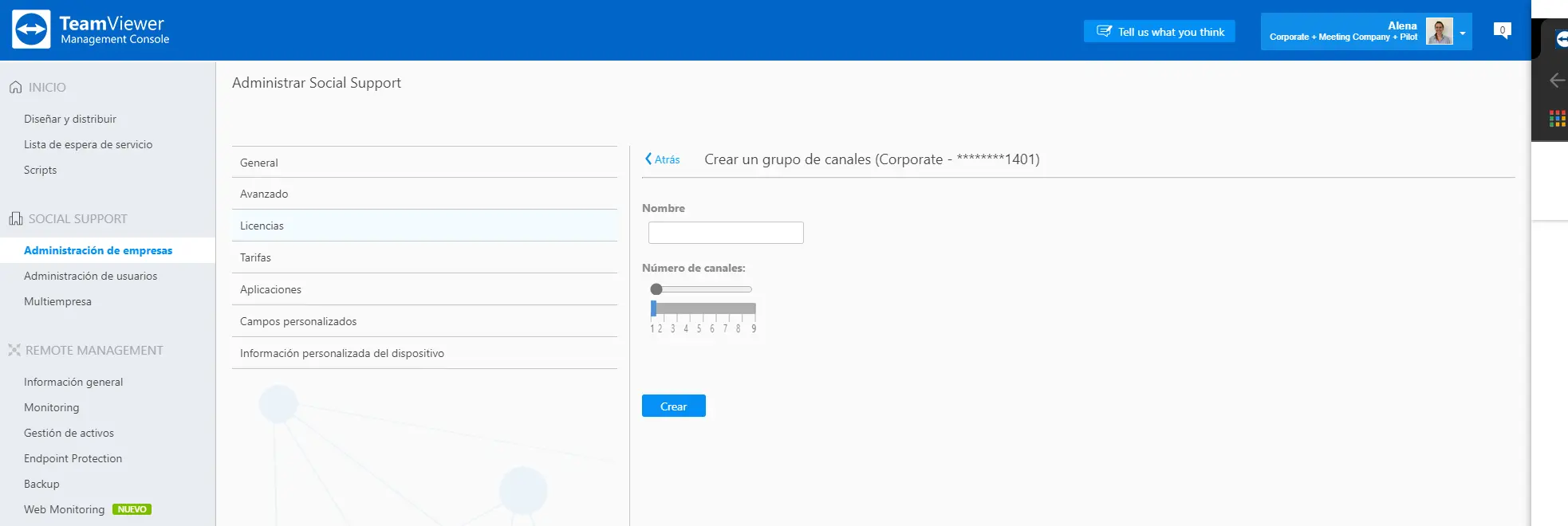
Nota: Los grupos de canales pueden ser borrados otra vez
5) Para asignar usuarios a la licencia vuelve al grupo de canal y haciendo clic en el menú de 3-puntos --> Asignar
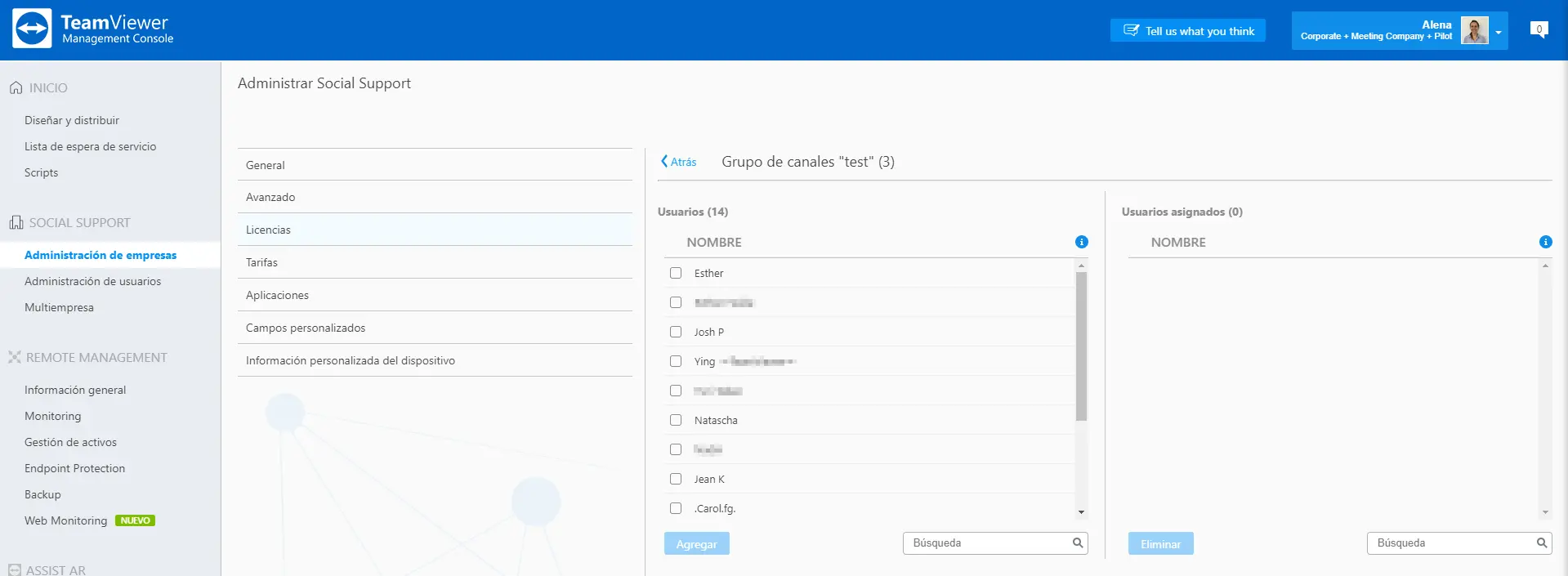
Sugerencia: Para eliminar usuarios del grupo de canales, seleccionados de la parte derecha y haz clic en Eliminar
Eliminar un grupo de canal
Puedes eliminar un grupo de canales y hacer que los canales reservados vuelvan a estar disponibles para todos los usuarios con licencia.
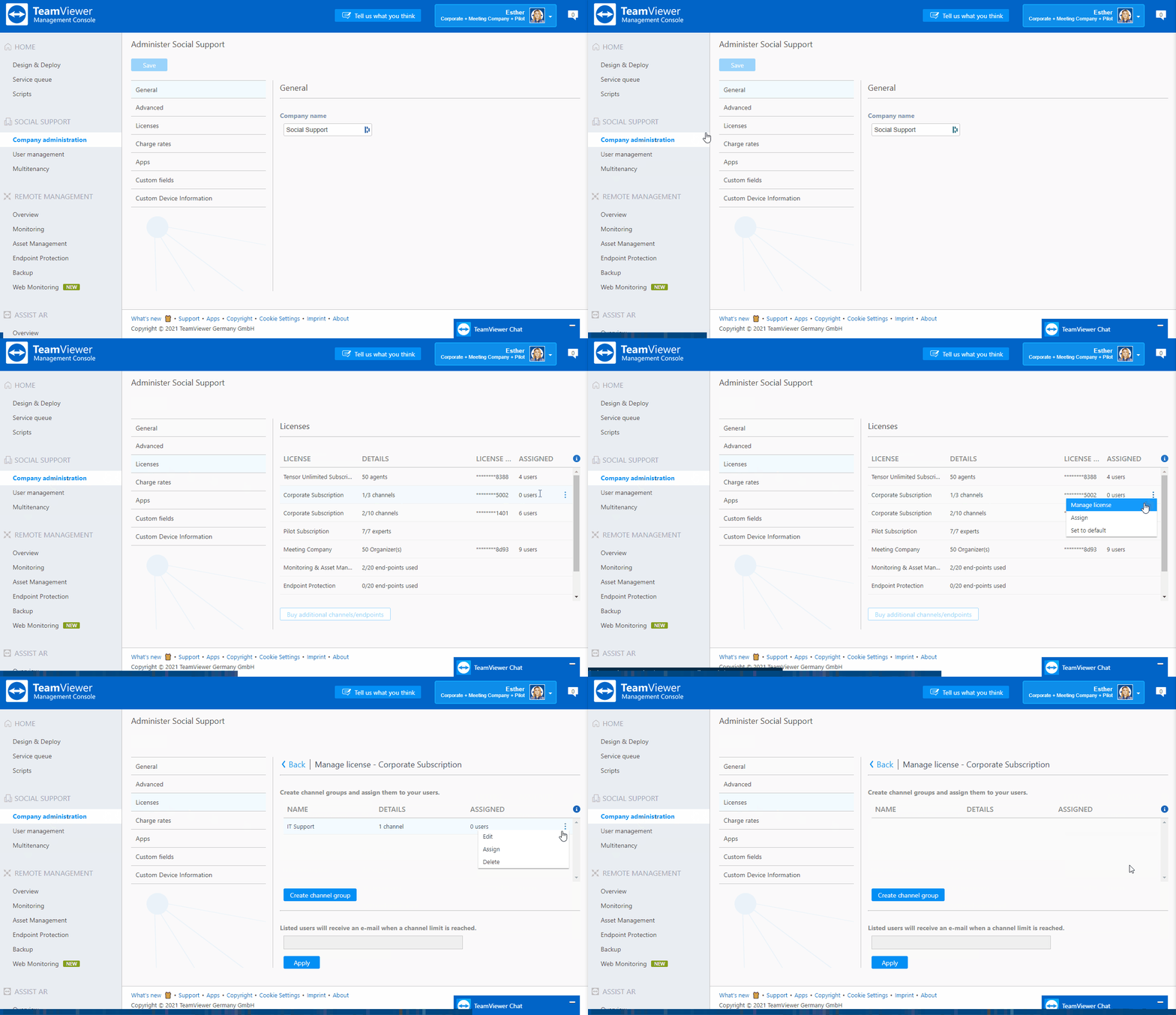
Para eliminar un grupo de canales, sigue los pasos que se muestran en el siguiente gif:
1.) Accede a administración de empresa --> Licencias
2.) Desplaza el cursor sobre la licencia que contiene el grupo de canales que quieres eliminar. Haz clic en el menú de los tres puntos ( ⋮ ) a la derecha de la licencia y selecciona Administrar la licencia
3.) Desplaza el cursor sobre el grupo de canales que quieres eliminar. Haz clic en el menú de los tres puntos ( ⋮ ) a la derecha del grupo de canales y selecciona Eliminar