Base de connaissance
Protéger les options de TeamViewer
Date de dernière modification: 9 févr. 2026
Vous pouvez protéger les options TeamViewer à l'aide d'un mot de passe afin d'empêcher d'autres utilisateurs de modifier les paramètres configurés dans l'application TeamViewer (Classic). Sous macOS, ces options sont appelées Paramètres TeamViewer ou Préférences dans les anciennes versions de macOS.
Cet article s'applique à tous les utilisateurs de TeamViewer (Classic) utilisant des appareils Windows ou macOS.
Configurer un mot de passe pour protéger vos options TeamViewer
Suivez les étapes ci-dessous pour configurer votre mot de passe afin de protéger vos options TeamViewer.
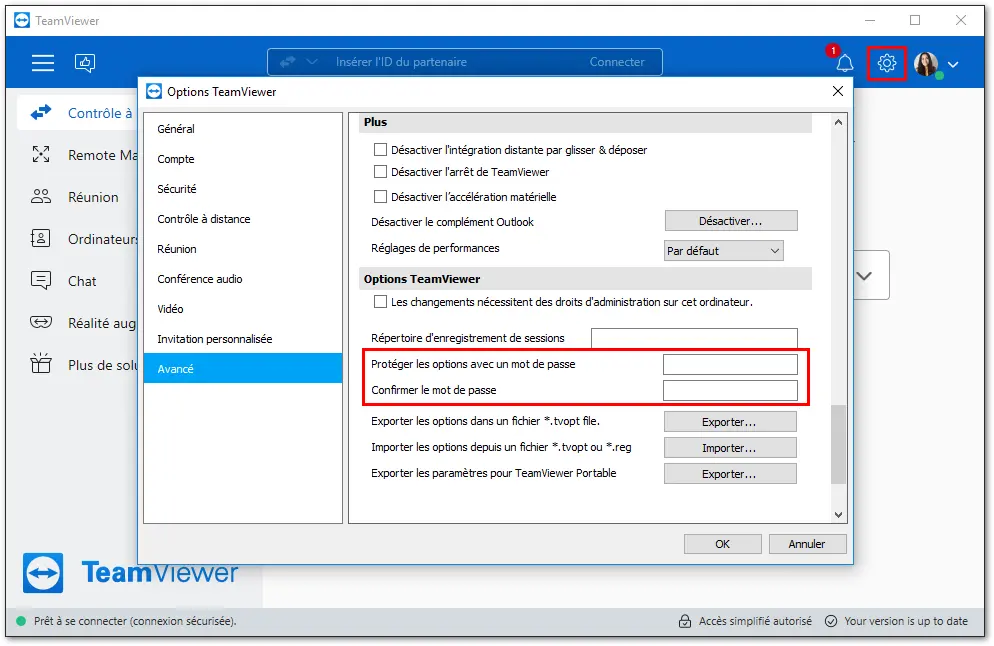
1. Cliquez sur l'icône de roue crantée dans le coin supérieur droit de l'application TeamViewer (Classic) puis cliquez sur l'onglet Avancé ➜ Options TeamViewer.
2. Saisissez votre mot de passe dans la case Protéger les options avec un mot de passe, puis répétez-le dans la case Confirmer le mot de passe. Cliquez sur OK pour enregistrer.
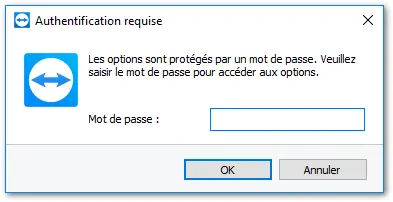
3. Après avoir activé la protection par mot de passe des options de TeamViewer, il n'est possible d'accéder à ces options qu'en tapant le bon mot de passe :
Supprimer le mot de passe qui protège vos options TeamViewer
Vous pouvez supprimer la protection par mot de passe pour les options TeamViewer en supprimant le mot de passe dans les options avancées TeamViewer.
- Cliquez sur l'icône de roue crantée dans le coin supérieur droit de l'application TeamViewer (Classic) et puis cliquez sur l'onglet Avancé ➜ Options TeamViewer.
- Supprimez le mot de passe dans la case Protéger les options avec un mot de passe, et répétez l'étape sous Confirmer le mot de passe.
- Cliquez sur OK pour enregistrer.