Base de connaissance
Activer votre licence Business
Date de dernière modification: 15 août 2025
Cet article explique comment activer votre licence TeamViewer Business.
📌 Notes :
- Si vous voulez activer votre licence Business dans TeamViewer (Classic) 11 ou 12 ou si vous êtes abonné à TeamViewer avant le 30 octobre 2017, veuillez consulter l'article suivant : Activer votre licence Business (versions 11 et 12)
- Si vous avez acheté plusieurs licences Business, assurez-vous d’activer chaque licence Business sur des comptes TeamViewer distincts. Comme la licence Business est une licence mono-utilisateur, elle ne peut être activée que sur un seul compte TeamViewer.
Cet article s'applique à tous les utilisateurs détenant une licence Business.
Activation de la licence
Pour activer votre licence Business, veuillez suivre les instructions de la vidéo ci-dessous :
Étape 1
Téléchargez et installez TeamViewer sur votre appareil : https://www.teamviewer.com/download/
Étape 2
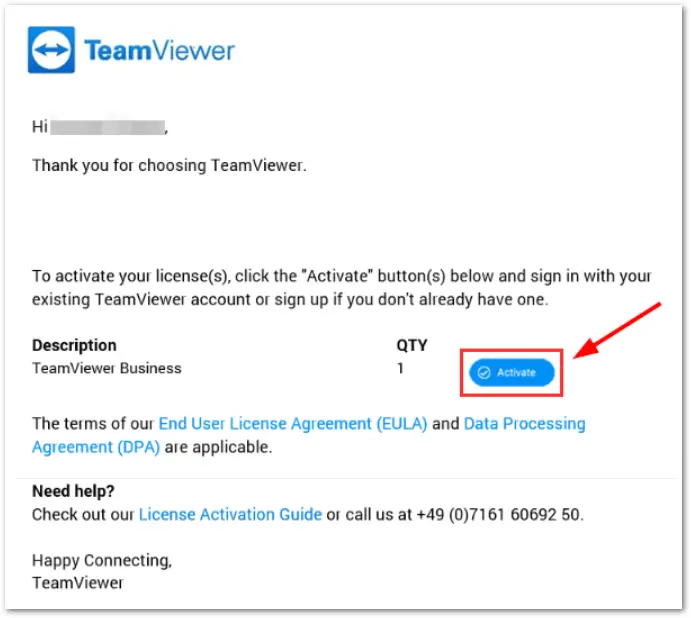
Ouvrez l'e-mail d'activation de la licence qui a été envoyé au compte de messagerie utilisé pour l'achat de la licence. Cliquez sur Activer.
📌 Note : Si vous avez acheté plusieurs licences, chaque licence doit être activée individuellement.
Étape 3 - Suivez A ou B
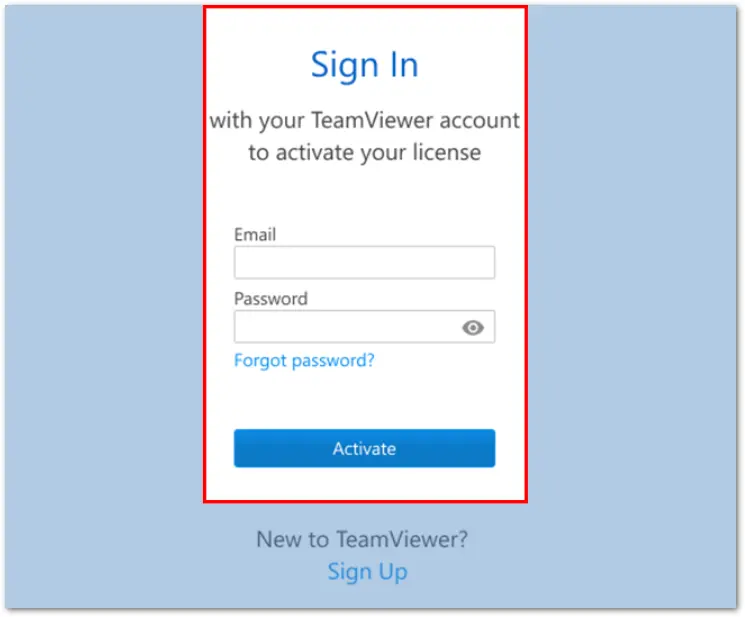
A: Si vous avez déjà un compte TeamViewer
Connectez-vous avec votre compte TeamViewer existant, cliquez sur Activer et passez à l'étape 4.
B: Si vous n'avez pas de compte TeamViewer
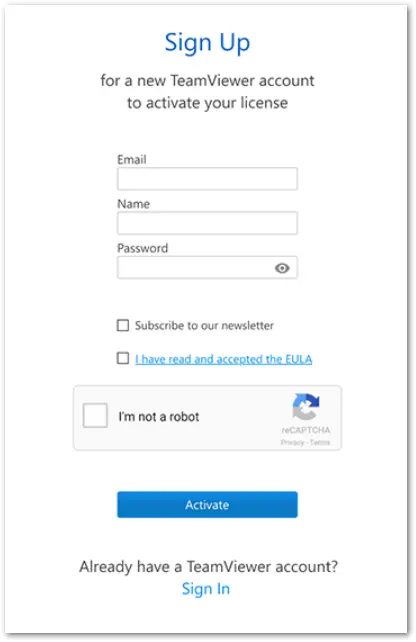
1. Créez un compte en cliquant sur S'inscrire.
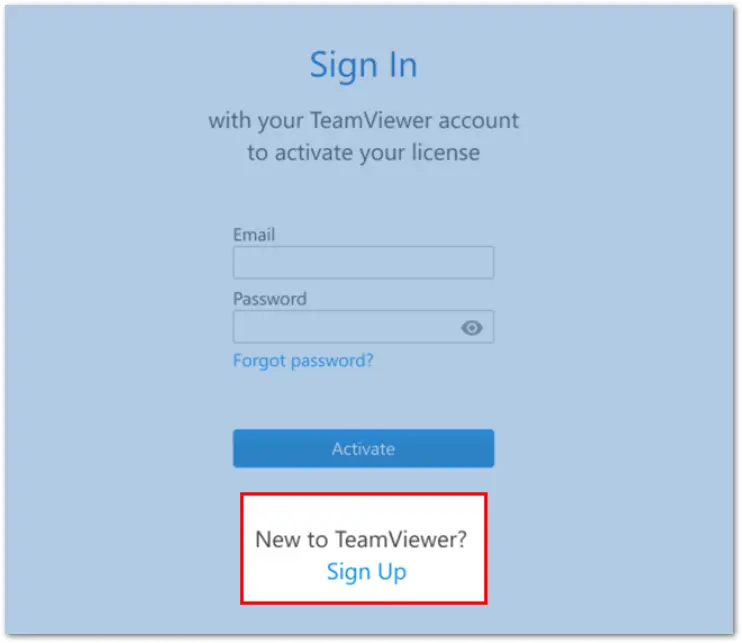
2. Entrez votre adresse e-mail, votre nom et créez un mot de passe. Lisez et acceptez le CLUF et cochez la case captcha. Cliquez sur Activer.
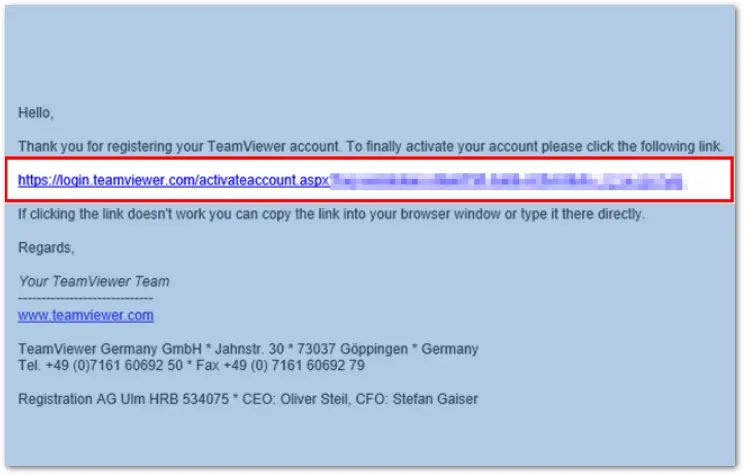
3. Un email a été envoyé à votre boîte de réception pour valider votre compte. Cliquez sur le lien dans l'email afin de finaliser l'activation de votre licence.
Étape 4
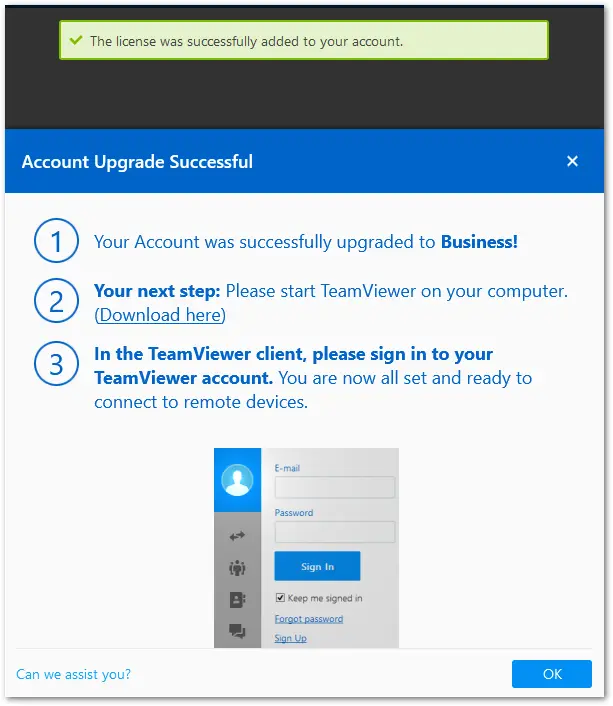
Vous serez redirigé vers la Management Console pour confirmer l'activation de votre licence a été activée avec succès. Cliquez sur OK.
Étape 5
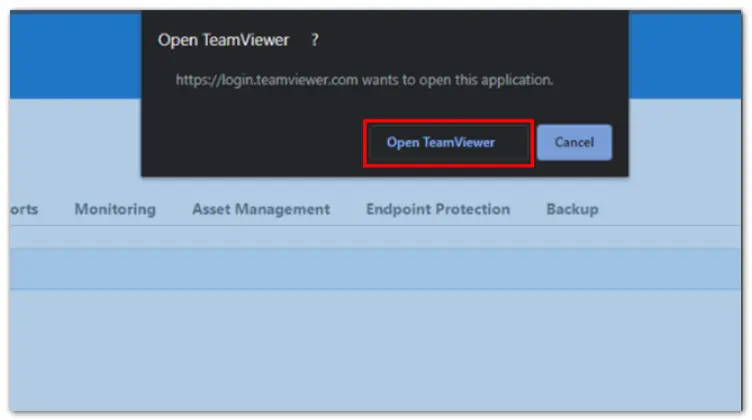
Un pop-up s'affiche avec la possibilité d'ouvrir l'application TeamViewer. Cliquez sur Ouvrir TeamViewer.
Vous êtes maintenant connecté à votre compte TeamViewer et avez activé votre licence avec succès.
📌 Note : N'oubliez pas que vous devez toujours être connecté à votre compte TeamViewer pour disposer de connexions sous licence. Si vous n'êtes pas connecté, vous serez reconnu sous licence gratuite.
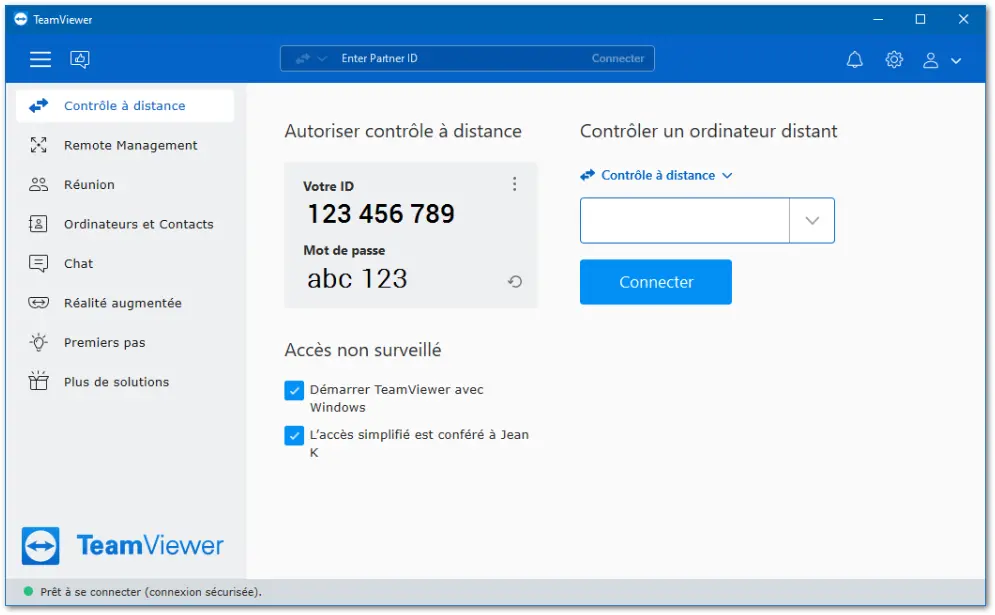
Comment confirmer que l'appareil a été activé
Il y a deux façons de confirmer si votre appareil a été activé correctement.
1. Après vous être connecté à votre compte TeamViewer associé à votre licence, veuillez cliquer sur les droits barres (☰) ➜ À propos de TeamViewer sur l’application TeamViewer.
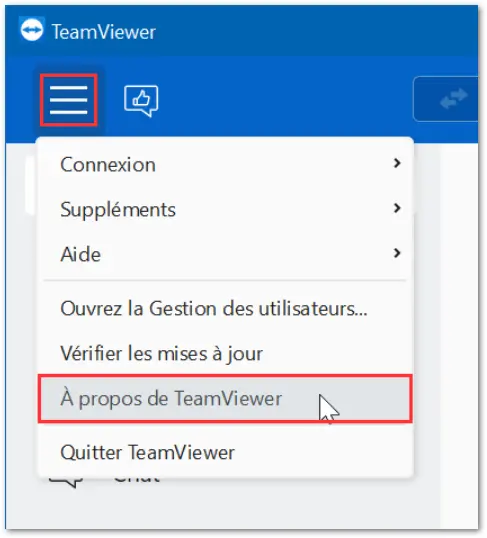
Si vous pouvez voir License: Business, l’appareil a été sous licence.
2. Connectez-vous à la Management Console ➜ Cliquez sur Éditer profil en haut à droite.
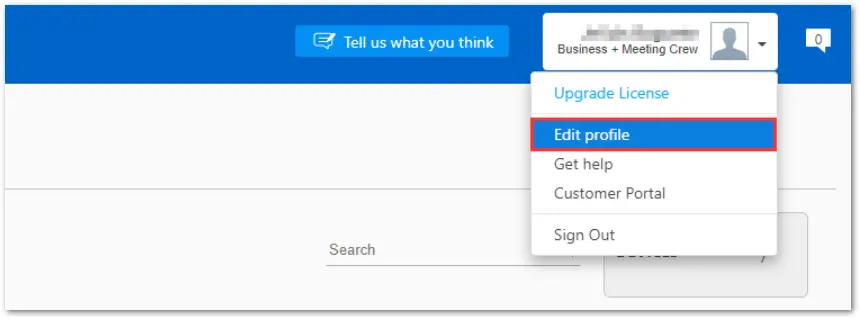
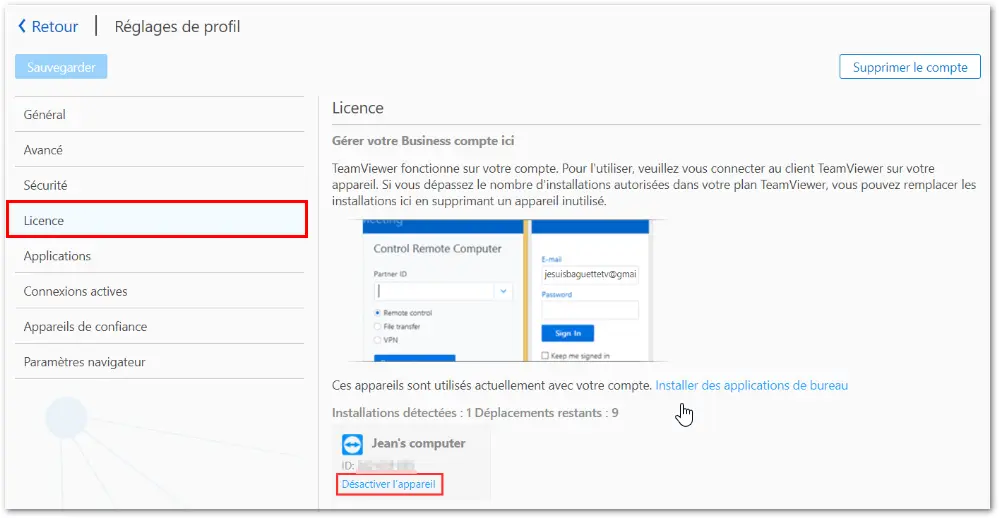
Sous l’onglet Licence, si un appareil est affecté à votre compte TeamViewer, le nom de l’appareil/de l’ordinateur ou l’ID TeamViewer s’affiche.
Si vous pouvez voir les informations de l’appareil ici, cela signifie que votre appareil a bien été activé.
Gestion des activations
Limite d’installation atteinte
Vous pouvez utiliser TeamViewer sur un maximum de trois (3) appareils pour vous connecter à des appareils distants (connectez-vous à partir d’un appareil à la fois). Si vous avez déjà 3 appareils enregistrés, une fenêtre apparaîtra dans l’application TeamViewer vous demandant de désactiver (supprimer) l’un des appareils existants de votre licence.
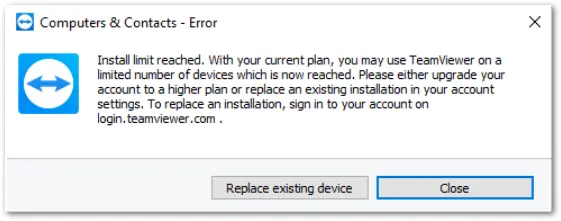
Vous pouvez cliquer sur l’option « Remplacer l’appareil existant » pour être dirigé vers la Management Console. Vous pouvez également vous connecter manuellement à la Management Console ici.
📌 Note : Les appareils sur lesquels vous avez activé la licence peuvent être remplacés dix (10) fois au total. Dans le cas où il ne vous reste plus aucun mouvement, notre support technique peut effectuer une réinitialisation à titre de courtoisie. Si vous avez besoin de plus de flexibilité avec vos appareils sous licence, ou si vous utilisez des licences Premium ou Corporate.
Comment désactiver (supprimer) un appareil de la licence Business
Si vous souhaitez remplacer l'un des appareils à partir desquels vous vous connectez - par exemple, en raison d'un remplacement de matériel ou d'une alerte "Limite d'installation atteinte" - veuillez consulter les instructions suivantes.
1. Connectez-vous à la Management Console.
2. Cliquez sur Éditer le profile ➜ Licence.
3. Pour désactiver/supprimer un appareil de la licence Business, il suffit de cliquer sur le bouton Désactiver l'appareil.