Base de Conhecimento
Reinicie a Autenticação de Dois Fatores (2FA) nos membros do Perfil de Empresa
Last Modified 24 de jun. de 2024
Se um membro da empresa perdeu o acesso a sua conta (por exemplo ao perder o smartphone, ou ter tido problemas com o aplicativo de autenticação), você pode redefinir a 2FA para este usuário.
No próximo login, o usuário será solicitado a configurar a 2FA em sua conta, conforme descrito aqui:
📄 Configure sua conta TeamViewer através da autenticação forçada de dois fatores
Este artigo se aplica a todos os administradores de licença TeamViewer.
Reinicialização da Autenticação de Dois Fatores
1º Passo: Certifique-se de que a aplicação da Autenticação de Dois Fatores esteja habilitada
Antes de redefinir a Autenticação de Dois Fatores na conta do usuário, você precisa ter certeza de que a aplicação da Autenticação de Dois Fatores esteja habilitada em sua conta.
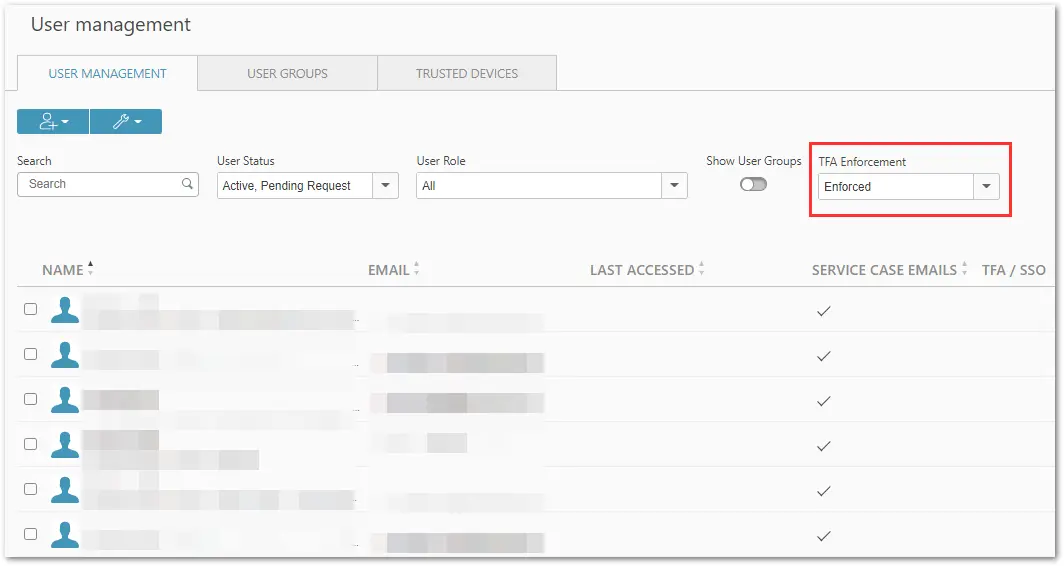
2º Passo: Desativar a autenticação de dois fatores
Agora, desativar a autenticação de dois fatores usando o botão Desativar 2FA no menu de gerenciamento de usuários:
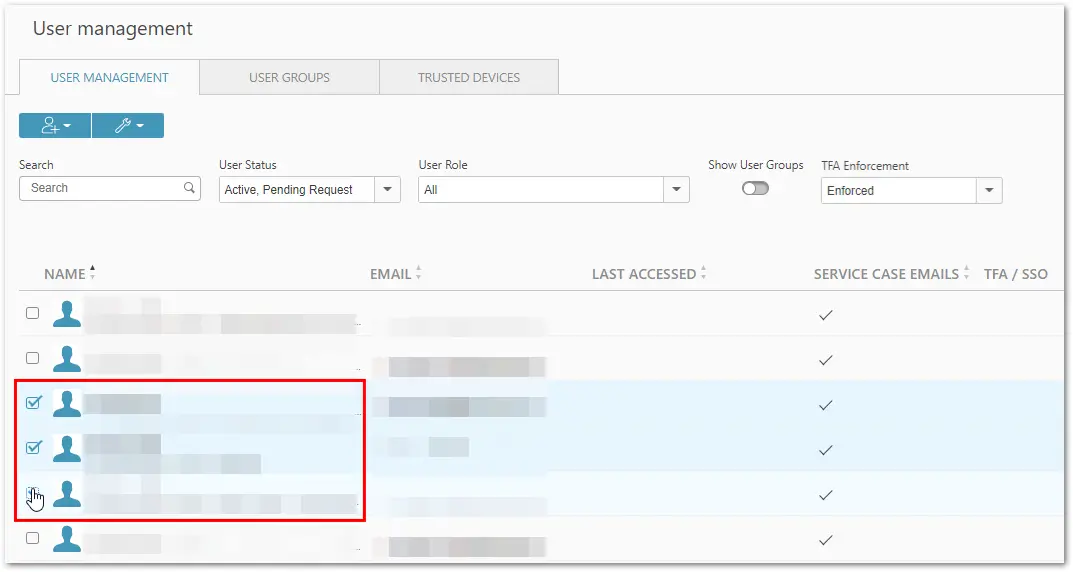
1. Selecione os usuários nos quais a 2FA precisa ser reinicializada.
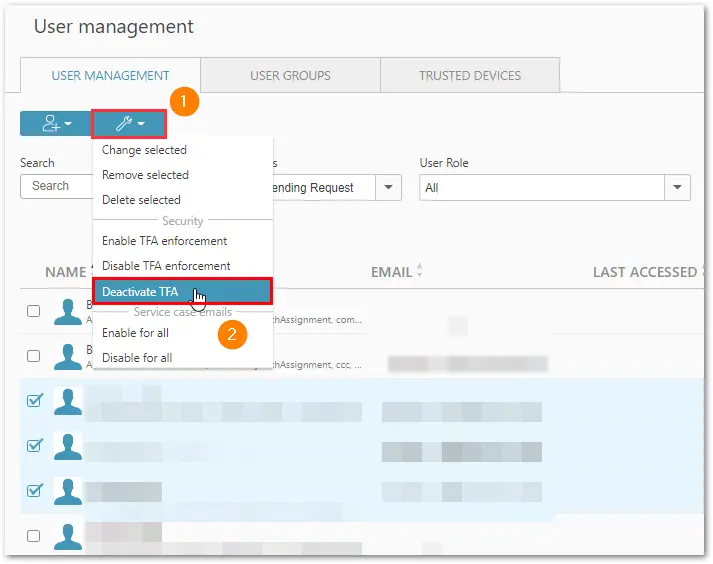
2. Clique no botão Edit (ícone da chave inglesa) e selecione Desativar 2FA.
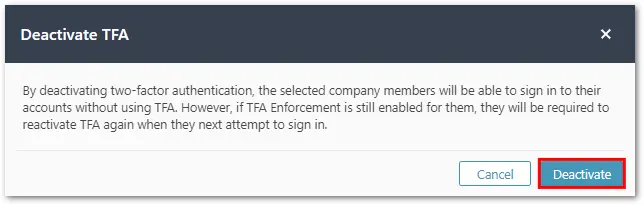
3. Confirmar, selecionando Desativar.