
Base de Conhecimento
Instale o TeamViewer no MacOS
Last Modified 16 de set. de 2024
Este guia irá orientar você sobre como instalar o TeamViewer (Classic) em um computador com MacOS.
Este artigo se aplica a todos os usuários com macOS.
Como baixar o TeamViewer (Classic) em nosso site
O TeamViewer (Classic) pode ser baixado para todas as versões anteriores atuais.
- Acesse https://www.teamviewer.com/pt-br/download/
- Em Outros recursos (localizado abaixo da lista de downloads), clique em Veja as versões anteriores e selecione a versão desejada no menu suspenso.
- Vá até macOS e baixe o módulo desejado. Siga as instruções na tela para salvar o arquivo de configuração.

Instale o TeamViewer (Classic) no seu dispositivo
1. Abra TeamViewer.dmg e clique duas vezes em Instalar TeamViewer
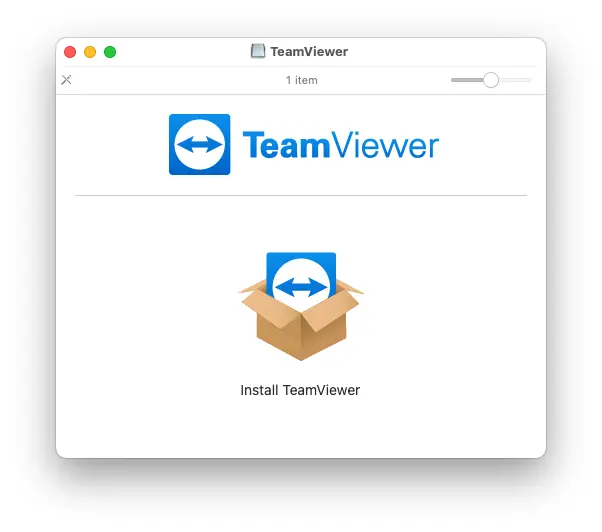
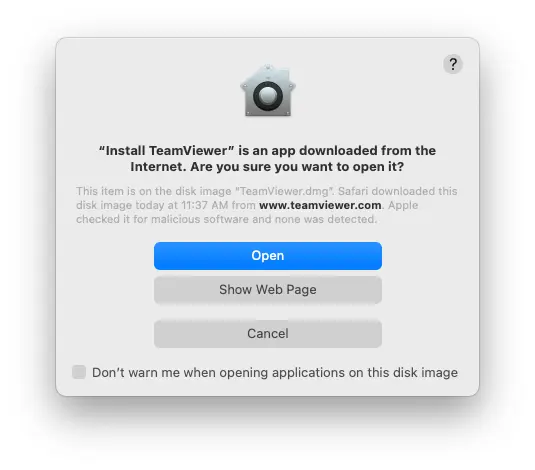
2. Um alerta de segurança pode aparecer - isso informará a origem do download ( TeamViewer.com ). Clique em Abrir para iniciar o processo de instalação
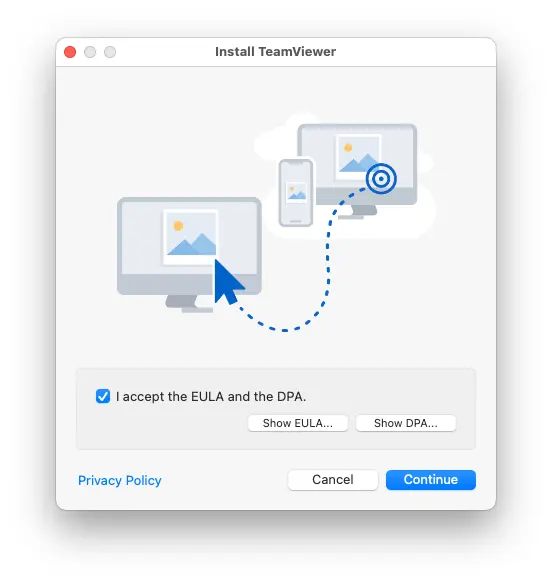
3. Para prosseguir com a instalação, marque a caixa Aceito o EULA e o DPA e depois Continuar
4. O arquivo de configuração agora o guiará pelo processo de instalação do TeamViewer (Classic). Siga os comandos na tela para iniciar a instalação
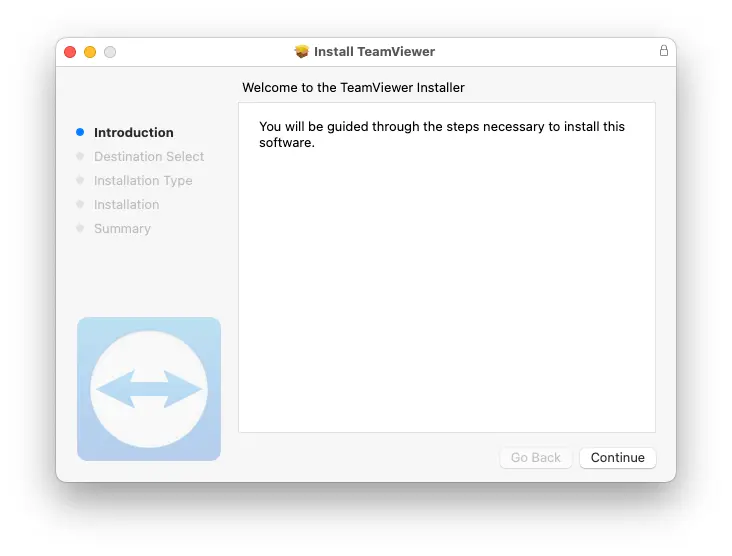
📌Lembrete: Por padrão, a instalação padrão do TeamViewer (Classic) instala o aplicativo na pasta Aplicativos no Macintosh HD - Para Seleção de Destino e Tipo de Instalação , basta clicar em Continuar e depois Instalar.
5. Insira as credenciais de administrador do computador para iniciar a instalação.
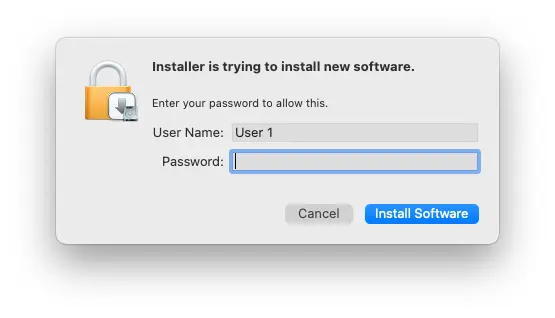
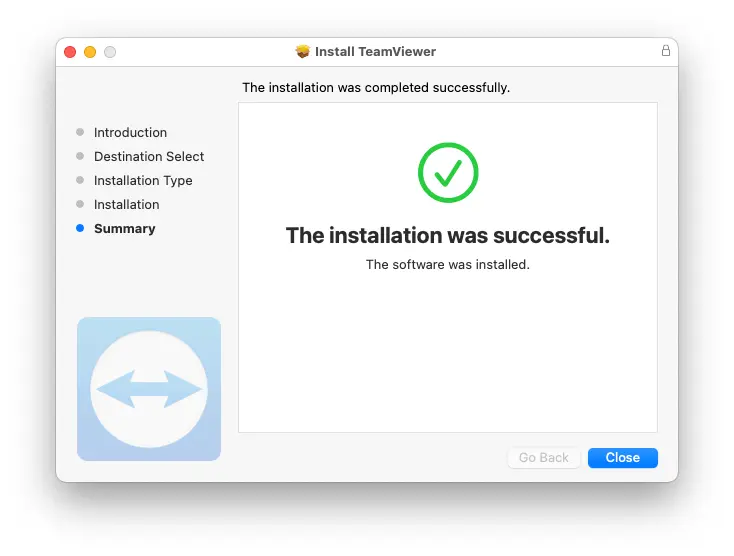
6. Clique em Fechar quando o arquivo de configuração confirmar uma instalação bem-sucedida. O TeamViewer (Classic) será aberto automaticamente.
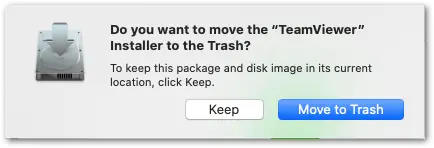
📌Lembrete: A janela de instalação pode perguntar se você deseja mover o instalador do TeamViewer para a lixeira. Isso não afeta a instalação do TeamViewer (Classic), mas move o arquivo TeamViewer.dmg para a Lixeira automaticamente.
Configurações iniciais
Após a instalação, você precisará configurar o dispositivo para acesso remoto. Mais informações podem ser encontradas aqui: Controle remotamente um Mac