Die Aktivierung Ihrer TeamViewer ONE Standard- oder Advanced-Lizenz ist der erste Schritt, um das volle Potenzial Ihrer Endpoint-Management-Lösung auszuschöpfen. TeamViewer ONE wurde entwickelt, um über den traditionellen Remote-Support hinauszugehen und ermöglicht es Ihnen, Ihre Geräte effizient und sicher zu verwalten, zu überwachen und zu unterstützen. In diesem Artikel führen wir Sie Schritt für Schritt durch den Aktivierungsprozess, damit Sie schnell und sicher loslegen können.
Dieser Artikel gilt für alle mit einer TeamViewer ONE-Lizenz.
Wie aktiviere ich meine TeamViewer ONE-Lizenz?
Um mit Ihrer TeamViewer ONE-Lizenz zu beginnen, befolgen Sie bitte die folgenden Anweisungen:
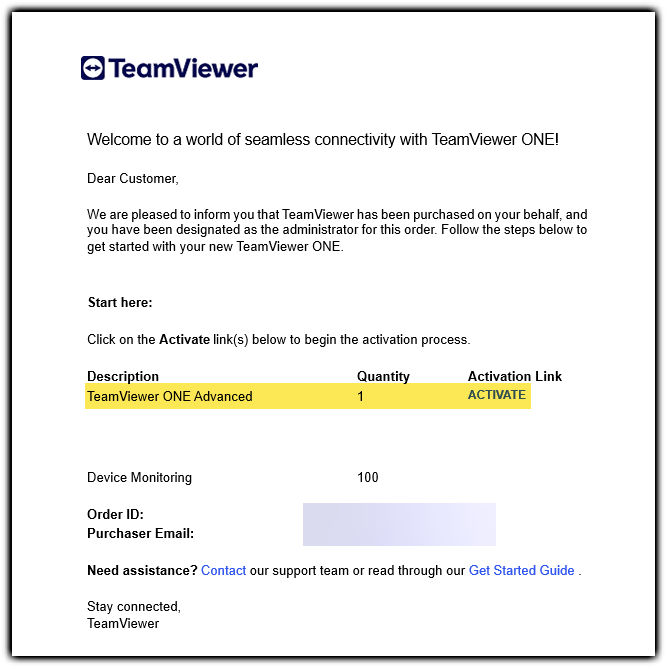
Schritt 2: Melden Sie sich mit Ihrem Admin-Konto an oder erstellen Sie ein TeamViewer Konto und aktivieren Sie die Lizenz
- Ich habe bereits ein TeamViewer Konto
- Ich habe kein TeamViewer Konto
- Melden Sie sich mit Ihrem bestehenden TeamViewer Konto an.
- Klicken Sie auf Aktivieren.
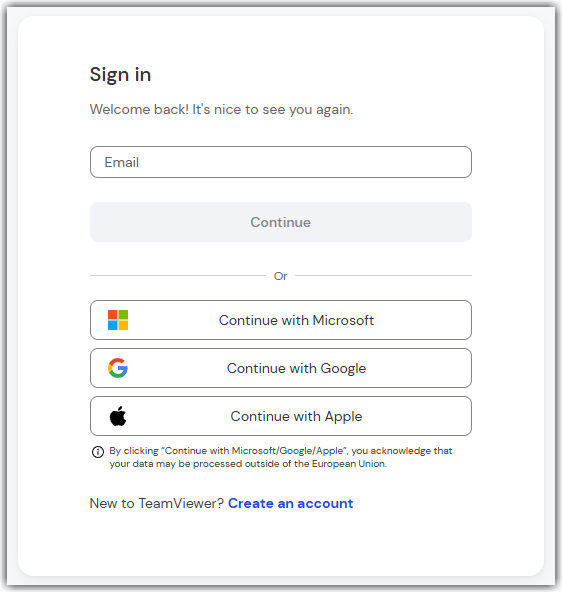
- Klicken Sie auf Konto erstellen.
- Geben Sie Ihren Namen und Ihre E-Mail-Adresse ein und klicken Sie auf Weiter.
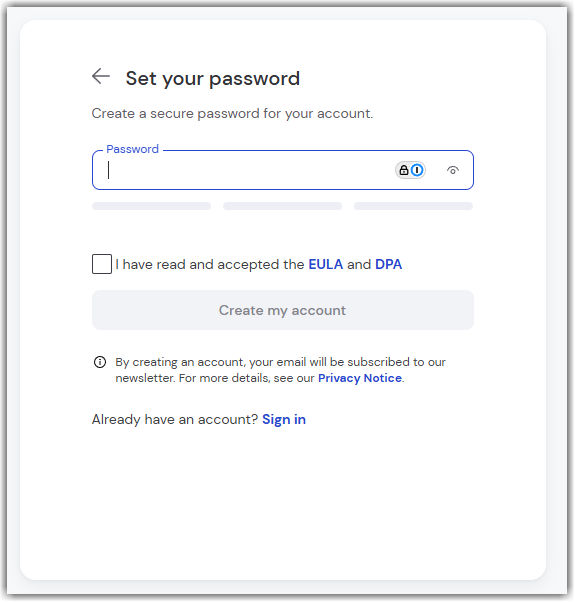
- Erstellen Sie ein Passwort, lesen und akzeptieren Sie die EULA, setzen Sie ein Häkchen im Captcha-Feld und klicken Sie auf Mein Konto erstellen.
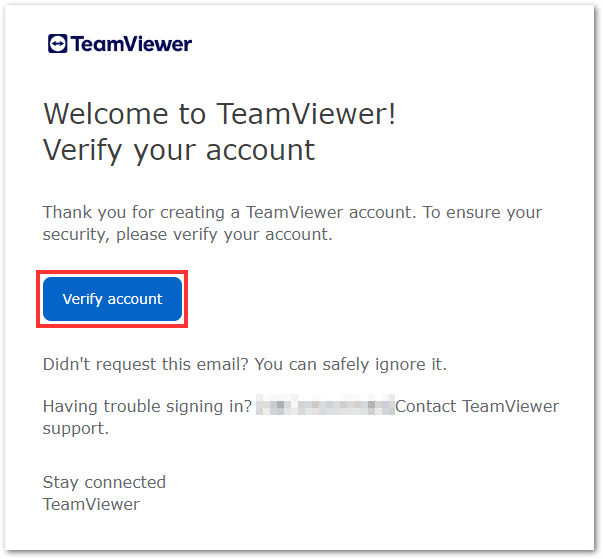
4. Sie werden darüber informiert, dass eine E-Mail zur Kontobestätigung an Ihr Postfach gesendet wurde. Klicken Sie in der E-Mail auf den Button Konto verifizieren, um Ihr Konto freizuschalten und die Lizenzaktivierung abzuschließen. Es öffnet sich eine Seite, auf der die Kontovalidierung bestätigt wird. Sie können das Fenster nun schließen.
5. Im Anschluss kehren Sie zur Aktivierungsseite zurück, wählen Sie das Kontrollkästchen Ich habe mein Konto verifiziert aus und klicken Sie auf Anmelden. Geben Sie das zuvor erstellte Passwort ein und klicken Sie auf Anmelden.
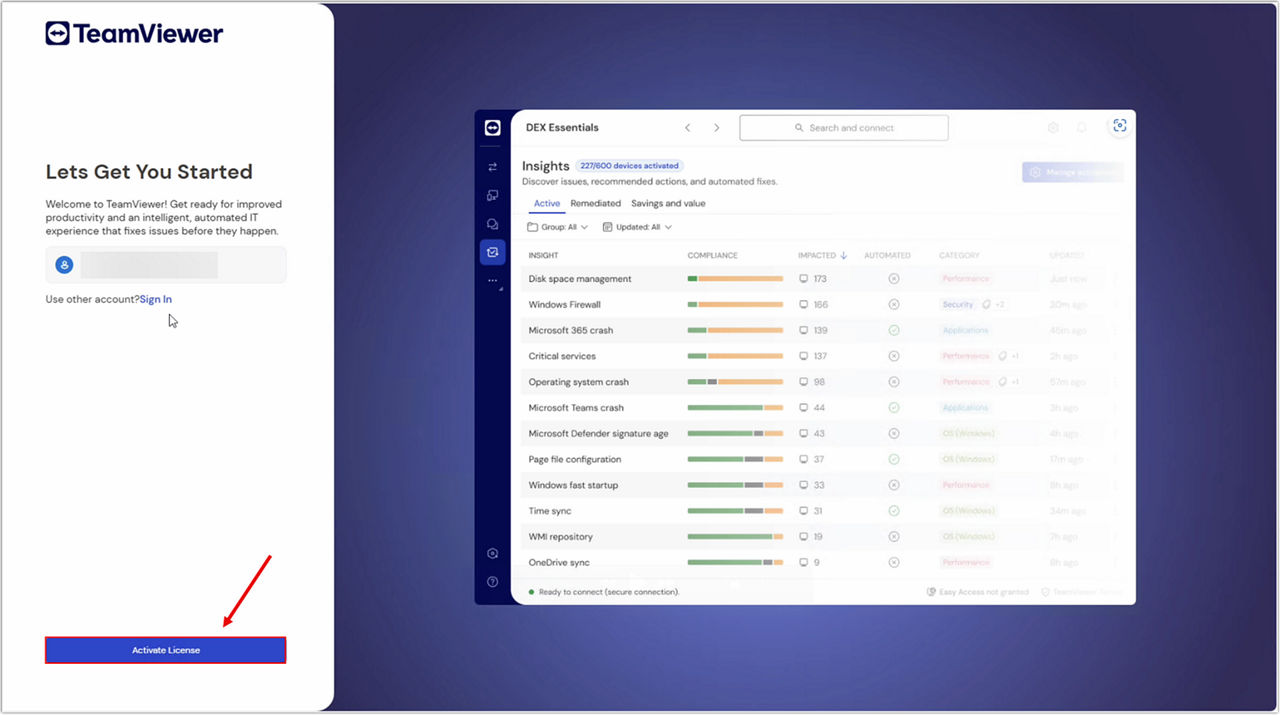
Schritt 3: Klicken Sie auf den Aktivieren-Button
Es erscheint eine Aktivierungsseite, die Sie auffordert, die Aktivierung des angezeigten Kontos zu bestätigen. Klicken Sie auf Aktivieren.
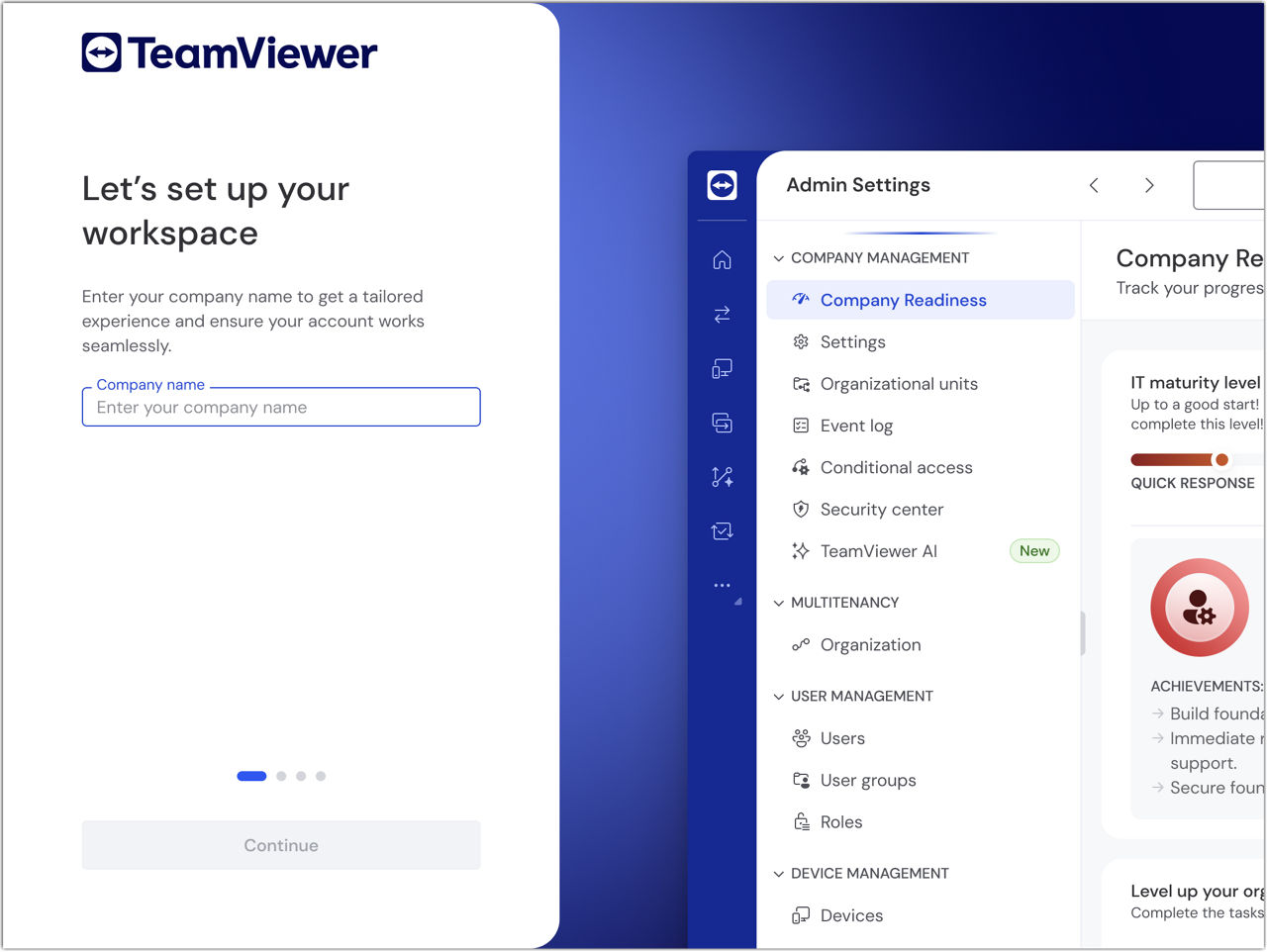
Schritt 4: Erstellen Sie Ihr Unternehmen
Geben Sie nun den Namen Ihres Unternehmens ein und klicken Sie auf Fortfahren.
Schritt 5: Fügen Sie Ihre Administratoren hinzu
Sie werden aufgefordert, die E-Mail-Adressen Ihrer Administratoren einzugeben. Klicken Sie auf Weiter. Sie können Administratoren auch später hinzufügen, wie wir in dieser Anleitung beschreiben werden.

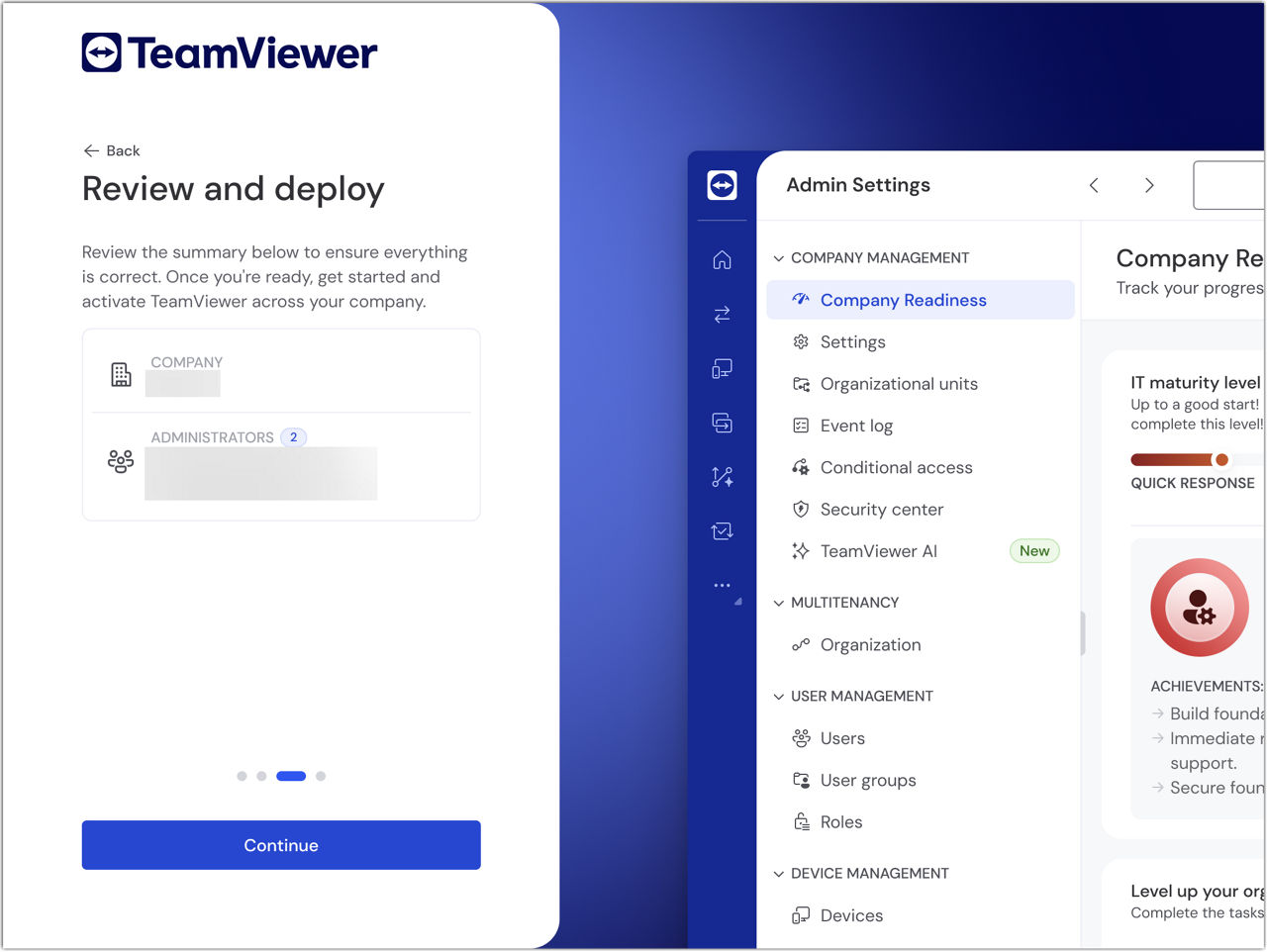
Schritt 6: Überprüfen und bereitstellen
Überprüfen Sie die Zusammenfassung, um sicherzustellen, dass die Unternehmensdaten und die Administratorenliste korrekt sind. Klicken Sie auf Weiter, um das Konto zu aktivieren.
Schritt 7: Schließen Sie die Einrichtung ab
Sie haben das Onboarding abgeschlossen. Wir führen Sie nun durch die Vorbereitung Ihres Unternehmens und die Bereitstellung von TeamViewer.
Hinweis: Die Aktivierung der TeamViewer DEX Essentials-Dienste kann bis zu fünf Minuten dauern.

Weitere Informationen zu TeamViewer DEX Essentials finden Sie im folgenden Artikel:
Schritt 8: Weisen Sie Ihren Benutzern die Lizenz zu
- Für neue Benutzer
- Für bestehende Benutzer
Für Benutzer, die noch kein TeamViewer Konto haben, erstellen Sie bitte ein TeamViewer Konto, indem Sie die Anweisungen in diesem Artikel befolgen: Benutzer zu Ihrem Unternehmen hinzufügen
Während des Benutzererstellungsprozesses können Sie dem Benutzer die Lizenz direkt über die Registerkarte Lizenzen zuweisen, wie unten gezeigt:
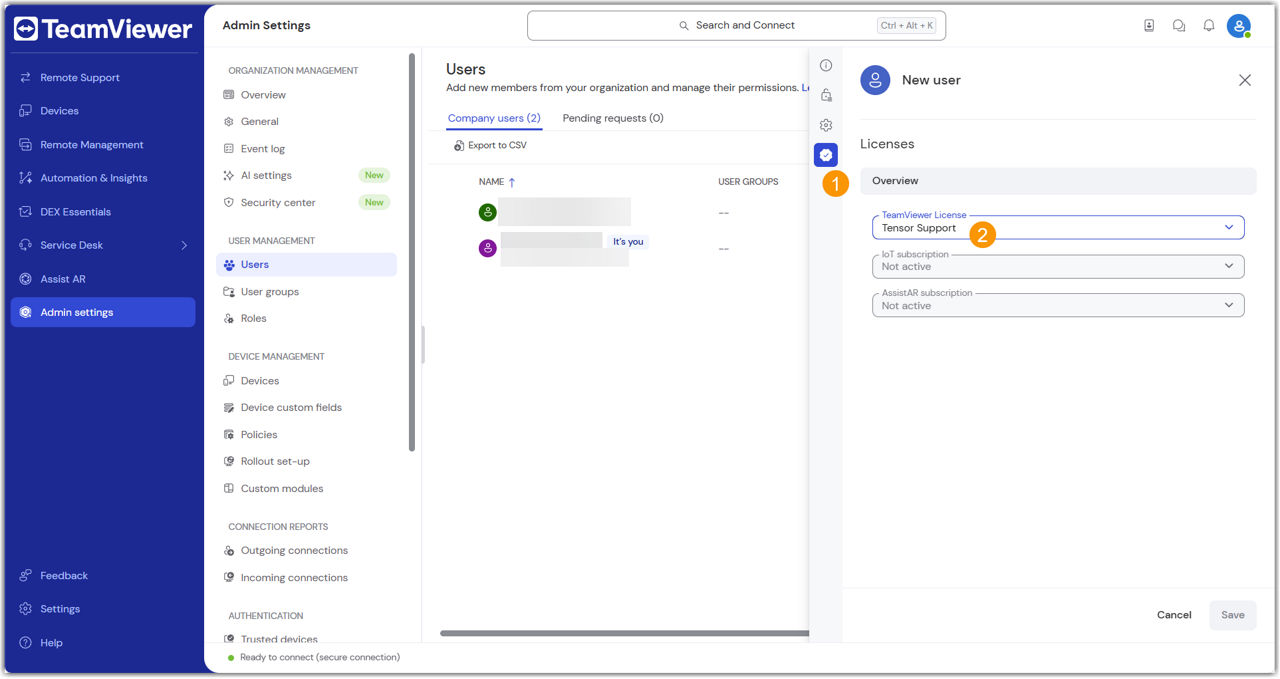
Benutzer, die bereits über ein bestehendes Konto verfügen, können Sie Ihrem Unternehmen hinzufügen, indem Sie die Anweisungen im zweiten Kapitel dieses Artikels befolgen: Bestehende Benutzer zu Ihrem Unternehmen hinzufügen
Nachdem die Benutzer hinzugefügt wurden, können Sie ihnen die Lizenz wie folgt zuweisen:
- Wählen Sie den/die Benutzer aus.
- Klicken Sie auf Bearbeiten.
- Klicken Sie auf Benutzerinformationen bearbeiten.
- Wechseln Sie zur Registerkarte Lizenzen.
- Wählen Sie im Abschnitt TeamViewer Lizenzen die gewünschte Lizenz aus.
- Klicken Sie auf Speichern.
Sie haben Ihre TeamViewer ONE-Lizenz erfolgreich aktiviert.
Weitere Informationen zum Einrichten Ihrer TeamViewer Umgebung finden Sie im folgenden Artikel: