Wenn Sie mit TeamViewer eine Verbindung zu einem Windows‑Gerät herstellen, startet die Remote-Session standardmäßig ohne Admin-Rechte, wenn das QuickSupport‑Modul verwendet wird. Daher können Abfragen der Windows-Benutzerkontensteuerung (UAC) während der Session nicht gesteuert werden.

Mit der Windows-Authentifizierung melden Sie sich mit einem Windows‑Admin‑Konto an, um die erforderlichen Berechtigungen zu erhalten. Dieser Artikel beschreibt, wie Sie UAC über die Windows‑Authentifizierung sowohl bei sessionbasierten Verbindungen als auch bei Verbindungen über TeamViewer ID und Passwort steuern.

Dieser Artikel gilt für alle, die TeamViewer Remote nutzen.

Verwenden Sie diese Methode, wenn Sie eine Verbindung über TeamViewer Sessions herstellen möchten, unabhängig davon, ob Sie den TeamViewer Client oder den Web-Client verwenden.

Zu QuickSupport auf dem Remote-Gerät

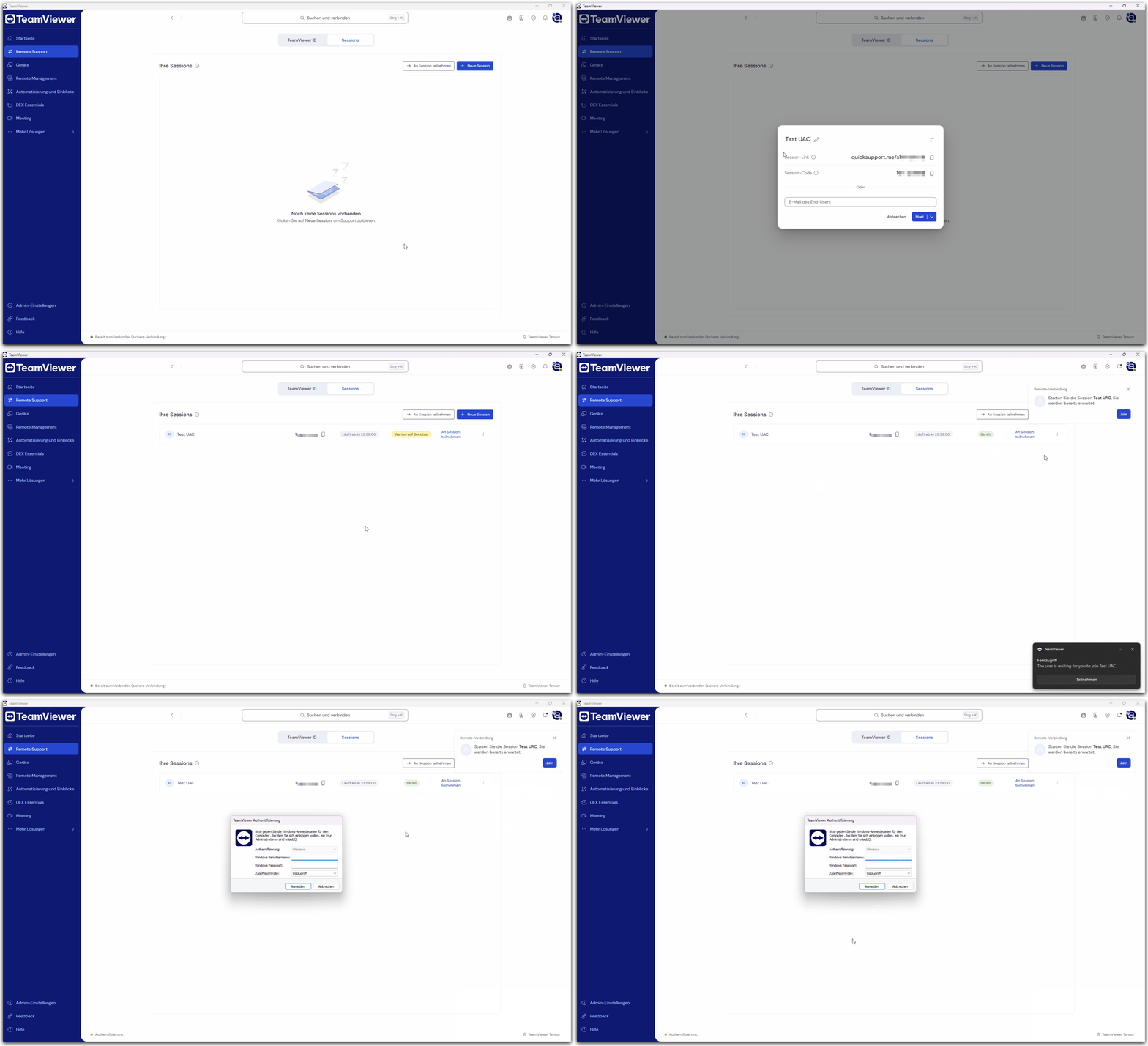
  1. Melden Sie sich in Ihrem TeamViewer Konto im TeamViewer Remote  Client an.
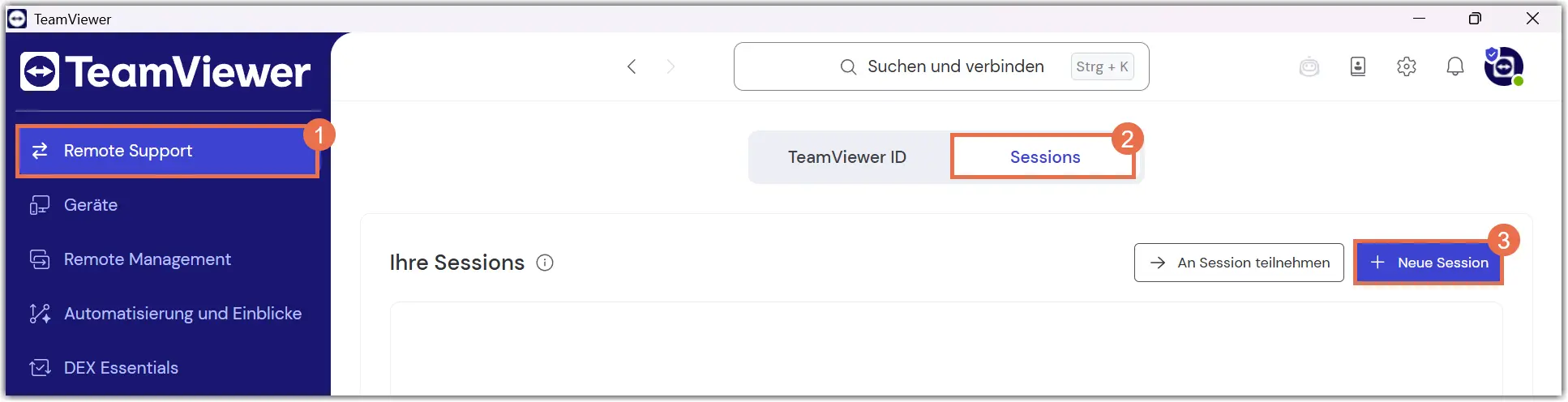
  2. Gehen Sie zu Remote Support und wechseln Sie zum Tab Sessions.
  3. Klicken Sie auf + Neue Session.
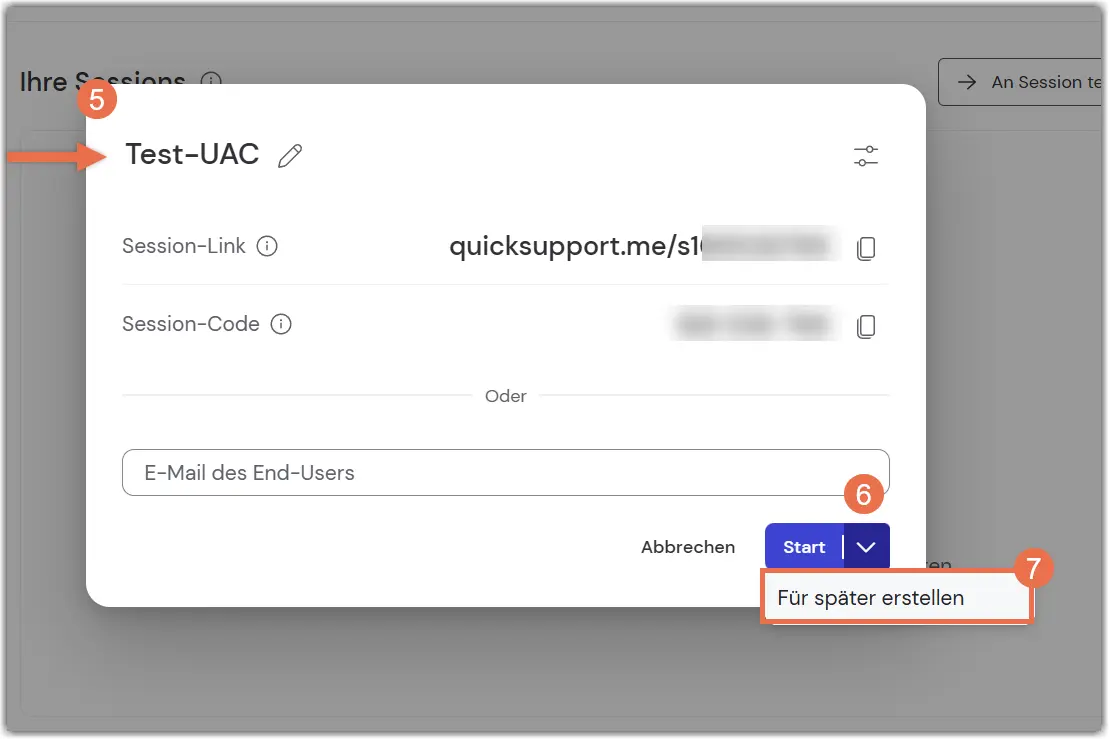
  4. Fügen Sie einen Session-Namen hinzu. Klicken Sie auf das Dropdown-Menü neben Start und wählen Sie Für später erstellen
  5. Teilen Sie den Session-Code oder den Session-Link mit dem Remote-Benutzer.
  6. Auf dem Remote-Gerät startet der Benutzer TeamViewer QuickSupport und gibt den Session-Code ein.
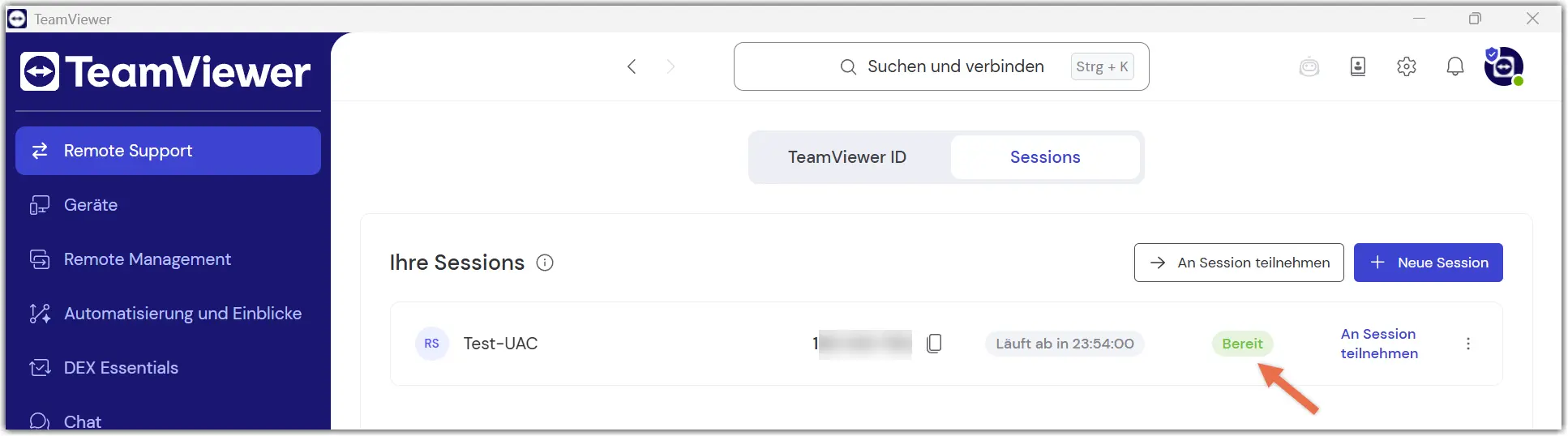
  7. Warten Sie, bis sich der Session-Status von Warten auf Benutzer zu Bereit ändert.
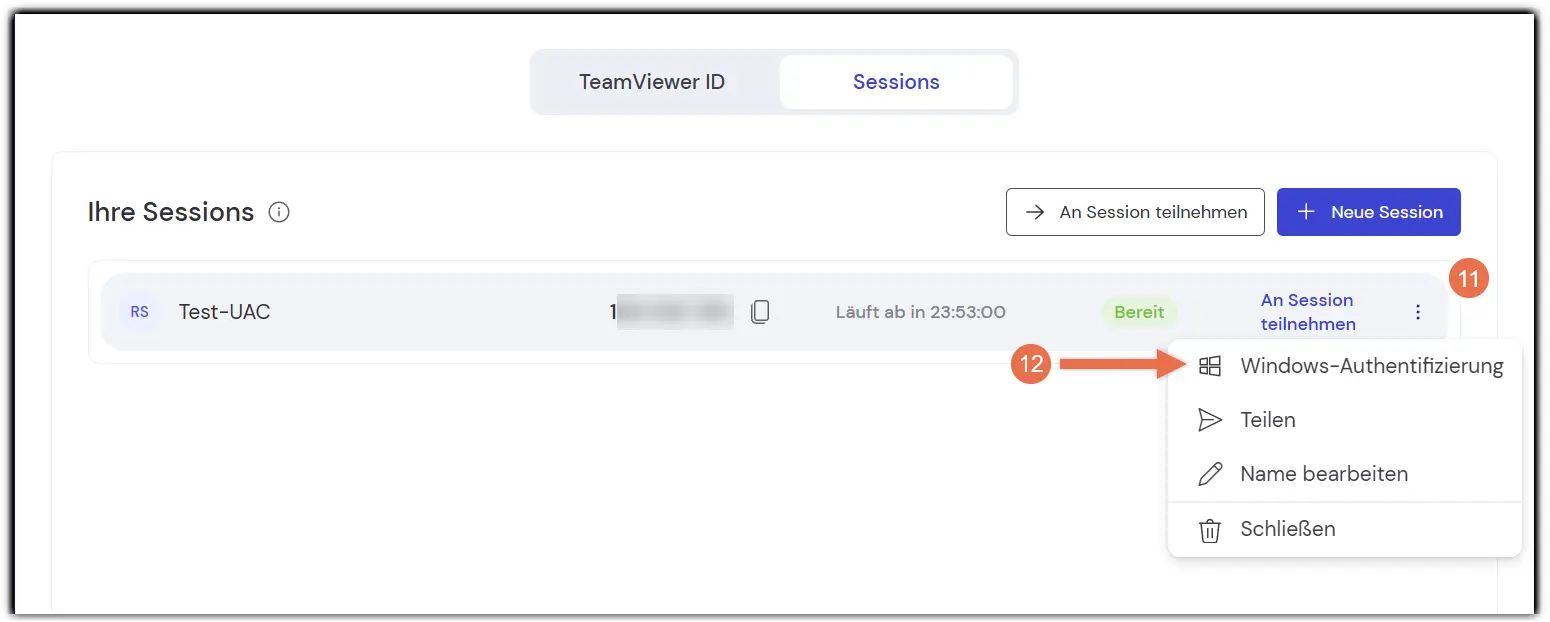
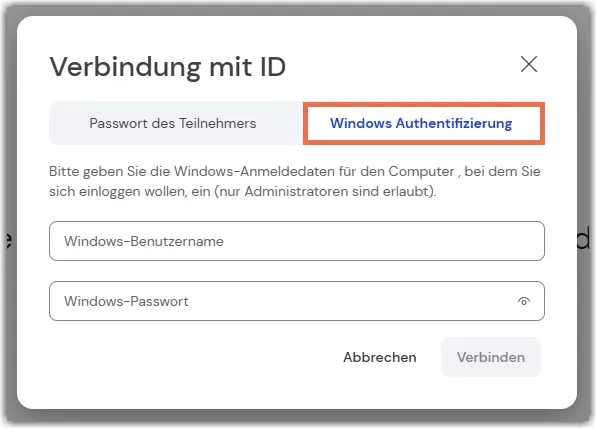
  8. Klicken Sie auf die drei Punkte (⋮) neben An Session teilnehmen und wählen Sie Windows-Authentifizierung.
  9. Im Authentifizierungsdialog geben Sie den Windows-Benutzernamen und das Passwort ein.
  10. Wählen Sie die erforderliche Zugriffskontrolle aus und klicken Sie auf Anmelden.

Sie sind nun mit administrativen Rechten verbunden und können UAC-Abfragen steuern.

Zu TeamViewer Host oder Client auf dem Remote-Gerät 

Wenn TeamViewer Host oder der TeamViewer Client auf dem Remote-Gerät ausgeführt wird, sind folgende zusätzliche Schritte erforderlich:

  1. Öffnen Sie die Einstellungen (⚙) auf dem Remote-Gerät.
  2. Gehen Sie zu Erweiterte Einstellungen und klicken Sie auf Erweiterte Einstellungen öffnen.
  3. Navigieren Sie zum Tab Sicherheit.
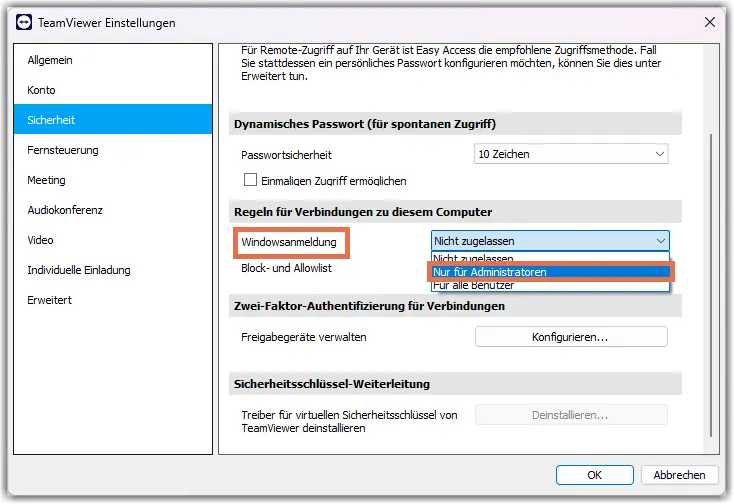
  4. Scrollen Sie zu Regeln für Verbindungen zu diesem Computer und aktivieren Sie Windowsanmeldung, indem Sie Nur für Administratoren im Drop-Down auswählen: 

5.       Klicken Sie OK.

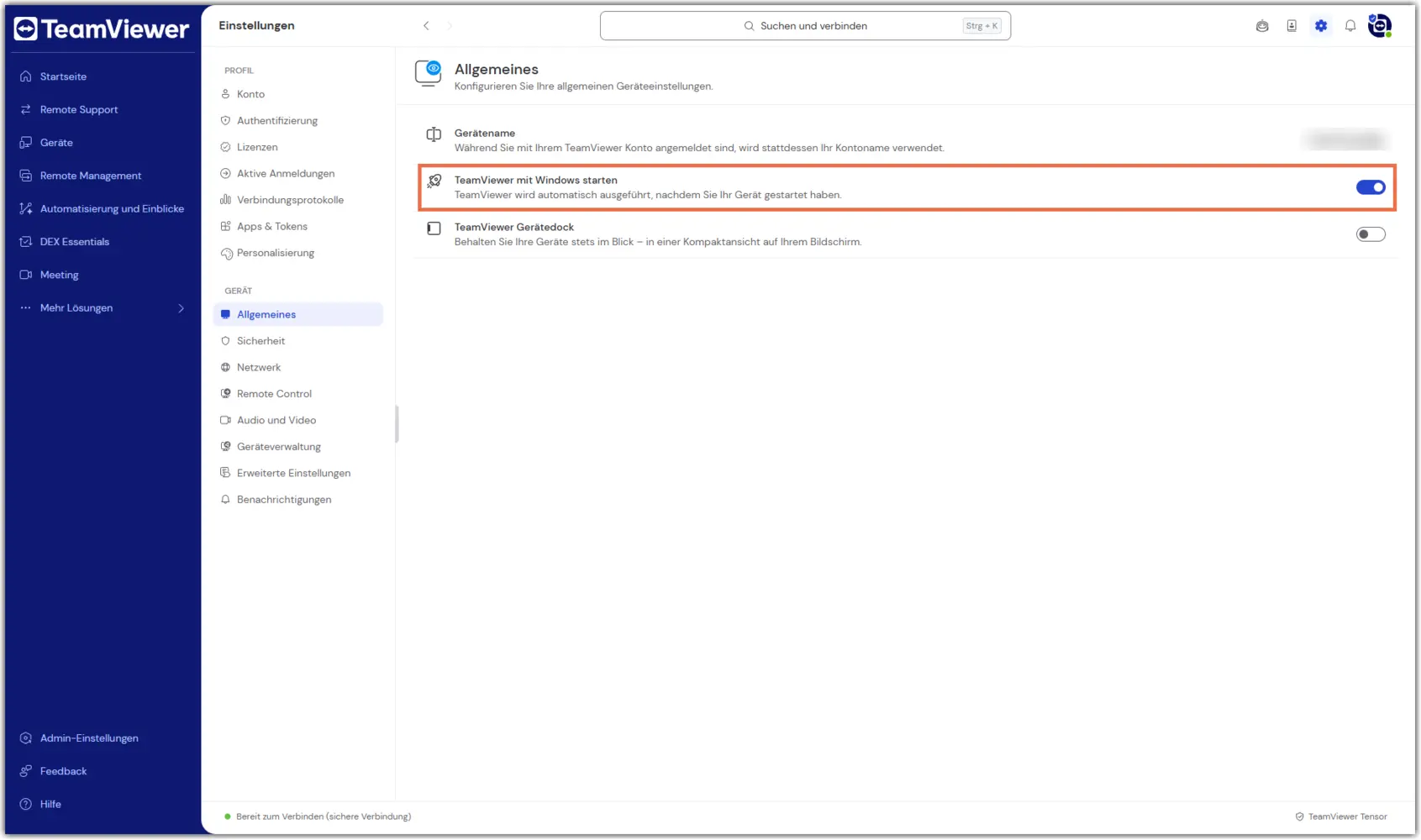
6.       In den Einstellungen (⚙) im Abschnitt Gerät navigieren Sie zu Allgemeines.

7.      Aktivieren Sie den Toggle-Button TeamViewer mit Windows starten.

Hinweis: Diese Schritte sind nicht erforderlich, wenn das Remote-Gerät TeamViewer QuickSupport ausführt.

Nachdem Sie die oben genannten Schritte auf dem Remote-Gerät abgeschlossen haben, können Sie über den TeamViewer Remote Client eine Verbindung herstellen, indem Sie den untenstehenden Anweisungen folgen:

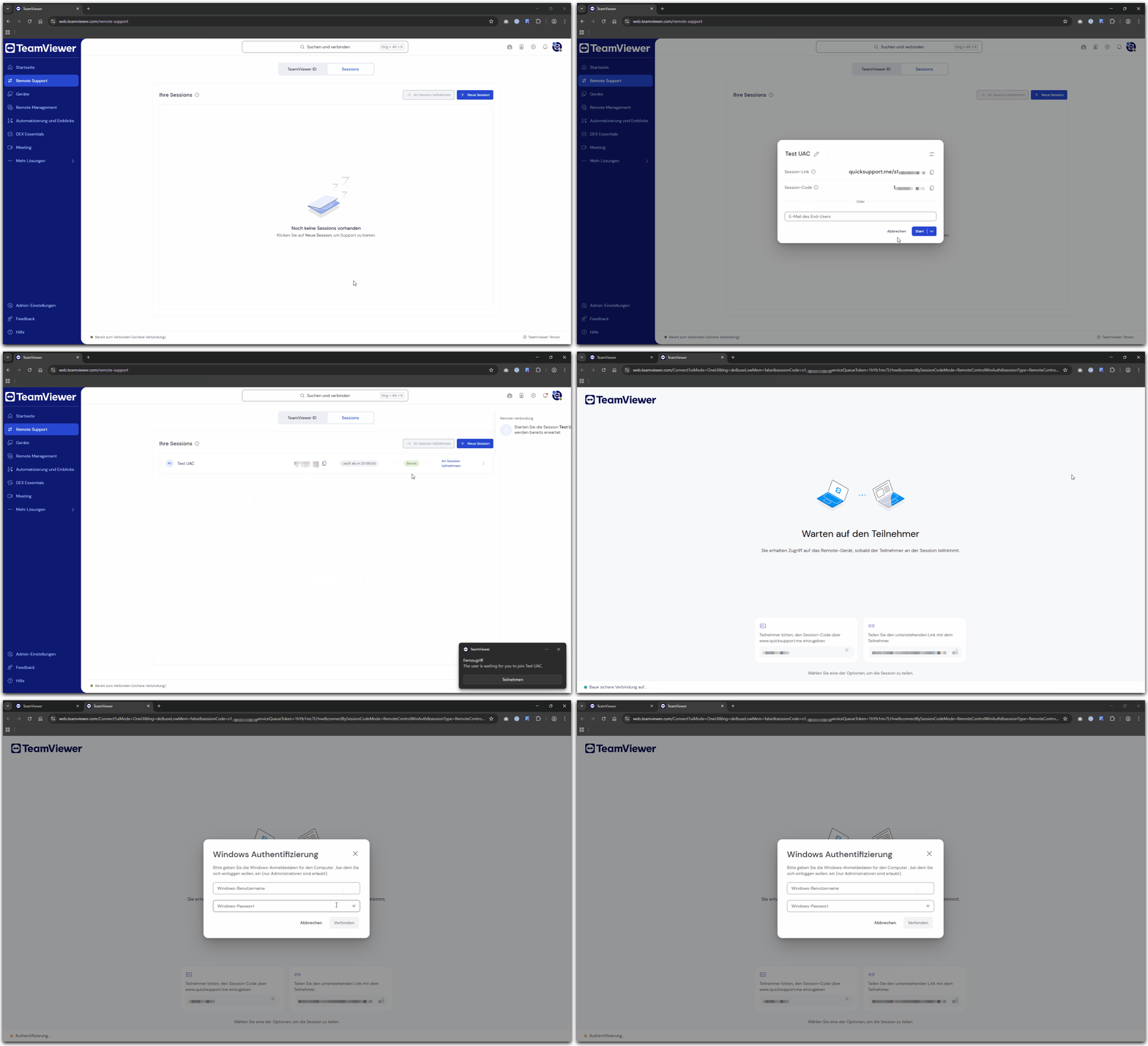
  1. Melden Sie sich in Ihrem TeamViewer Konto im TeamViewer Remote  Client an.
  2. Gehen Sie zu Remote Support und wechseln Sie zum Tab Sessions.
  3. Klicken Sie auf + Neue Session.
  4. Fügen Sie einen Session-Namen hinzu. Klicken Sie auf das Dropdown-Menü neben Start und wählen Sie Für später erstellen
  5. Teilen Sie den Session-Code oder den Session-Link mit dem Remote-Benutzer.
  6. Auf dem Remote-Gerät startet der Benutzer TeamViewer Host oder den Client und gibt den Session-Code ein.
  7. Warten Sie, bis sich der Session-Status von Warten auf Benutzer zu Bereit ändert.
  8. Klicken Sie auf die drei Punkte (⋮) neben An Session teilnehmen und wählen Sie Windows-Authentifizierung.
  9. Im Authentifizierungsdialog geben Sie den Windows-Benutzernamen und das Passwort ein.
  10. Wählen Sie die erforderliche Zugriffskontrolle aus und klicken Sie auf Anmelden.

Sie sind nun mit administrativen Rechten verbunden und können UAC-Abfragen steuern.

Zu QuickSupport auf dem Remote-Gerät

Sie sind nun mit administrativen Rechten verbunden und können UAC-Abfragen steuern.

Zu TeamViewer Host oder Client auf dem Remote-Gerät

Wenn TeamViewer Host oder der TeamViewer Client auf dem Remote-Gerät ausgeführt wird, sind folgende zusätzliche Schritte erforderlich:

  1. Öffnen Sie die Einstellungen (⚙) auf dem Remote-Gerät.
  2. Gehen Sie zu Erweiterte Einstellungen und klicken Sie auf Erweiterte Einstellungen öffnen.
  3. Navigieren Sie zum Tab Sicherheit.
  4. Scrollen Sie zu Regeln für Verbindungen zu diesem Computer und aktivieren Sie Windowsanmeldung, indem Sie Nur für Administratoren im Drop-Down auswählen:

5.       Klicken Sie OK.

6.       In den Einstellungen (⚙) im Abschnitt Gerät navigieren Sie zu Allgemeines.

7.      Aktivieren Sie den Toggle-Button TeamViewer mit Windows starten.

Hinweis: Diese Schritte sind nicht erforderlich, wenn das Remote-Gerät TeamViewer QuickSupport ausführt.

Nachdem Sie die oben genannten Schritte auf dem Remote-Gerät abgeschlossen haben, können Sie über den TeamViewer Remote Client eine Verbindung herstellen, indem Sie den untenstehenden Anweisungen folgen:

Sie sind nun mit administrativen Rechten verbunden und können UAC-Abfragen steuern.

Verwenden Sie diese Methode, wenn Sie sich mit einer TeamViewer ID und einem Passwort statt einem Session-Code verbinden möchten.

  1. Starten Sie den TeamViewer Remote Client auf Ihrem lokalen Gerät.
  2. Bitten Sie den Remote-Benutzer, den TeamViewer Client, TeamViewer Host oder TeamViewer QuickSupport zu starten, und fragen Sie nach dessen ID.
  3. Geben Sie die ID unter Remote-Gerät steuern ein.
  4. Klicken Sie auf Verbinden.
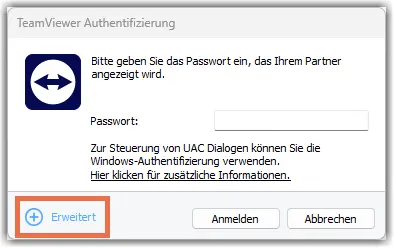
  5. Im Authentifizierungsdialog klicken Sie auf Erweitert.

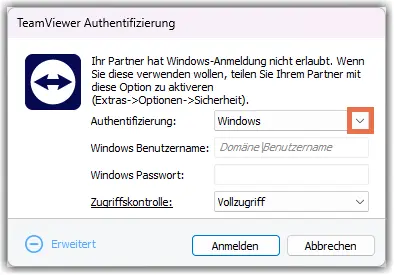
6. Legen Sie Windows als Authentifizierungsmethode fest.

7. Geben Sie den Windows-Benutzernamen, die Domain (falls erforderlich) und das Windows-Passwort ein.

8. Klicken Sie auf Anmelden.

Sie sind nun mit administrativen Rechten verbunden und können UAC-Abfragen steuern.