Knowledge Base
Troubleshooting für das TeamViewer Drucken
Zuletzt bearbeitet: 31.07.2026
Dieser Artikel basiert auf der Annahme, dass Sie einen mit EMF kompatiblen Drucker oder einen Post-Script-Drucker verwenden. Zudem wird vorausgesetzt, dass der Treiber zum Ferndrucken auf beiden Geräten installiert ist.
Falls diese Voraussetzungen noch nicht erfüllt sind oder Sie mehr erfahren möchten, lesen Sie unseren Artikel im Knowledge Hub zum Thema TeamViewer Drucken.
Dieser Artikel enthält eine erweiterte Anleitung, wie Sie Ihre Druckaufträge mittels Ferndrucken einrichten und ausführen, falls andere Vorgehen nicht funktionieren.
Fehlerbehebung
1. Nachdem Sie Ferndrucken aktiviert haben, überprüfen Sie den Drucker, den Sie als Standarddrucker für das Drucken mit TeamViewer (Classic) verwenden möchten.
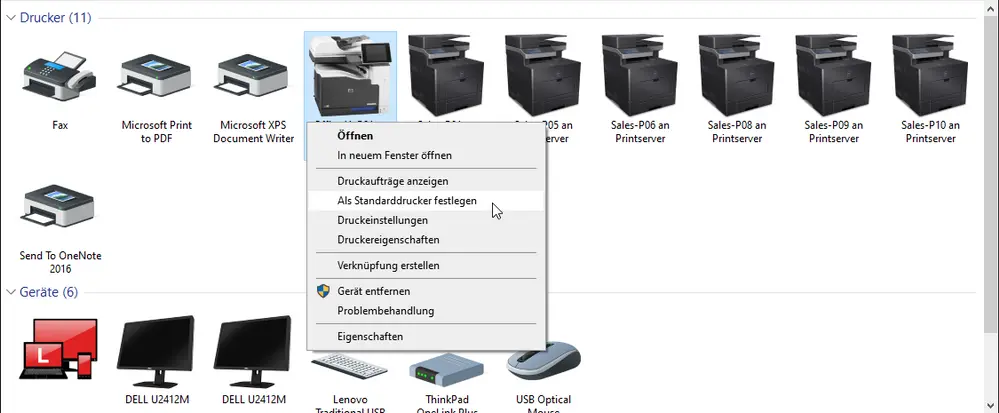
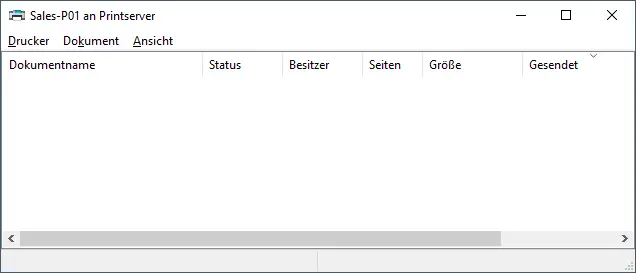
2. Nachdem das Gerät als Standarddrucker eingerichtet wurde, überprüfen Sie, ob sich unerledigte Druckaufträge in der Warteschlange befinden. Falls dies der Fall ist, löschen Sie diese Druckaufträge. Dies erfolgt über das Kontextmenü, wie oben dargestellt, oder im Popup unter dem Drucker Tab.
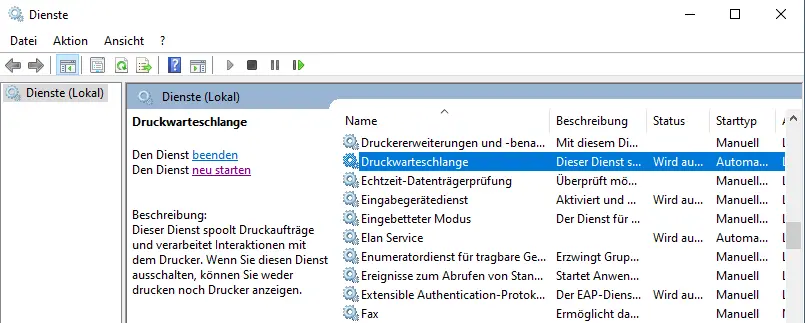
3. Starten Sie als nächstes den Druckwarteschlange Dienst auf beiden Seiten der Verbindung neu, sodass die Druckwarteschlange und der Treiber ordnungsgemäß funktionieren.
4. Sobald dies erfolgt ist, versuchen Sie erneut, mit dem TeamViewer (Classic) Standarddrucker zu drucken und prüfen Sie, ob der Druckauftrag gedruckt wird.
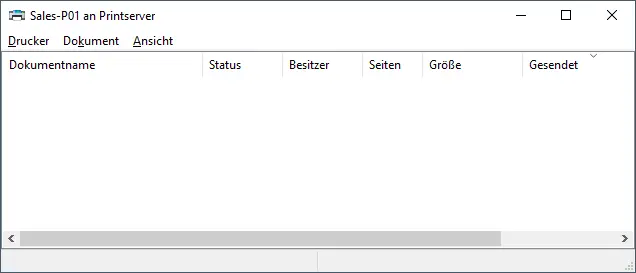
Beim Testen des Ferndruckens sollte auch das Fenster Druckaufträge anzeigen auf beiden Geräten geöffnet werden. So kann überprüft werden, ob das Dokument vollständig übermittelt wird, bevor es am lokalen Drucker ankommt.
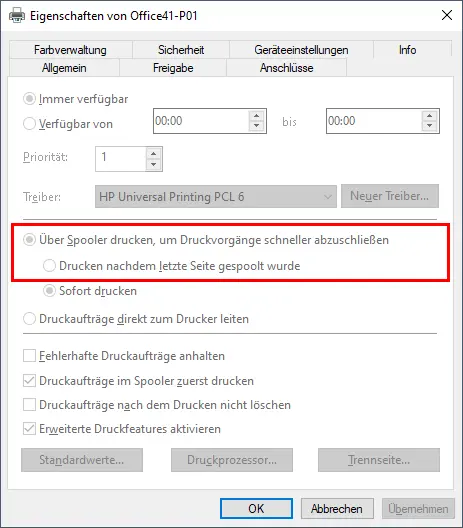
5. Da es sich um eine Datenübertragung handelt, sollte der Drucker so eingerichtet werden, dass er mit dem Drucken beginnt, sobald die letzte Seite übermittelt wurde. So vermeiden Sie, dass dem Drucker die Daten ausgehen, wenn die Dateiübertragung noch läuft. Diese Funktion ist im Tab Erweitert der Druckereigenschaften verfügbar. Die Einstellung muss auf beiden Seiten der Verbindung aktiviert werden.