Knowledge Base
IT-Probleme mit Tia (TeamViewer Intelligent Agent) beheben
Zuletzt bearbeitet: 02.07.2026
Tia (TeamViewer Intelligent Agent) ermöglicht es Ihnen, Ihre Remote Support-Sessions zu optimieren, indem Sie Probleme effizienter diagnostizieren und beheben. Es bietet Echtzeit-Anleitungen zur Behebung technischer Probleme am Remote-Gerät, wodurch der Support schneller und präziser wird. Ein großer Vorteil besteht darin, dass es Performance und Systemdaten des Remote-Geräts analysieren und maßgeschneiderte Vorschläge zur Lösung des Problems anbieten kann.
Dieser Artikel richtet sich an alle mit einer Business-, Premium-, Corporate-, Tensor- oder TeamViewer ONE-Lizenz und einem Windows- oder macOS-Betriebssystem.
Vorteile
Tia bietet eine schnelle, KI‑gestützte Analyse von Systeminformationen, die vom Remote‑Gerät erfasst werden. Dadurch wird eine effiziente Fehlerbehebung ermöglicht, ohne dass tiefgehende technische Kenntnisse erforderlich sind.
Wesentliche Vorteile
- Schnelle Diagnose häufiger Probleme wie Software‑Abstürze, langsame Systemleistung, Verbindungsprobleme und Hardware‑Fehlfunktionen.
- Vereinfachte Analyse komplexer Systemdaten über eine leicht zugängliche KI‑Oberfläche.
- Zugriff auf verifizierte Lösungen aus Session Insights: Tia analysiert freigegebene Sitzungszusammenfassungen aus validierten früheren Support‑Sessions und nutzt diese, um bewährte und kontextbezogene Schritte zur Fehlerbehebung vorzuschlagen.
- Verbesserte IT‑Helpdesk‑KPIs, darunter kürzere Lösungszeiten, höhere Erstlösungsquoten und geringere Support‑Kosten.
Voraussetzungen
Bevor Sie Tia verwenden, stellen Sie sicher, dass folgende Voraussetzungen erfüllt sind:
- Sowohl das Gerät der Support‑Mitarbeitenden als auch das Endgerät verwenden TeamViewer Version 15.77 oder neuer.
- Die neue TeamViewer‑Benutzeroberfläche ist auf dem Gerät der Support‑Mitarbeitenden aktiviert.
Hinweis: TIA ist derzeit für Verbindungen zu Windows- oder macOS-Geräten verfügbar.
Wie richte ich Tia ein?
Um Tia einzurichten, gehen Sie bitte folgendermaßen vor:
- Melden Sie sich mit Ihrem TeamViewer Konto im TeamViewer Client an.
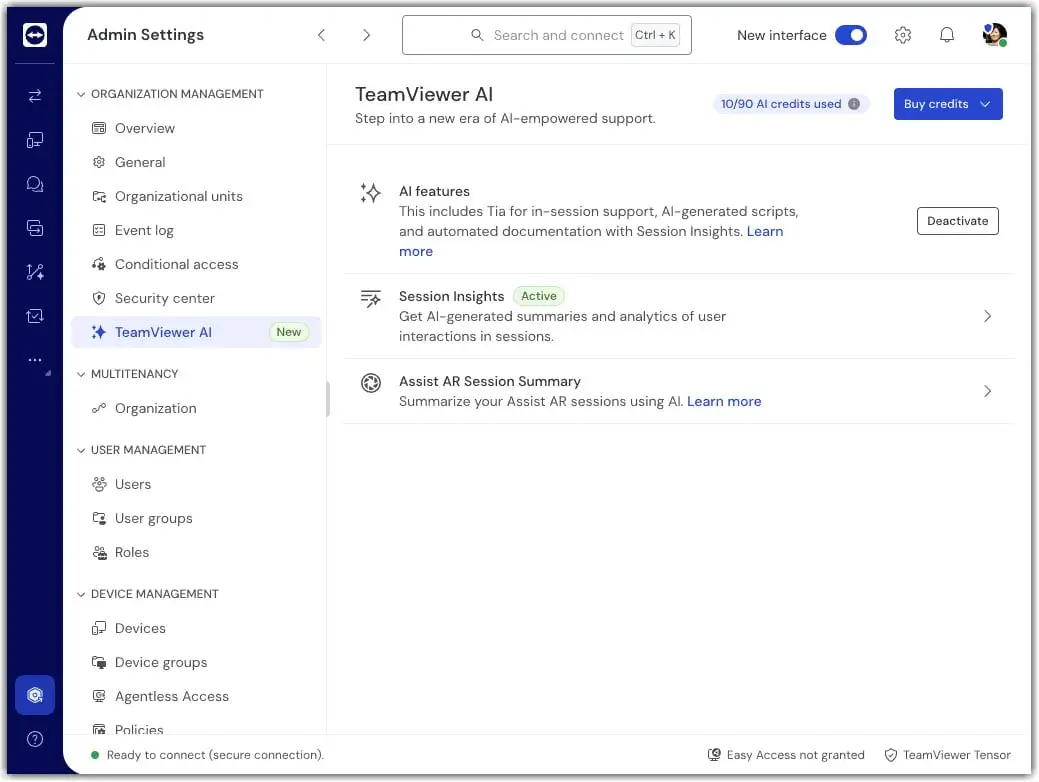
- Gehen Sie zu den Admin-Einstellungen.
- Unter Organisationsverwaltung klicken Sie auf TeamViewer KI.
- Die KI-Features sind standardmäßig aktiviert. Um sie zu deaktivieren, klicken Sie auf den Button Deaktivieren.
Tia ist verfügbar, solange die KI-Features aktiviert sind. Eine zusätzliche Aktivierung von Tia ist nicht erforderlich.
Wie verwende ich Tia?
Um Tia zu verwenden, folgen Sie bitte den untenstehenden Anweisungen:
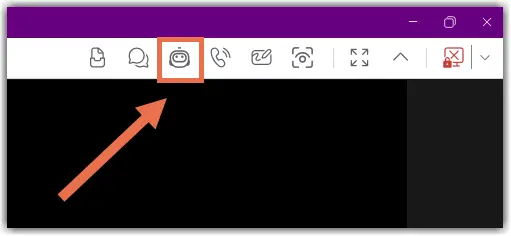
- Starten Sie eine Remote-Session mit dem Gerät, zu dem Sie sich verbinden möchten.
- Klicken Sie in der Symbolleiste des Supporters auf Tia.
- Beschreiben Sie das Problem, das Sie auf dem Remote-Gerät haben, in natürlicher Sprache (z. B. "Das Gerät läuft langsam") und drücken Sie die Eingabetaste.
Hinweis: Sie können Informationen zum aktuellen Gerät anfordern und erhalten auf Grundlage der Echtzeit-Systemdaten Vorschläge zur Fehlerbehebung. Sie können aber auch beliebige IT-bezogene Fragen stellen. - Warten Sie, bis Tia das Problem analysiert und Lösungen oder Schritte zur Fehlerbehebung vorschlägt.
- Befolgen Sie die empfohlenen Schritte, um das Problem zu beheben.
- Stellen Sie bei Bedarf Folgefragen zur Klärung oder um zusätzliche Unterstützung von Tia zu erhalten.
Hinweis: Sie können einen Screenshot machen und ihn in Ihre Konversation einfügen, indem Sie auf das Screenshot-Symbol direkt unter dem Textfeld klicken.
Verifizierte Lösungen aus Session Insights mit Tia erhalten
Wenn Sie über die Berechtigung verfügen, Session Insights einzusehen, kann Tia validierte Sitzungszusammenfassungen aus früheren Support‑Sessions nutzen, um während einer aktiven Remote‑Session zuverlässigen Support bei der Fehlerbehebung bereitzustellen.
So werden bewährte Lösungen sichtbar, die auf realen Support‑Fällen basieren, nicht auf allgemeinen Empfehlungen. Die Insights werden stets im Kontext des aktuellen Geräts und des konkreten Problems angewendet, um präzise und relevante Vorschläge zu liefern.
Wie erhalte ich Insights aus Session Insights mit Tia
- Starten Sie eine Remote‑Session mit dem Gerät, das Sie unterstützen möchten.
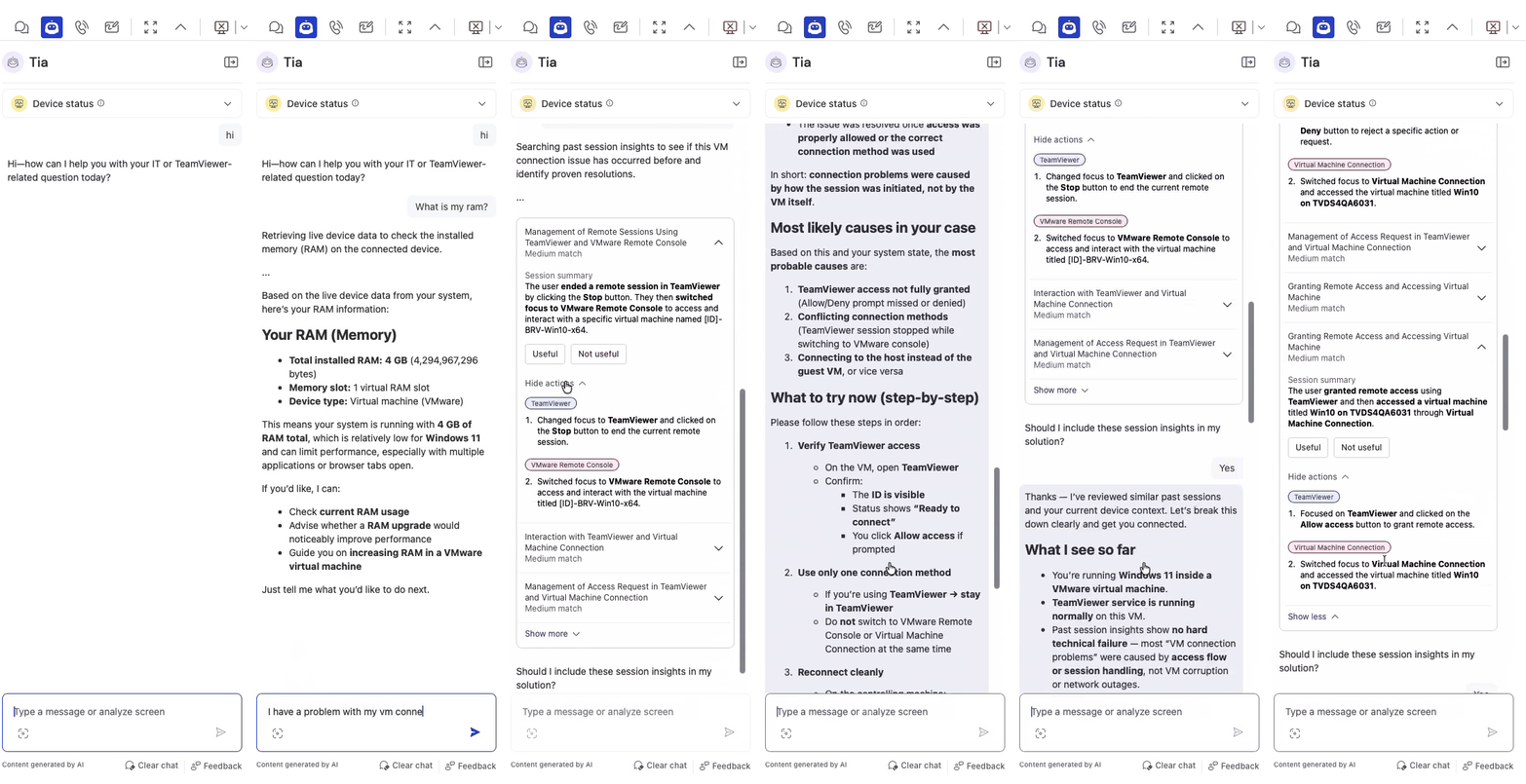
- Öffnen Sie Tia über die In‑Session‑Toolbar.
- Stellen Sie eine Frage zum Problem, das Sie gerade beheben, z. B. zu wiederkehrenden Fehlern oder bereits gelösten Problemen.
- Wenn Sie über die entsprechenden Session‑Insights‑Berechtigungen verfügen, analysiert Tia frühere Sitzungszusammenfassungen und schlägt verifizierte Lösungen auf Basis vergangener Sessions vor.
- Prüfen Sie die empfohlenen Schritte und wenden Sie diese an, um das Problem zu beheben.
KI Credit-basiertes Zahlungsmodell
Session Insights ist Teil der KI‑gestützten TeamViewer‑Intelligence‑Services und basieren auf einem KI Credit-basierten‑Zahlungsmodell.
Weitere Details zum kreditbasierten KI‑Zahlungsmodell finden Sie hier.